调用方式
- ModPlus 浮动菜单或选项板
- nanoCAD 菜单、工具栏或功能区
- 命令行: _mncDimByLine
图标
使用方法
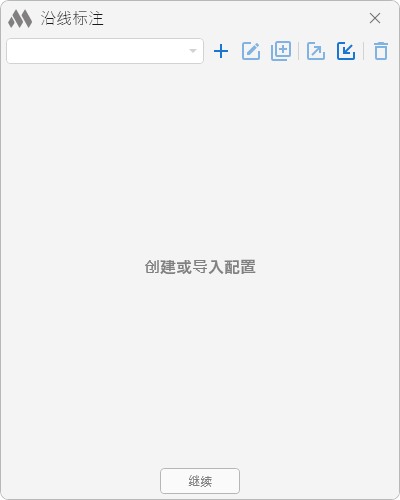
首次使用插件时,请单击  创建一个标注配置。已创建的配置可通过相应按钮进行复制
  、重命名
、重命名  、导出
、导出  、导入
、导入  和删除
和删除  。
。
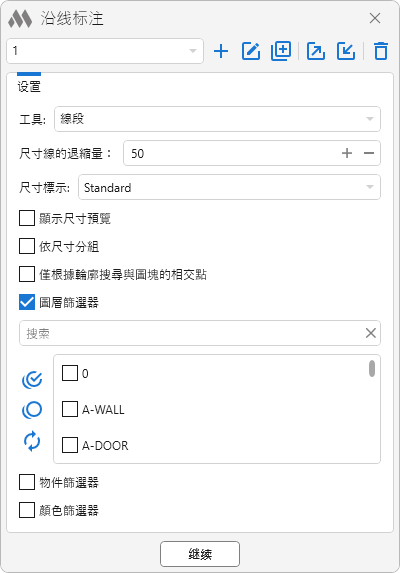
下方为标注创建设置:
工具 – 指定标注线的创建方式。可选项包括:
- 线段 – 创建线性标注。
- 圆弧 – 创建弧形标注。
尺寸线递增量 – 设置标注线与对象之间的距离。
尺寸样式 – 指定创建标注所使用的样式。
按尺寸分组 – 将连续且相同的标注尺寸合并为一条标注,并显示重复次数。
仅按轮廓查找与块的相交点 – 启用后,仅根据块参照的外轮廓判断相交,而不考虑块内包含的对象。
显示尺寸预览 – 在创建标注之前显示预览效果。
手动选择尺寸方向 – 允许在绘制线后手动指定要创建的尺寸方向。
图层滤镜 和 颜色过滤器 可用于更精确地选择对象。对象过滤器 可使插件仅对列表中勾选的对象类型创建标注。所有过滤器均提供快速搜索框,以及用于全选  、取消全选
、取消全选  和反选
和反选  的按钮。
的按钮。
单击 继续 后,根据所选标注线创建方式,需要执行以下操作:
指定第一点 – 指定参考线的第一点。
指定下一点 – 指定参考线的第二点。
指定圆心 – 指定用于创建参考圆弧的圆心。
指定圆弧起点 – 指定参考圆弧的起点。
指定下一点 – 指定参考圆弧的第二点。
插件将分析符合所设过滤条件的对象,并根据所选设置创建标注链。
启用 手动选择尺寸方向 选项后,在绘制线段或圆弧后,需要执行以下命令:
尺寸线位置 – 指定要创建的尺寸线相对于所绘制线的位置。
插件以循环模式运行,在按下 Esc 键结束命令之前,将持续提示指定点以创建新的标注。


