Auswahl von Objekten, die Musterobjekten ähnlich sind, aus allen Objekten in der Zeichnung oder aus einem bestimmten Satz
Aufrufoptionen
- Schwebendes Menü oder Palette von ModPlus
- AutoCAD-Kontextmenü
- Befehlszeile: _mpSelSim; _MpSelSimSel; _MpSelSimSettings
Symbol
Verwendung
Die Plugin-Befehle können entsprechend den Plugin-Einstellungen zum AutoCAD-Kontextmenü hinzugefügt werden:

Wählen Sie Beispielobjekte aus oder [EInstellung]: — wählen Sie ein oder mehrere Objekte aus, die als Beispielobjekte für die Suche nach ähnlichen Objekten dienen. Die Suche wird unter allen Objekten in der Zeichnung durchgeführt.
Wählen Sie Beispielobjekte aus oder [EInstellung]: — wählen Sie ein oder mehrere Objekte aus, die als Beispielobjekte für die Suche nach ähnlichen Objekten dienen.
Wählen Sie die Objekte aus, bei denen Sie nach Analoga suchen möchten: — wählen Sie die Objekte aus, in denen die Suche nach ähnlichen Objekten durchgeführt wird.
Öffnet das Einstellungsfenster des Plugins:
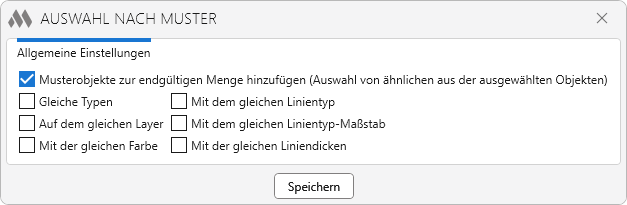
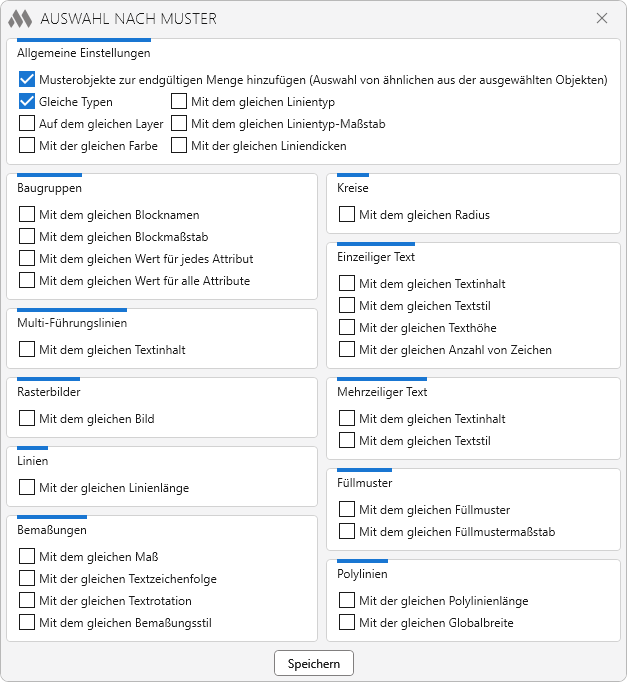
Im oberen Bereich des Fensters befindet sich die Liste der Konfigurationen. Mit den Schaltflächen rechts können Sie eine neue Konfiguration erstellen, umbenennen, duplizieren, exportieren, importieren und löschen.
Speichern — schließt das Fenster und speichert die Einstellungen der aktuellen Konfiguration.
Die Schaltfläche .png) in der oberen rechten Ecke öffnet die Einstellungen zum Hinzufügen der Plugin-Befehle zum AutoCAD-Kontextmenü:
in der oberen rechten Ecke öffnet die Einstellungen zum Hinzufügen der Plugin-Befehle zum AutoCAD-Kontextmenü:
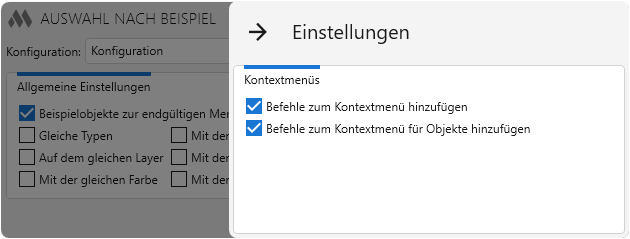
Befehle zum Kontextmenü hinzufügen — fügt die Plugin-Befehle zum AutoCAD-Kontextmenü hinzu.
Befehle zum Kontextmenü für Objekte hinzufügen — fügt die Plugin-Befehle zum Kontextmenü für ausgewählte Objekte hinzu.


