


Ensamblar directriz múltiple

| Nombre | Descuento | Importe total de pedidos individuales | Importe total de pedidos corporativos |
|---|---|---|---|
| Usuario estándar | 0% | ||
| Descuento del 3 % | 3% | $84 | $180 |
| Descuento del 5 % | 5% | $120 | $360 |
| Descuento del 7 % | 7% | $180 | $600 |
| Descuento del 10 % | 10% | $300 | $900 |
| Descuento del 15 % | 15% | $360 | $1 200 |
| Socios | 30% | ||
| BIM Consulting | 50% | ||
| Súper VIP | 100% |
Opciones de ejecución
- Menú flotante o paleta de ModPlus
- Cinta de AutoCAD
- Línea de comandos: _mpLeaderFromEntities
Icono


Noticias y artículos relacionados
Uso
Después de iniciar el complemento, se abre la ventana de ajustes:
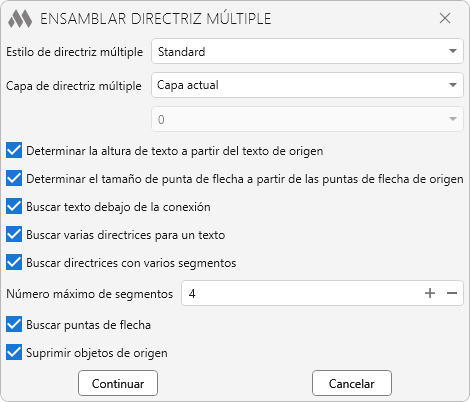
Estilo de directriz múltiple – estilo que se asignará a las directrices múltiples creadas.
Capa de directriz múltiple – determina la capa en la que se crearán las directrices múltiples:
- Capa de directriz – utiliza la capa de las líneas de directriz de origen
- Capa de texto – utiliza la capa del texto de origen
- Capa actual – utiliza la capa actual del dibujo
- Capa especificada – utiliza una capa seleccionada por el usuario. Al seleccionar esta opción, aparece debajo una lista desplegable con las capas del documento actual.
Determinar la altura de texto a partir del texto de origen – utiliza la altura del texto de origen para el texto de la directriz múltiple creada.
Determinar el tamaño de punta de flecha a partir de las puntas de flecha de origen – utiliza el tamaño de las puntas de flecha de origen para las puntas de flecha de la directriz múltiple creada.
Buscar texto debajo de la conexión – tiene en cuenta durante la búsqueda el texto situado debajo de la conexión de la directriz.
Buscar varias directrices para un texto – permite crear una directriz múltiple con varias directrices asociadas a un mismo texto.
Buscar directrices con varios segmentos – tiene en cuenta durante la búsqueda las directrices formadas por varios segmentos.
Número máximo de segmentos – establece el número máximo de segmentos que se tienen en cuenta al buscar directrices. Este ajuste se utiliza cuando está activada la opción Buscar directrices con varios segmentos.
Buscar puntas de flecha – tiene en cuenta las puntas de flecha de las directrices de origen al ensamblar las directrices múltiples.
Suprimir objetos de origen – después de crear una directriz múltiple, elimina únicamente los objetos de origen que se hayan incluido en ella.
Continuar – pasa a la selección de objetos para ensamblar las directrices múltiples.
Cancelar – finaliza la ejecución del complemento.
Después de pulsar Continuar, es necesario seleccionar los objetos a partir de los cuales se ensamblarán las directrices múltiples:
Seleccione objetos para ensamblar directrices múltiples – selección de los objetos de origen que se van a procesar.
El complemento funciona de forma cíclica: después de procesar los objetos seleccionados, vuelve a solicitar la selección de objetos.
Durante la selección de objetos, está disponible la opción Ajustes en la línea de comandos, que permite volver a abrir la ventana de ajustes y modificar los parámetros para el procesamiento posterior.
Para finalizar la ejecución del complemento, pulse Esc.