


Multi-Führungslinie zusammenstellen

| Name | Rabatt | Gesamtsumme der Einzelbestellungen | Gesamtsumme der Unternehmensbestellungen |
|---|---|---|---|
| Standardbenutzer | 0% | ||
| 3 % Rabatt | 3% | $84 | $180 |
| 5 % Rabatt | 5% | $120 | $360 |
| 7 % Rabatt | 7% | $180 | $600 |
| 10 % Rabatt | 10% | $300 | $900 |
| 15 % Rabatt | 15% | $360 | $1 200 |
| Partner | 30% | ||
| BIM Consulting | 50% | ||
| Super-VIP | 100% |
Aufrufmöglichkeiten
- Schwebendes Menü oder ModPlus-Palette
- AutoCAD-Menüband
- Befehlszeile: _mpLeaderFromEntities
Symbol


Verwandte Nachrichten und Artikel
Verwendung
Nach dem Start des Plugins wird das Einstellungsfenster geöffnet:
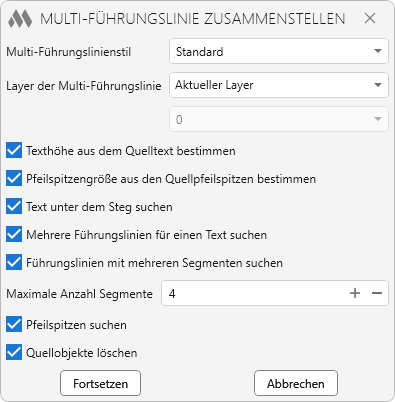
Multi-Führungslinienstil – der Stil, der den zu erstellenden Multi-Führungslinien zugewiesen wird.
Layer der Multi-Führungslinie – bestimmt den Layer, auf dem die Multi-Führungslinien erstellt werden:
- Layer der Führungslinie – verwendet den Layer der ursprünglichen Führungslinien
- Textlayer – verwendet den Layer des Quelltextes
- Aktueller Layer – verwendet den aktuellen Layer der Zeichnung
- Angegebener Layer – verwendet einen vom Benutzer ausgewählten Layer. Bei Auswahl dieser Option wird darunter eine Dropdown-Liste mit den Layern des aktuellen Dokuments verfügbar.
Texthöhe aus dem Quelltext bestimmen – verwendet die Höhe des Quelltextes für den Text der zu erstellenden Multi-Führungslinie.
Pfeilspitzengröße aus den Quellpfeilspitzen bestimmen – verwendet die Größe der ursprünglichen Pfeilspitzen für die Pfeilspitzen der zu erstellenden Multi-Führungslinie.
Text unter dem Steg suchen – berücksichtigt bei der Textsuche auch Text, der sich unter dem Steg der Führungslinie befindet.
Mehrere Führungslinien für einen Text suchen – ermöglicht die Erstellung einer Multi-Führungslinie mit mehreren Führungslinien, die demselben Text zugeordnet sind.
Führungslinien mit mehreren Segmenten suchen – berücksichtigt bei der Suche Führungslinien, die aus mehreren Segmenten bestehen.
Maximale Anzahl Segmente – legt die maximale Anzahl der Segmente fest, die bei der Suche nach Führungslinien berücksichtigt werden. Diese Einstellung wird verwendet, wenn Führungslinien mit mehreren Segmenten suchen aktiviert ist.
Pfeilspitzen suchen – berücksichtigt die Pfeilspitzen der ursprünglichen Führungslinien beim Zusammenstellen der Multi-Führungslinien.
Quellobjekte löschen – löscht nach dem Erstellen einer Multi-Führungslinie nur die Quellobjekte, die in die erstellte Multi-Führungslinie übernommen wurden.
Fortsetzen – wechselt zur Auswahl der Objekte, aus denen Multi-Führungslinien zusammengestellt werden sollen.
Abbrechen – beendet die Ausführung des Plugins.
Nach dem Klicken auf Fortsetzen müssen die Objekte ausgewählt werden, aus denen die Multi-Führungslinien zusammengestellt werden sollen:
Objekte zum Zusammenstellen von Multi-Führungslinien auswählen – Auswahl der zu verarbeitenden Quellobjekte.
Das Plugin arbeitet zyklisch: Nach der Verarbeitung der ausgewählten Objekte wird erneut zur Objektauswahl aufgefordert.
Während der Objektauswahl steht in der Befehlszeile die Option Einstellungen zur Verfügung. Damit kann das Einstellungsfenster erneut geöffnet werden, um die Parameter für die weitere Verarbeitung zu ändern.
Um die Ausführung des Plugins zu beenden, drücken Sie Esc.