Opciones de llamada
- Menú flotante o paleta de ModPlus
- Cinta de AutoCAD
- Línea de comandos: _mpSpecifications
Icono
Uso
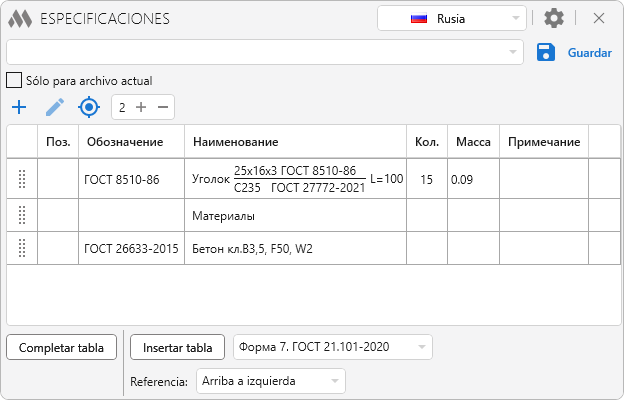
La parte superior de la ventana contiene elementos para gestionar la especificación actual o cargar una guardada anteriormente. El menú desplegable para seleccionar la especificación permite cargar una especificación guardada previamente.
Solo para archivo actual — al activar esta casilla, en la lista de especificaciones se mostrarán únicamente las guardadas mientras se trabajaba en el dibujo actual.
Guardar — guarda la especificación actual para su uso posterior. ¡Atención! La especificación se guarda una vez. Después de eso, todos los cambios se guardarán automáticamente. Tras guardar la especificación (o seleccionar una previamente guardada), el botón Guardar se reemplazará por otros botones:
 – elimina la especificación actual. ¡Atención! La especificación se elimina de forma irreversible.

– crea una nueva especificación (vacía).
La ventana del complemento se verá así:
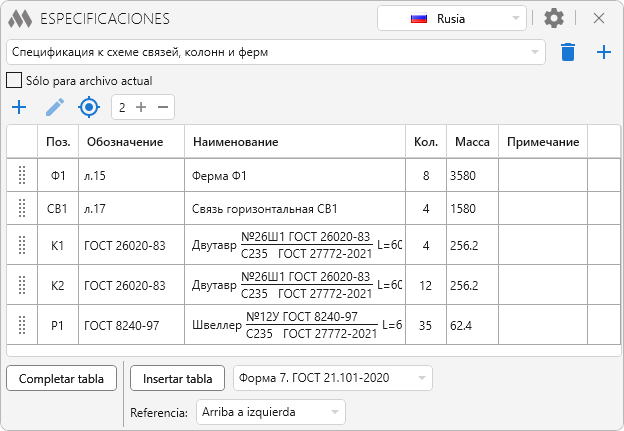
A continuación están los elementos para añadir posiciones a la especificación actual y editarlas:
| Menú desplegable |
– la lista incluye tres variantes de posición para la especificación:
Añadir desde base de datos – añadir a la especificación una posición tomada desde la base de datos
Añadir subsección – añadir a la especificación la descripción de una subsección
Entrada manual – añadir una posición completada manualmente
|
|
– abre la ventana para añadir una posición según la opción seleccionada en el desplegable:
Añadir desde base de datos:
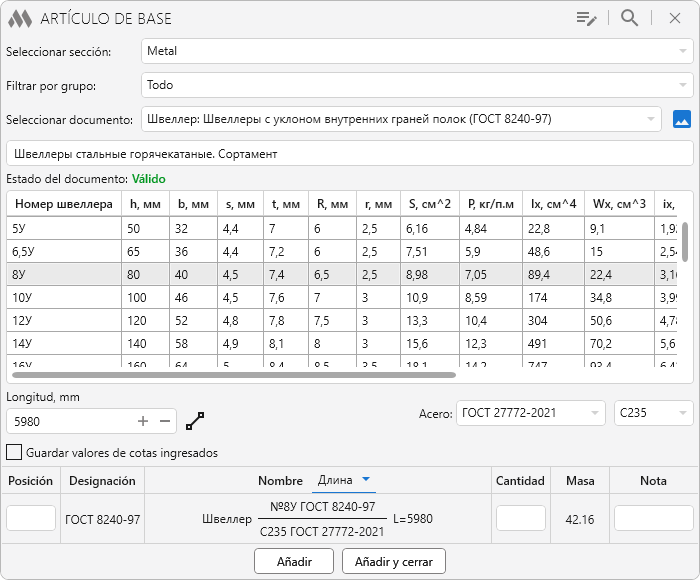
Esta ventana es en gran medida similar a la ventana principal del complemento Insertar producto.
Añadir subsección:
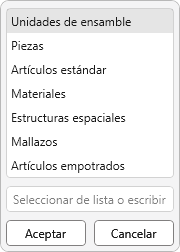
En la ventana puede elegir valores estándar de la lista o introducir un valor propio
Entrada manual:
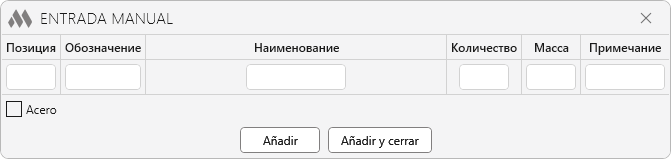
Si marca la casilla Acero, la ventana tendrá el siguiente aspecto:
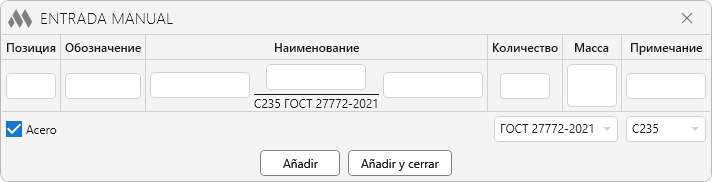
|
 |
– al seleccionar una posición en la especificación abre la ventana de edición, de forma análoga al botón de añadir |
 |
– añade a la especificación actual los objetos del dibujo que son productos ModPlus. Tales objetos incluyen bloques creados por el complemento Insertar producto, primitivas con datos extendidos que describen productos/materiales y bloques que contienen atributos especiales para la especificación. |
| Redondeo de masa |
– define el redondeo (número de decimales) para los valores de masa fraccionaria en la especificación actual |
Para mover posiciones dentro de la especificación coloque el cursor sobre la posición deseada, mantenga pulsado el botón izquierdo y arrastre hasta el borde inferior de la posición siguiente u otra posición destino. Así puede mover posiciones hacia abajo. Para mover hacia arriba realice la acción análoga, apuntando al borde superior de la posición situada encima.
.png) – elimina la posición seleccionada (¡de forma irreversible!). Este icono aparece al situar el cursor sobre la especificación seleccionada.
– elimina la posición seleccionada (¡de forma irreversible!). Este icono aparece al situar el cursor sobre la especificación seleccionada.
¡Atención! Los valores de Позиция, Количество y Примечания se pueden editar directamente en la tabla.
A continuación se muestran las opciones para exportar la especificación actual:
Completar tabla – seleccionar una tabla de AutoCAD para llenarla con la especificación actual. Funciona de forma análoga al complemento Insertar artículos en tabla.
Insertar tabla – inserta en AutoCAD la especificación actual como una tabla. El estilo de tabla se elige en el desplegable junto al botón.
La agustes del complemento se abre con el botón correspondiente en la esquina superior derecha:
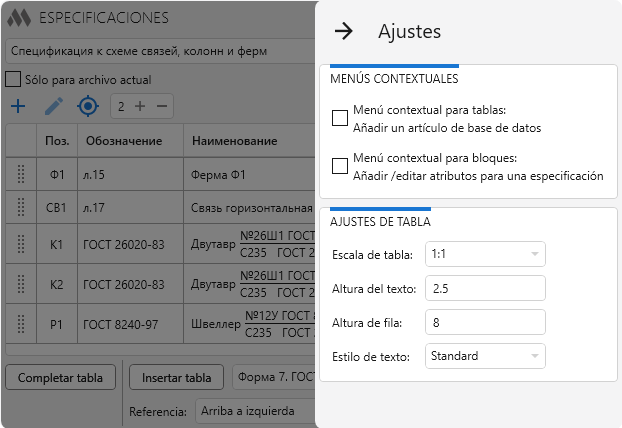
Menú contextual para tablas: Añadir un artículo de base de datos – permite añadir productos desde la base de datos directamente a la tabla de AutoCAD.
Menú contextual para bloques: Atributos para especificación – permite añadir a los bloques atributos para la especificación (ver más abajo).
Las configuraciones para tablas son similares a las del complemento Tablas.
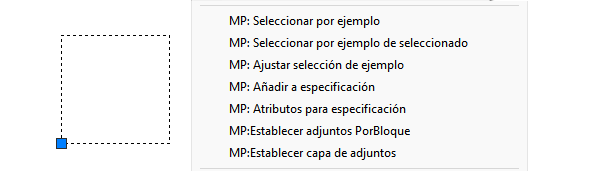
La entrada MP: Atributos para especificación aparece en el menú contextual de bloques. Al pulsarla se abre una ventana similar a la de entrada manual de valores para la especificación:
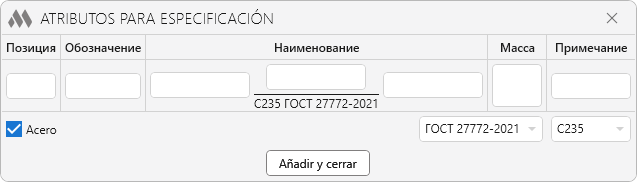
Si el bloque ya contiene atributos para la especificación, la ventana se rellenará con esos valores. Al pulsar Añadir, los atributos para la especificación se añadirán y completarán en el bloque seleccionado:
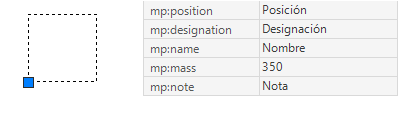
¡Atención! Si al añadir atributos está marcada la casilla Acero, el valor de Nombre se completa según condiciones específicas. Por ello no se recomienda editar este atributo desde la paleta de propiedades (o el editor de atributos), ya que puede provocar errores en el complemento que procesa bloques con atributos.


