Copia de texto o bloque con atributo con cambio del valor numérico en el paso especificado
Opciones de llamada
- Menú flotante o paleta de ModPlus
- Cinta de AutoCAD
- Línea de comandos: _mpTxtNumCopy
Icono
Uso
Seleccionar texto, bloque de atributos o directriz: — selección de texto de una o varias líneas, de un bloque con atributo(s) o de una directriz múltiple.
Si el elemento seleccionado es un bloque con varios atributos, aparecerá una ventana para elegir el atributo y luego la ventana de configuración:
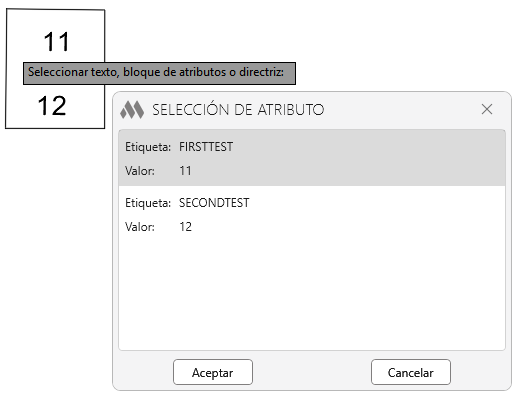
Al seleccionar texto que contiene valores numéricos, se abrirá automáticamente la ventana de configuración de numeración con la posibilidad de elegir el número. Si el texto contiene varios números, será necesario seleccionar uno.
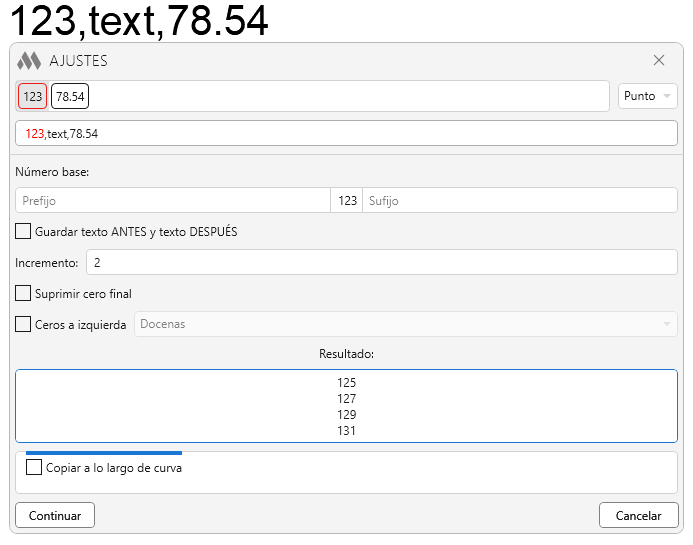
En la parte central de la ventana se presentan las siguientes opciones:
Número base — número seleccionado.
Incremento — valor que se añadirá al número base.
Guardo texto ANTES y DESPUÉS — conserva el texto antes y después del número modificado. Desactiva Prefijo y Sufijo.
Prefijo/Sufijo — campos para introducir prefijo y/o sufijo.
Ceros a izquierda — añade ceros a la izquierda si el número no cumple con la longitud requerida. Por ejemplo, al elegir “Decenas” y copiar el número 1 con un paso de 1, los valores obtenidos serán: 02, 03, 04, 05, etc.
Eliminar ceros finales — elimina los ceros finales del número.
Suprimir cero final — elimina los ceros finales del número.
Resultado: — muestra un ejemplo con la configuración actual.
Continuar — cerrar esta ventana y continuar.
Cancelar — cerrar esta ventana y cancelar la ejecución.
Luego el plugin pasará al espacio de AutoCAD:
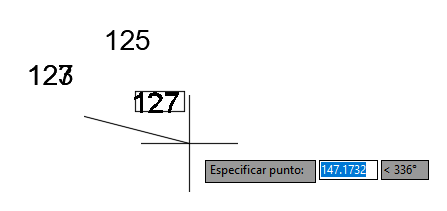
Punto base: — especificar punto base.
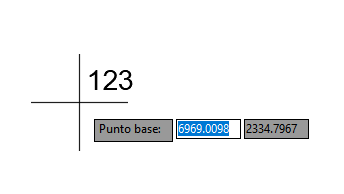
Especificar punto: — punto de inserción del texto, bloque o directriz. El proceso se repetirá hasta que el usuario cancele (Esc).
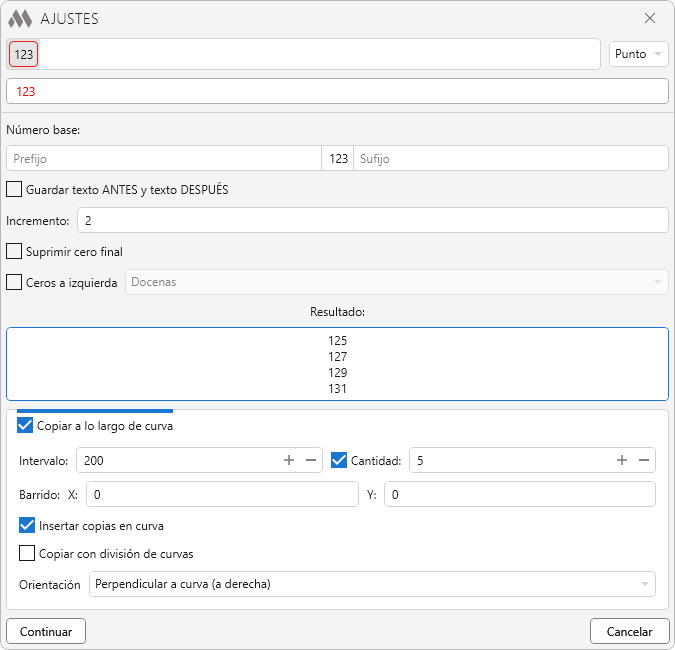
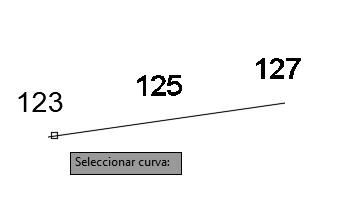
Copiar a lo largo de curva — activa el modo de copia del objeto seleccionado a lo largo de la curva indicada.
Copiar a los vértices de la polilínea — al activar esta opción, las copias del objeto se colocarán en los vértices de la polilínea especificada.
Intervalo — distancia entre copias.
Cantidad — si está activo, se especifica la cantidad de copias con el paso indicado; si no, las copias se distribuyen a lo largo de toda la curva.
Barrido — desplazamiento de las copias respecto al objeto original.
Insertar copias en curva — coloca las copias exactamente sobre la curva.
Copiar con división de curvas — al activarse, el número de copias indicado en Cantidad se distribuye uniformemente a lo largo de toda la curva. Disponible solo si Cantidad está activado.
Orientación — determina la orientación de las copias respecto a la curva. Las opciones disponibles son:
- No cambiar — orientación igual a la del objeto original.
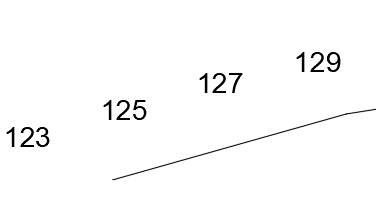
- A lo largo de curva — orientadas paralelamente.
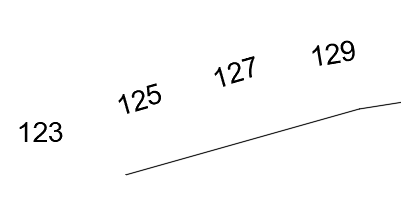
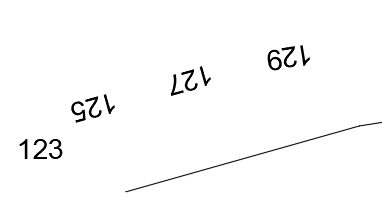
- Perpendicular a curva (a izquierda) — orientadas perpendicularmente hacia la izquierda según la dirección de la curva.
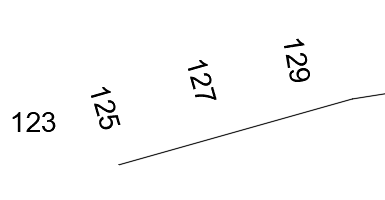
- Perpendicular a curva (derecha) — orientadas perpendicularmente hacia la derecha según la dirección de la curva.
Tras pulsar Continuar, el complemento pasará al espacio AutoCAD:
Seleccionar curva: — especificar curva para copiar a lo largo de ella.