Opciones de llamada
- Menú flotante o paleta de ModPlus
- Menú, barra de herramientas o cinta de opciones de nanoCAD
- Línea de comandos: _mncNotes
Icono
Uso
La ventana principal del complemento contiene tres partes principales: trabajo con notas de personalizado, trabajo con notas estándar y configuración.
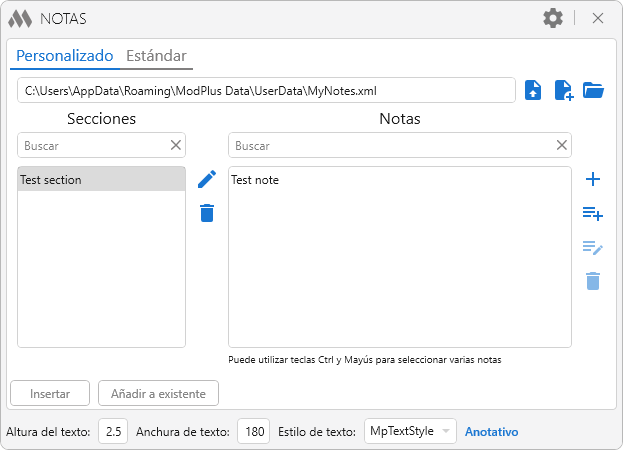
Para trabajar con las notas de usuario debe especificarse un archivo de notas. En la esquina superior izquierda se encuentra el campo que muestra el archivo de notas actual. A la derecha del campo se encuentran los botones para trabajar con el archivo de notas de usuario:

– abrir un archivo de notas existente.

– crear un archivo de notas de usuario.
Todas las notas se distribuyen por secciones. En la parte izquierda de la ventana se encuentra la lista de secciones y en la parte derecha la lista de notas de la sección seleccionada. Los elementos de control correspondientes se encuentran a la derecha. Los elementos de control de las secciones son:

– renombrar la sección seleccionada.

– eliminar la sección seleccionada. ¡Al eliminar una sección también se eliminarán todas las notas pertenecientes a ella!
Los elementos de control de las notas son:

– agregar una nueva nota. Se abrirá una ventana especial para agregar la nueva nota. Esta ventana se describe más abajo.

– agregar una nota desde un texto. Al pulsar este botón, el complemento pasará a AutoCAD solicitando seleccionar un texto. El complemento admite la creación de nuevas notas únicamente a partir de texto multilínea o de una sola línea. Tras seleccionar el texto, se abrirá una ventana especial para crear la nueva nota, descrita más abajo.

– editar la nota seleccionada. El botón solo está activo cuando hay una nota seleccionada. Se abrirá una ventana especial para editar la nota. Esta ventana se describe más abajo.
– eliminar la nota seleccionada.
Al agregar o editar una nota se abre una ventana especial:
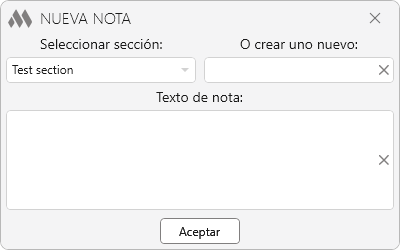
Seleccionar sección – lista desplegable que contiene las secciones ya añadidas al archivo de notas de usuario.
O crear uno nuevo – campo de texto en el que puede indicar el nombre de una nueva sección. Si se indica una sección existente y también un nombre nuevo, tendrá prioridad el nuevo nombre — es decir, se creará una nueva sección.
Texto de nota – campo de texto que contiene el texto de la nota nueva o editada.
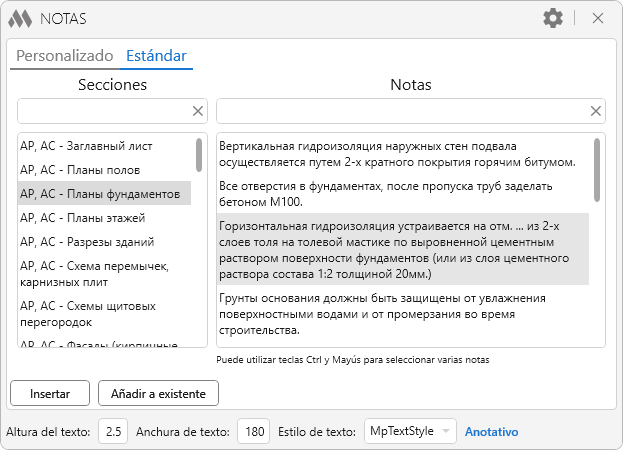
El trabajo con las notas estándar es similar al trabajo con las notas de usuario, salvo que no se pueden agregar o eliminar notas de la base.
La parte inferior de la ventana del complemento contiene elementos para insertar la nota seleccionada:
Insertar – transición a AutoCAD para seleccionar un punto de inserción:
Especifiqar punto de inserción: – indicación del punto de inserción. Se insertará un texto multilínea nuevo con el ancho especificado.
Añadir al existente – transición a AutoCAD para seleccionar un texto multilínea existente:
Seleccionar texto multilínea: – la nota será añadida al texto multilínea seleccionado en una nueva línea.
Altura del texto, Anchura de texto y Estilo de texto – establecen las propiedades correspondientes para el texto insertado.

– abrir/cerrar el panel lateral con configuraciones:
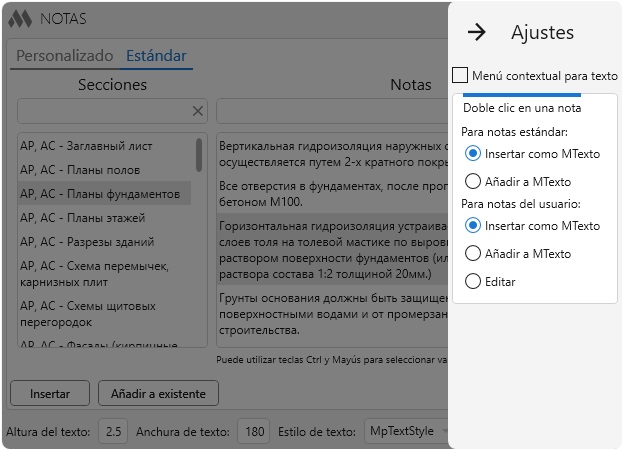
Menú contextual para texto – al activar esta opción, se añade al menú contextual de AutoCAD para texto multilínea y de una sola línea el elemento MP:Guardar como nota. Al seleccionarlo se abrirá la ventana de creación de una nueva nota (descrita previamente).
Doble clic en una nota – define la acción correspondiente al hacer doble clic en una nota en la lista.


