Варианты вызова
- Плавающее меню или палитра ModPlus
- Меню, панель инструментов или лента nanoCAD
- Командная строка: _mncNotes
Значок
Использование
Главное окно плагина содержит три основные части: работа с пользовательскими примечаниями, работа со стандартными примечаниями, настройки

При работе с пользовательскими примечания должен быть указан файл примечаний. В верхнем левом углу расположено поле, отображающее текущий файл примечаний. Справа от поля расположены кнопки для работы с файлом пользовательских примечаний:

– открыть существующий файл примечаний.

– создать файл пользовательских примечаний.
Все примечания распределяются по разделам. В левой части окна расположен список разделов, в правой - список примечаний для выбранного раздела. Элементы управления для соответствующего списка находятся справа. К элементам управления разделами относятся.

– переименование выбранного раздела.

– удаление выбранного раздела. При удалении раздела будут также удалены все примечания, относящиеся к удаляемому разделу!
К элементам управления примечаниями относятся:

– добавить новое примечание. Будет открыто специальное окно для добавления нового примечания. Данное окно описано ниже.

– добавить примечание из текста. При нажатии на данную кнопку плагин перейдет в AutoCAD с просьбой выбрать текст. Плагин поддерживает добавление нового примечания только из многострочного и однострочного текста. После указания текста будет открыто специальное окно для добавления нового примечания. Данное окно описано ниже.

– редактировать выбранное примечание. Кнопка активна только при выбранном примечании в списке. Будет открыто специальное окно для редактирования примечания. Данное окно описано ниже.
– удалить выбранное примечание.
При добавлении или редактировании примечания открывается специальное окно:
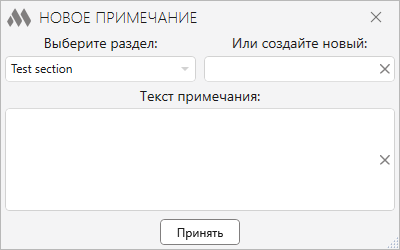
Выберите раздел – выпадающий список, содержащий разделы уже добавленные в файл пользовательских примечаний
Или создайте новый – текстовое поле в котором Вы можете указать имя для нового раздела. При указании существующего раздела и указании имени нового, предпочтение отдается новому - т.е. будет создан новый раздел
Текст примечания – текстовое поле, содержащее текст нового или редактируемого примечания.
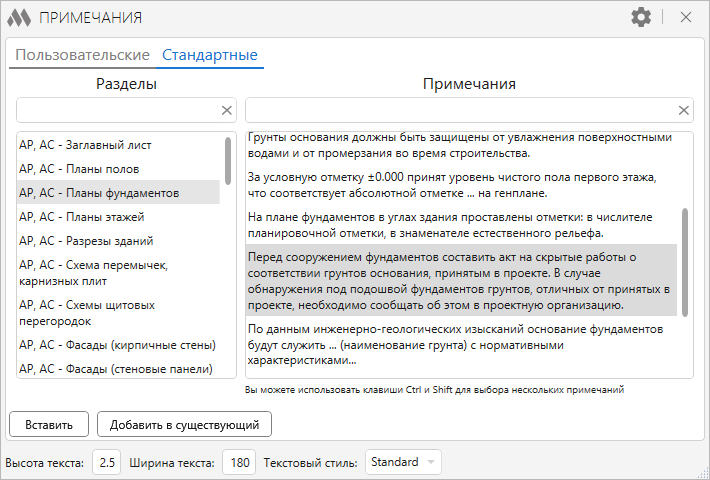
Работа со стандартными примечаниями аналогична работе с пользовательскими примечаниями за исключением возможности добавления или удаления примечаний из базы.
Нижняя часть окна плагина содержит элементы для вставки выбранного примечания:
Вставить – переход в AutoCAD для выбора точки вставки:
Укажите точку вставки: – указание точки вставки. Будет вставлен новый многострочный текст с указанной шириной.
Добавить в существующий – переход в AutoCAD для выбора существующего многострочного текста:
Выберите многострочный текст: – в выбранный многострочный текст будет добавлено примечание с новой строки.
Высота текста, Ширина текста и Текстовый стиль – задают соответствующие свойства для вставляемого текста.

– открытие/закрытие вылетающего поля с настройками:
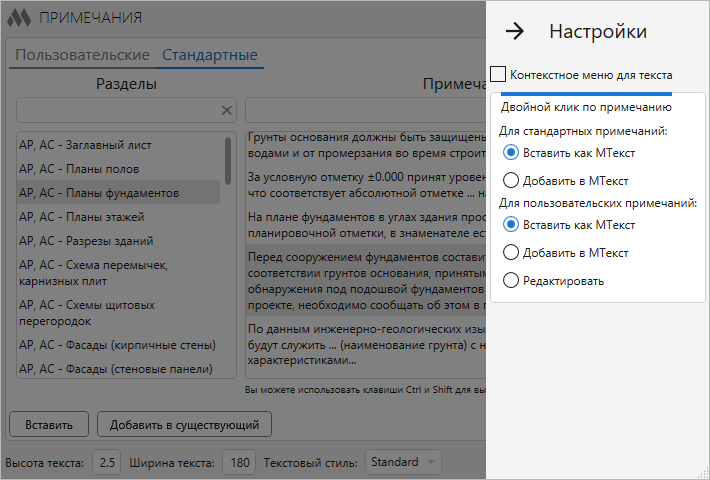
Контекстное меню для текста – при установке флажка в контекстное меню AutoCAD для многострочного и однострочного текста добавляется пункт MP:Сохранить как примечание. При нажатии на данный пункт будет открыто окно добавления нового примечания (описано выше).
Двойной клик по примечанию – задание соответствующего действия при двойном клике левой кнопки мыши по примечанию в списке.


