Opciones de inicio
Icono
Noticias y artículos relacionados
Uso
El complemento está disponible para Renga versión 9.0 y posteriores.
La ventana principal del complemento consta de tres partes principales: trabajo con notas personalizadas, trabajo con notas estándar y ajustes.
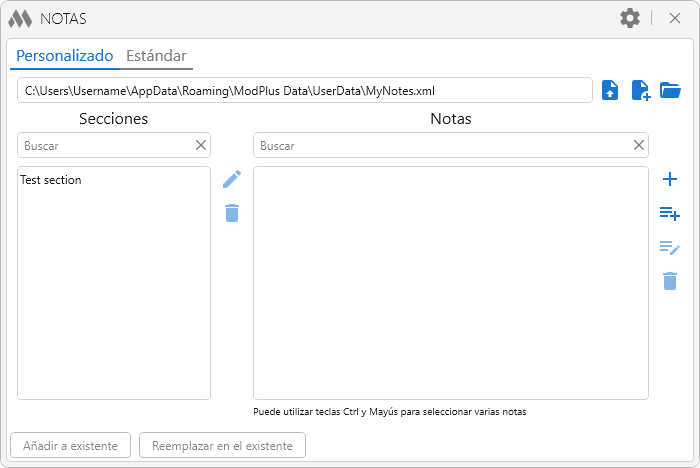
Para trabajar con notas personalizadas, debe especificarse un archivo de notas. En la parte superior de la ventana se encuentra un campo que muestra el archivo de notas actual. A la derecha del campo se encuentran los botones para trabajar con el archivo de notas personalizadas:
 – exportar el archivo de notas actual
 – crear un nuevo archivo de notas personalizadas
 – abrir un archivo de notas existente.
Todas las notas se distribuyen por secciones. En la parte izquierda de la ventana se encuentra la lista de secciones y, en la derecha, la lista de notas de la sección seleccionada. Encima de cada lista se encuentra un campo de búsqueda. Los controles de la lista correspondiente se encuentran a la derecha.
Los controles de las secciones incluyen:
 – cambiar el nombre de la sección seleccionada.
 – eliminar la sección seleccionada. Al eliminar una sección, también se eliminarán todas las notas que pertenecen a ella.
Los controles de las notas incluyen:
 – añadir una nueva nota. Se abrirá una ventana especial para añadir una nueva nota. Esta ventana se describe a continuación.
 – añadir una nota a partir de texto. Después de seleccionar texto en Renga, se abrirá una ventana especial para añadir una nueva nota. Esta ventana se describe a continuación.
 – editar la nota seleccionada. El botón solo está activo cuando hay una nota seleccionada en la lista. Se abrirá una ventana especial para editar la nota. Esta ventana se describe a continuación.
– eliminar la nota seleccionada.
Puede utilizar las teclas Ctrl y Mayús para seleccionar varias notas de la lista.
Al añadir o editar una nota, se abre una ventana especial:
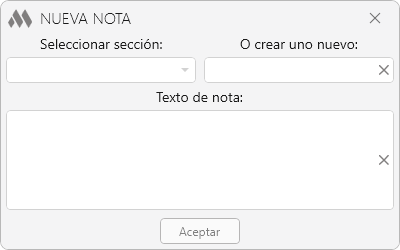
Seleccionar sección – lista desplegable que contiene las secciones ya añadidas al archivo de notas personalizadas.
O crear uno nuevo – campo de texto en el que se puede especificar el nombre de una nueva sección. Si al mismo tiempo se selecciona una sección existente y se especifica el nombre de una nueva, se creará una nueva sección.
Texto de nota – campo de texto que contiene el texto de la nota nueva o editada.
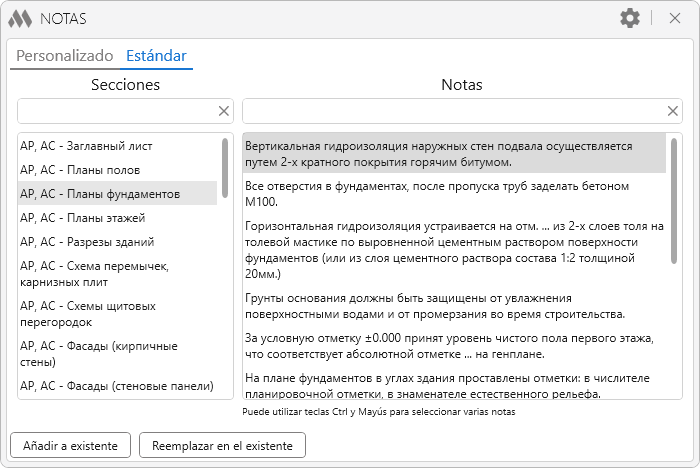
El trabajo con notas estándar es similar al trabajo con notas personalizadas, excepto que no es posible añadir, editar ni eliminar secciones y notas de la base de datos.
La parte inferior de la ventana del complemento contiene los controles para trabajar con la nota seleccionada:
Añadir a existente – la nota seleccionada se añadirá al texto existente previamente seleccionado.
Reemplazar en el existente – el contenido del texto previamente seleccionado se sustituirá por el texto de la nota.
.png) – abre/cierra el panel desplegable con los ajustes.
– abre/cierra el panel desplegable con los ajustes.
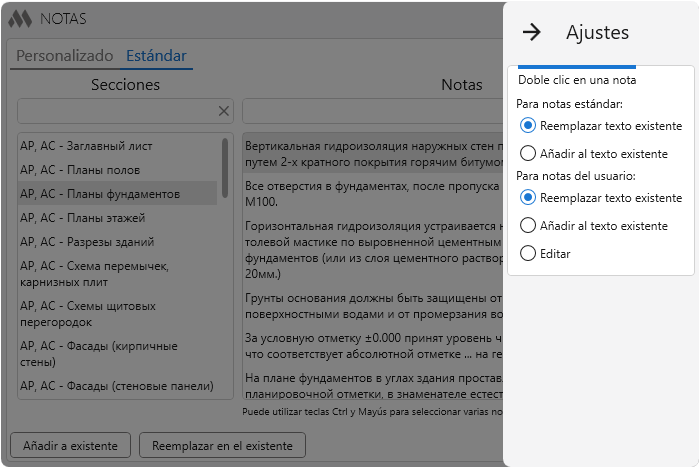
Doble clic en una nota – establece la acción que se ejecuta al hacer doble clic con el botón izquierdo del ratón en una nota de la lista.
Para las notas estándar están disponibles las siguientes acciones:
- Reemplazar texto existente – el contenido del texto previamente seleccionado se sustituirá por el texto de la nota
- Añadir al texto existente – la nota seleccionada se añadirá al texto existente previamente seleccionado.
Para las notas personalizadas están disponibles las siguientes acciones:
- Reemplazar texto existente – el contenido del texto previamente seleccionado se sustituirá por el texto de la nota
- Añadir al texto existente – la nota seleccionada se añadirá al texto existente previamente seleccionado
- Editar – abre la ventana para editar la nota seleccionada


