Aufrufmöglichkeiten
Symbol
Verwandte Nachrichten und Artikel
Verwendung
Das Plugin ist für Renga ab Version 9.0 verfügbar.
Das Hauptfenster des Plugins besteht aus drei Hauptbereichen: Arbeiten mit benutzerdefinierten Notizen, Arbeiten mit Standardnotizen und Einstellungen.
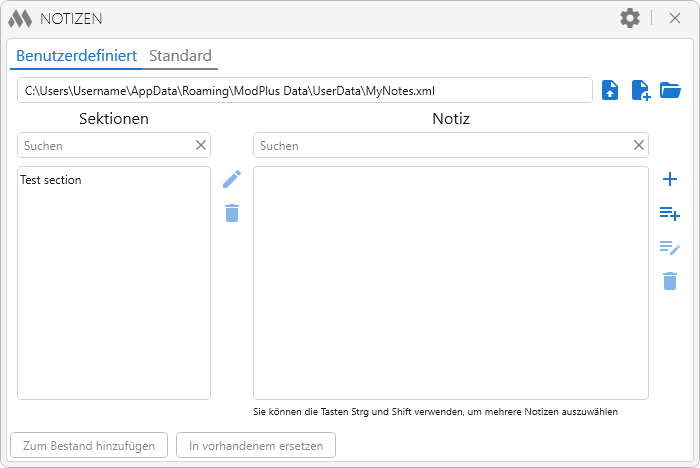
Für die Arbeit mit benutzerdefinierten Notizen muss eine Notizdatei angegeben werden. Im oberen Bereich des Fensters befindet sich ein Feld, in dem die aktuelle Notizdatei angezeigt wird. Rechts neben dem Feld befinden sich Schaltflächen zum Arbeiten mit der Datei der benutzerdefinierten Notizen:
 – aktuelle Notizdatei exportieren
 – neue Datei für benutzerdefinierte Notizen erstellen
 – vorhandene Notizdatei öffnen.
Alle Notizen sind in Sektionen unterteilt. Im linken Bereich des Fensters befindet sich die Liste der Sektionen, im rechten Bereich die Liste der Notizen für die ausgewählte Sektion. Über jeder Liste befindet sich ein Suchfeld. Die Bedienelemente für die jeweilige Liste befinden sich rechts daneben.
Zu den Bedienelementen für Sektionen gehören:
 – ausgewählte Sektion umbenennen.
 – ausgewählte Sektion löschen. Beim Löschen einer Sektion werden auch alle zugehörigen Notizen gelöscht.
Zu den Bedienelementen für Notizen gehören:
 – neue Notiz hinzufügen. Es wird ein separates Fenster zum Hinzufügen einer neuen Notiz geöffnet. Dieses Fenster wird weiter unten beschrieben.
 – Notiz aus Text hinzufügen. Nach der Auswahl eines Textes in Renga wird ein separates Fenster zum Hinzufügen einer neuen Notiz geöffnet. Dieses Fenster wird weiter unten beschrieben.
 – ausgewählte Notiz bearbeiten. Die Schaltfläche ist nur aktiv, wenn eine Notiz in der Liste ausgewählt ist. Es wird ein separates Fenster zum Bearbeiten der Notiz geöffnet. Dieses Fenster wird weiter unten beschrieben.
– ausgewählte Notiz löschen.
Mit den Tasten Strg und Shift können mehrere Notizen in der Liste ausgewählt werden.
Beim Hinzufügen oder Bearbeiten einer Notiz wird ein separates Fenster geöffnet:
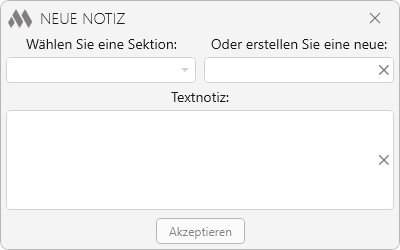
Wählen Sie eine Sektion – Dropdown-Liste mit den Sektionen, die bereits zur Datei der benutzerdefinierten Notizen hinzugefügt wurden.
Oder erstellen Sie eine neue – Textfeld, in dem der Name einer neuen Sektion angegeben werden kann. Wenn gleichzeitig eine vorhandene Sektion ausgewählt und der Name einer neuen angegeben wird, wird eine neue Sektion erstellt.
Textnotiz – Textfeld mit dem Text der neuen oder bearbeiteten Notiz.
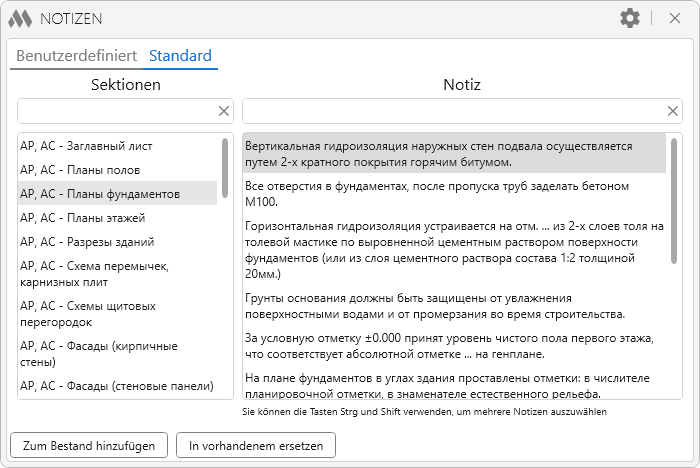
Die Arbeit mit Standardnotizen entspricht der Arbeit mit benutzerdefinierten Notizen, mit Ausnahme der Möglichkeit, Sektionen und Notizen zur Datenbank hinzuzufügen, zu bearbeiten oder daraus zu löschen.
Im unteren Bereich des Plugin-Fensters befinden sich Bedienelemente für die Arbeit mit der ausgewählten Notiz:
Zum Bestand hinzufügen – die ausgewählte Notiz wird dem zuvor ausgewählten vorhandenen Text hinzugefügt.
In vorhandenem ersetzen – der Inhalt des zuvor ausgewählten Textes wird durch den Text der Notiz ersetzt.
.png) – öffnet/schließt das ausklappbare Feld mit den Einstellungen.
– öffnet/schließt das ausklappbare Feld mit den Einstellungen.
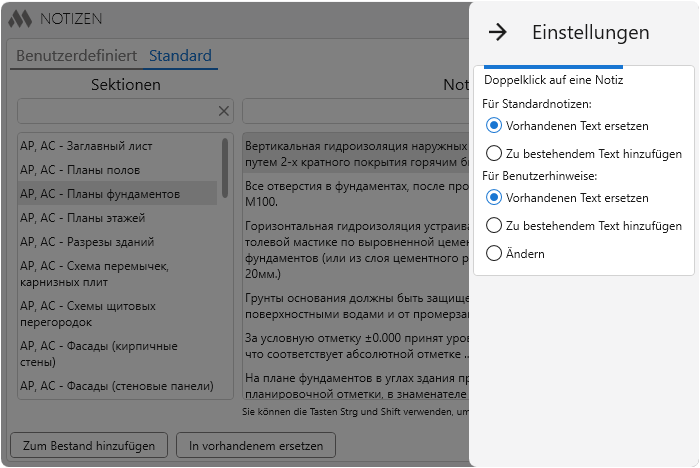
Doppelklick auf eine Notiz – legt die Aktion fest, die bei einem Doppelklick mit der linken Maustaste auf eine Notiz in der Liste ausgeführt wird.
Für Standardnotizen stehen folgende Aktionen zur Verfügung:
- Vorhandenen Text ersetzen – der Inhalt des zuvor ausgewählten Textes wird durch den Text der Notiz ersetzt
- Zu bestehendem Text hinzufügen – die ausgewählte Notiz wird dem zuvor ausgewählten vorhandenen Text hinzugefügt.
Für benutzerdefinierte Notizen stehen folgende Aktionen zur Verfügung:
- Vorhandenen Text ersetzen – der Inhalt des zuvor ausgewählten Textes wird durch den Text der Notiz ersetzt
- Zu bestehendem Text hinzufügen – die ausgewählte Notiz wird dem zuvor ausgewählten vorhandenen Text hinzugefügt
- Ändern – öffnet das Fenster zum Bearbeiten der ausgewählten Notiz


