


-
Cambio de nombre por lotes de nombres de parámetros, nombres de tipos y valores de parámetros en familias específicas
Icono


Uso
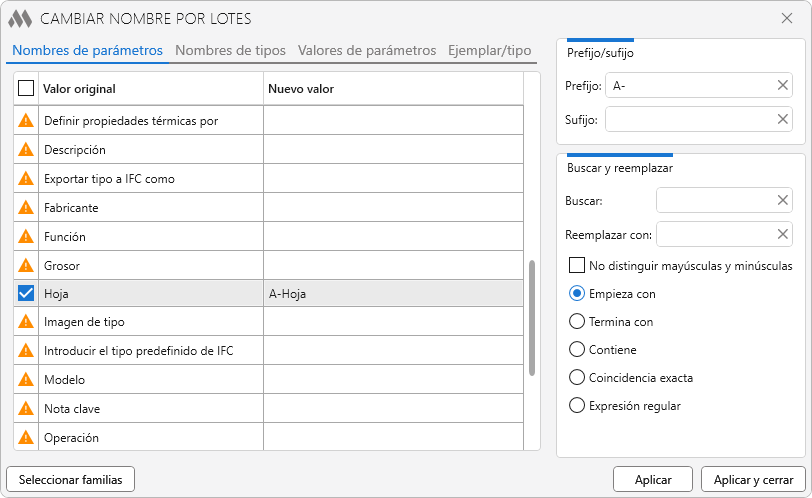
Para comenzar a trabajar con el complemento, abre las familias utilizando el botón Seleccionar familias en la esquina inferior izquierda de la ventana.
Al abrir los archivos de familias, se te ofrecerán tres opciones: seleccionar archivos con extensión .rfa, seleccionar una carpeta y abrir todos los archivos en la carpeta con extensión .rfa, o seleccionar una carpeta y abrir todos los archivos con extensión .rfa, incluidos los de todas las subcarpetas.
Después de seleccionar los archivos, estos se abrirán y se leerán los datos: nombres de parámetros, nombres de tipos y valores de parámetros, así como la propiedad “Parámetro de tipo/ejemplar”. Los datos leídos se agrupan por unicidad de valor. Es decir, si en dos familias hay parámetros con el mismo nombre, dicho parámetro se mostrará una sola vez en la tabla.
A continuación, es necesario seleccionar la opción de procesamiento de datos y pasar a una de las pestañas en la parte superior de la ventana del complemento:
- Nombres de parámetros
- Nombres de tipos
- Valores de parámetros
- Ejemplar/tipo.
Los datos en todas las columnas pueden ordenarse haciendo clic con el botón izquierdo del ratón en el encabezado de la columna.
En la parte derecha de la ventana puedes especificar las opciones según las cuales se modificarán los valores:
Prefijo/sufijo – en este grupo puedes especificar el prefijo y/o sufijo que se agregará.
Buscar y reemplazar – en este grupo puedes indicar qué valor buscar y por cuál reemplazarlo. También hay opciones adicionales para la búsqueda y el reemplazo:
- No distinguir mayúsculas y minúsculas – búsqueda insensible a mayúsculas y minúsculas.
- Empieza con – indica que el valor buscado debe encontrarse al inicio del valor a modificar. Por ejemplo, si en el campo Buscar se indica giro, el valor Ángulo de giro no será procesado.
- Termina con – de forma análoga al punto anterior, procesa solo los valores que terminan con el valor buscado.
- Contiene – procesa cualquier coincidencia.
- Coincidencia exacta – procesa los valores solo cuando coinciden exactamente con el valor buscado.
- Expresión regular – indica que el valor buscado se especifica en el lenguaje formal de búsqueda (Expresiones regulares o Regex). Por ejemplo, el valor buscado KJ\d+\.\d+? encontrará coincidencias en el valor KJ15.5_conjunto (encontrará KJ15.5) y KJ16.1_conjunto (encontrará KJ16.1).
El resultado se mostrará inmediatamente en la lista de datos procesados. Solo se procesan los elementos marcados con una casilla.
En la pestaña Ejemplar/tipo, para los elementos marcados con una casilla, se cambia la propiedad del parámetro de familia “Parámetro de tipo” a “Parámetro de ejemplar” y viceversa. Los demás botones en la parte derecha de la ventana del complemento no están activos.
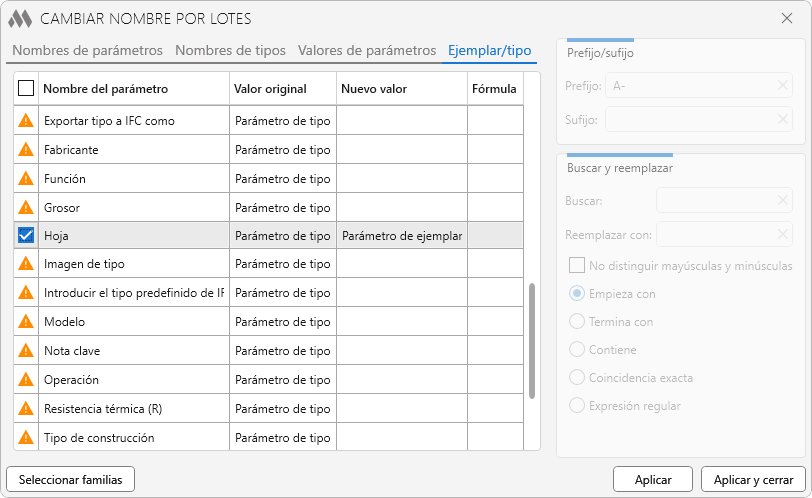
En la parte inferior derecha de la ventana se encuentran los botones:
Aplicar – realiza los cambios en los archivos de familia según las opciones indicadas, guarda los archivos y vuelve a leer los datos. Solo se procesan los elementos marcados con una casilla.
Aplicar y cerrar – realiza los cambios en los archivos de familia según las opciones indicadas, guarda los archivos y cierra la ventana del complemento. Solo se procesan los elementos marcados con una casilla.
Se recomienda encarecidamente no aplicar el complemento a diferentes tipos de procesamiento de datos. Por ejemplo, el cambio de nombres de parámetros y la modificación de valores de parámetros. Utiliza el complemento para procesar datos de un solo contexto: nombres de parámetros, nombres de tipos, valores de parámetros o la propiedad “Parámetro de tipo/ejemplar”.
-
-
Historial de cambios deAño
2026 Año
Revit: Cambiar nombre por lotes 1.4.2.0 (24.09.2026)
ImprovedCorregidos algunos defectos de la interfaz.Revit: Cambiar nombre por lotes 1.4.1.0 (18.09.2026)
ImprovedLa interfaz se ha migrado a la versión actual de la biblioteca de estilos de ModPlus.2024 Año
Revit: Cambiar nombre por lotes 1.4.0.0 (11.09.2024)
NewSe ha añadido la posibilidad de marcar (o desmarcar) posiciones seleccionadas en las listas.Revit: Cambiar nombre por lotes 1.3.5.0 (03.04.2024)
ImprovedReemplazado el cuadro de diálogo de selección de carpeta.Revit: Cambiar nombre por lotes 1.3.4.0 (14.01.2024)
FixComportamiento correcto de la ventana del complemento respecto a la ventana de Revit.2023 Año
Revit: Cambiar nombre por lotes 1.3.3.0 (10.11.2023)
ImprovedUso de la biblioteca ModPlus.Xaml.Behaviors.Wpf.dll en lugar de Microsoft.Xaml.Behaviors.dll para resolver problemas de compatibilidad con otros complementos.Revit: Cambiar nombre por lotes 1.3.2.0 (05.01.2023)
ImprovedSe reemplazaron los iconos.ImprovedSe agregaron configuraciones de acceso al comando en la cinta.2022 Año
Revit: Cambiar nombre por lotes 1.3.0.0 (08.09.2022)
NewAñadida llamada segura a comandos para evitar cierres inesperados de Revit.ImprovedModificados métodos de lectura de parámetros numéricos en versiones 2017-2020.Revit: Cambiar nombre por lotes 1.2.8.0 (03.09.2022)
FixCorregido funcionamiento incorrecto del algoritmo de reemplazo de texto con la opción 'Contiene' habilitada cuando la cadena de búsqueda contiene puntos u otros caracteres especiales de Regex.2021 Año
Revit: Cambiar nombre por lotes 1.2.7.0 (01.12.2021)
ImprovedNo procesar elementos marcados si los valores antiguo y nuevo son iguales.ImprovedManejo correcto de parámetros numéricos.ImprovedManejo de parámetros definidos por fórmulas.Revit: Cambiar nombre por lotes 1.2.4.0 (25.11.2021)
NewLectura de todos los parámetros mostrando razones si no se pueden modificar.2020 Año
Revit: Cambiar nombre por lotes 1.1.4.0 (07.11.2020)
ImprovedActualización de servicio.Revit: Cambiar nombre por lotes 1.1.3.0 (27.02.2020)
Añadida la capacidad de cambiar la propiedad "Parámetro de tipo/instancia" para parámetros de familias.Corregido el error al asignar incorrectamente parámetros numéricos al cambiar valores de parámetros de familias.Añadida ordenación al mostrar valores en todas las listas.2019 Año
Revit: Cambiar nombre por lotes 1.0.1.0 (25.12.2019) Más detalles
Actualización debido al reemplazo de la biblioteca auxiliar.Revit: Cambiar nombre por lotes 1.0.0.0 (24.12.2019)
ReleaseLanzamiento. -