Control de la visibilidad de varios objetos y elementos en las vistas seleccionadas
Icono
Noticias y artículos relacionados
Uso
El complemento permite gestionar la visibilidad de distintos objetos y elementos en las vistas seleccionadas mediante un panel flotante.
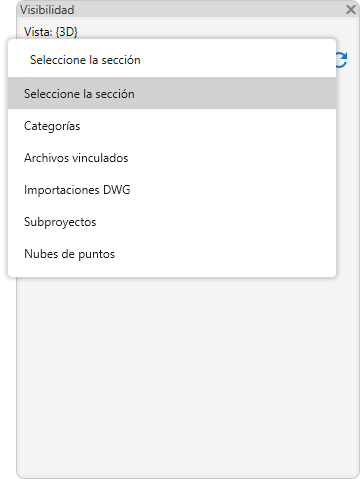
El complemento se activa al seleccionar una de las secciones en la lista desplegable:
- Categorías
- Archivos vinculados
- Importaciones DWG
- Subproyectos
- Nubes de puntos.
A la derecha de la lista desplegable se encuentran los botones para actualizar los datos  y abrir la ventana de Ajustes del complemento
  :
:
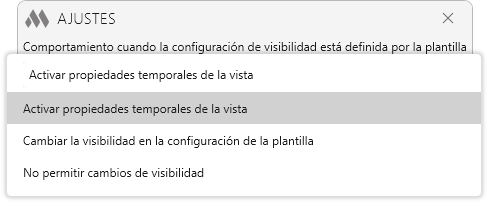
Comportamiento cuando la configuración de visibilidad está definida por la plantilla – esta opción define cómo funcionará el complemento con la visibilidad de los elementos si los parámetros de la vista actual están controlados por una plantilla de vista. Están disponibles las siguientes opciones:
- Activar propiedades temporales de la vista – el complemento activa automáticamente las propiedades temporales de vista y aplica los cambios solo a la vista actual sin modificar la plantilla.
- Combiarar la visibilidad en los ajustes de la plantilla – los cambios se aplicarán directamente a la plantilla de vista que controla la vista actual.
- No permitir cambios de visibilidad – si hay una plantilla de vista asignada, el complemento no realizará cambios de visibilidad.
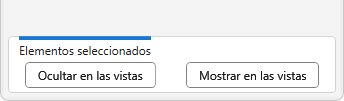
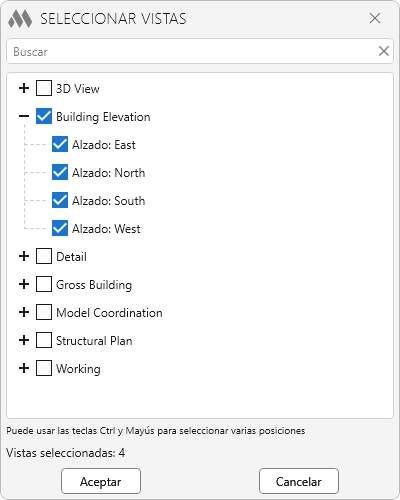
Al seleccionar elementos en el modelo, en la parte inferior del panel estarán disponibles los comandos Ocultar en las vistas y Mostrar en las vistas, que permiten gestionar la visibilidad de los elementos seleccionados en las vistas indicadas.
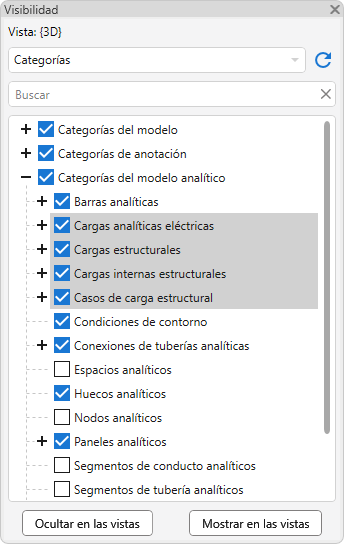
La sección contiene una lista de todas las categorías del proyecto, agrupadas por tipo: categorías de modelo, categorías de anotación y categorías del modelo analítico.
El estado de las casillas de verificación corresponde a la configuración de visibilidad de la vista actual (similar a la ventana "Modificaciones de visibilidad/gráficos").
Al seleccionar una o varias categorías, en la parte inferior del panel estarán disponibles los comandos Ocultar en las vistas y Mostrar en las vistas. Permiten modificar en bloque la visibilidad de las categorías seleccionadas en las vistas indicadas.
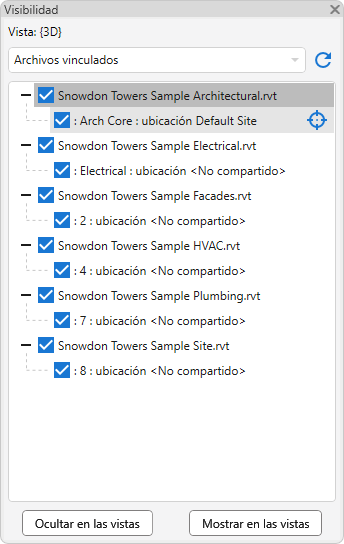
La sección contiene una lista de modelos vinculados del proyecto. Al pasar el cursor sobre un vínculo, se muestra el botón para seleccionar el elemento en el modelo  .
.
Al seleccionar uno o varios vínculos, estarán disponibles los comandos Ocultar en las vistas y Mostrar en las vistas para gestionar en bloque su visibilidad en las vistas indicadas.
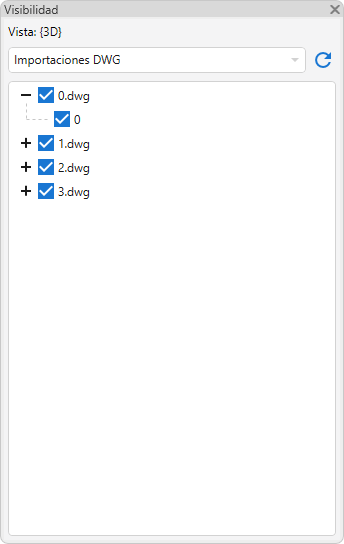
La sección contiene una lista de archivos DWG vinculados e importados.
Al seleccionar una o varias Importaciones, estarán disponibles los comandos Ocultar en las vistas y Mostrar en las vistas para gestionar en bloque su visibilidad en las vistas indicadas.
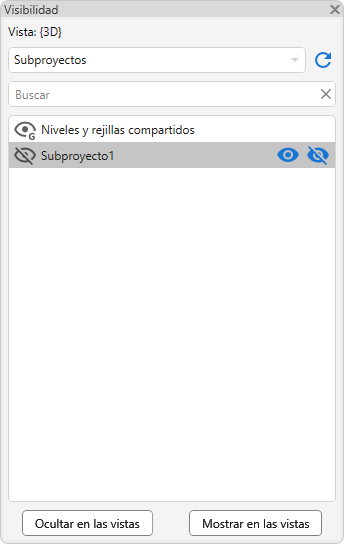
La sección contiene una lista de subproyectos del proyecto. Al pasar el cursor sobre un subproyecto, estarán disponibles los botones que permiten mostrar  y ocultar
  los subproyectos seleccionados en la vista actual.
Al seleccionar uno o varios subproyectos en la lista, estarán disponibles los comandos Ocultar en las vistas y Mostrar en las vistas para gestionar en bloque su visibilidad en las vistas indicadas.
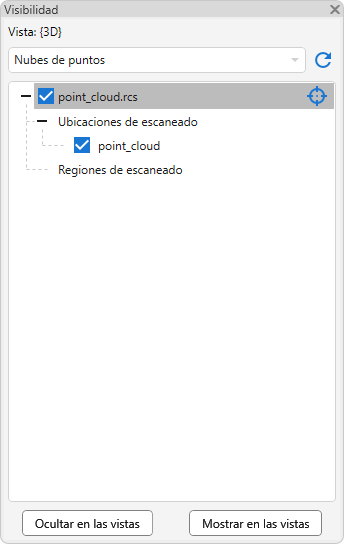
La sección contiene una lista de nubes de puntos del proyecto. Al pasar el cursor sobre un elemento, se muestra el botón para seleccionarlo en el modelo .
Al seleccionar una o varias posiciones en la lista, estarán disponibles los comandos Ocultar en las vistas y Mostrar en las vistas para gestionar en bloque su visibilidad en las vistas indicadas.


