


-
将对象沿 Z 轴移动到指定标高
启动方式
- ModPlus 浮动菜单或工具面板
- AutoCAD 功能区
- 命令行:_mpSetHeight
图标


相关新闻和文章
使用方法
启动命令后,可以在命令行中选择 设置 选项,打开命令设置窗口。
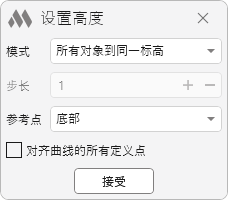
设置窗口中提供以下参数:
模式 – 确定为对象设置标高的方式:
- 所有对象到同一标高 – 将选定对象沿 Z 轴移动到同一指定标高。指定标高后,需要选择要处理的对象
- 沿栏选线按步长 – 沿指定方向,按照设定的步长为对象依次设置标高。指定标高后,需要依次指定栏选线的第一点和第二点。
步长 – 设置相邻对象之间的高度差。此设置仅在 沿栏选线按步长 模式下可用。
参考点 – 确定对象边界范围中的哪个位置与指定标高对齐:
- 底部 – 对象的最低点
- 中间 – 对象高度方向上的中点
- 顶部 – 对象的最高点。
对齐曲线的所有定义点 – 处理曲线时,将其所有定义点对齐到同一标高。
接受 – 保存所选设置并返回命令执行。
在 所有对象到同一标高 模式下,启动插件后需要依次执行以下命令行提示:
指定标高 – 指定 Z 轴上的标高。命令行中还提供 设置 选项,用于打开命令设置窗口。
选择对象 – 选择需要设置为指定标高的对象。插件也会处理预先选定的对象。
在 沿栏选线按步长 模式下,启动插件后需要依次执行以下命令行提示:
指定标高 – 指定 Z 轴上的起始标高。命令行中还提供 设置 选项,用于打开命令设置窗口。
指定栏选线的第一点 – 指定栏选线的第一点。
指定栏选线的第二点 – 指定栏选线的第二点,用于确定对象的处理方向。
-
-
更改历史:年
2026 年
AutoCAD: 设置高度 1.0.0.0 (27.10.2026) 了解更多
Release发布. -