


视图选项卡
该服务是 Revit 工作库 的一部分,安装 ModPlus 后即可使用,即使未安装任何插件。
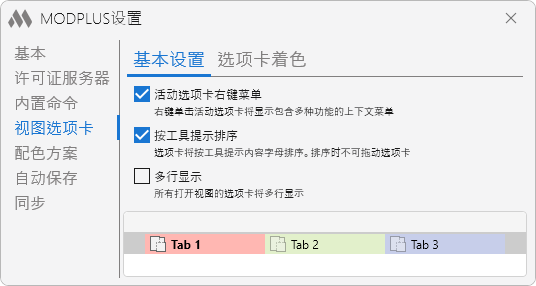
基本设置 包含以下选项:
- 活动选项卡的右键菜单:允许在 Revit 的活动选项卡上点击右键打开上下文菜单。
上下文菜单会在打开或切换选项卡后 0.5 秒内添加到活动选项卡中。
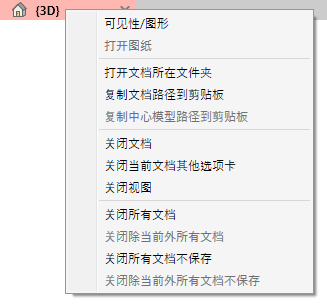
右键菜单包含以下命令:
可见性/图形:打开视图的“可见性/图形替代”对话框
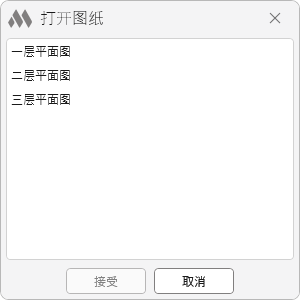
打开图纸 – 打开包含该视图的图纸。如果视图放置在多个图纸上,选择该命令后会弹出一个包含这些图纸列表的窗口。窗口中可以选择一个或多个(按住 Shift 或 Ctrl 键)要打开的图纸:
打开包含文档的文件夹:打开当前文档所在的文件夹。如果文档尚未保存,则该命令不可用
复制文档路径到剪贴板:将当前文档的保存路径复制到剪贴板
复制中心模型路径到剪贴板:将中心模型路径复制到剪贴板。该命令在以协作模式打开的文件中可用
关闭文档:关闭当前文档的所有选项卡
关闭当前文档的其他选项卡:除当前活动选项卡外,关闭当前文档的其他所有选项卡
关闭视图:关闭当前视图
关闭所有文档:关闭所有已打开文档的所有选项卡。如有未保存的更改,将提示保存
关闭除当前文档外的所有文档:关闭所有其他文档的所有选项卡。如有未保存的更改,将提示保存
关闭所有文档(不保存):不保存更改,关闭所有文档的所有选项卡
关闭除当前文档外的所有文档(不保存):不保存更改,关闭除当前文档外所有文档的选项卡
- 根据提示排序:启用后,将根据悬停提示内容对选项卡进行排序。提示内容格式为“文档名称 – 视图类型:视图名称”。
启用排序后,将无法手动移动选项卡
- 多行显示:启用该选项后,所有打开视图的选项卡将以多行方式显示。
- 每个文档单独一行 – 当启用 根据提示排序 和 多行显示 选项时可用。将属于其他文档的选项卡移动到单独一行,而不考虑当前行是否有可用空间。
- 文档标题 – 启用每个文档单独一行选项后,此选项可用。每个文档的选项卡行之前将显示一行该文档的名称。
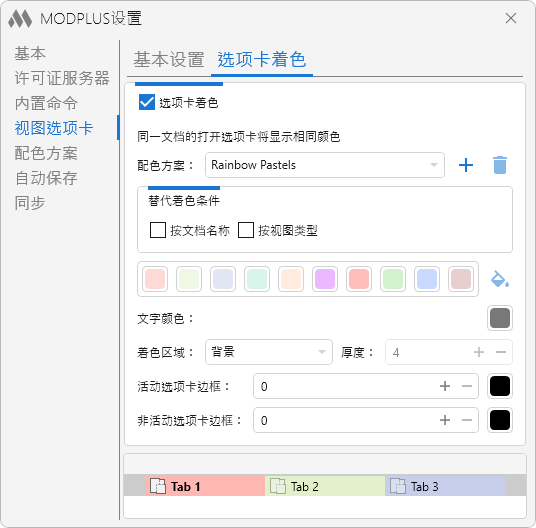
该服务会根据选项卡所属的文档自动为其着色。
要启用该服务,请勾选 选项卡着色。该服务允许分别为 项目选项卡 和 族选项卡 设置独立参数。
着色将根据所选的 配色方案 执行。
可以从下拉菜单中选择预设配色方案。
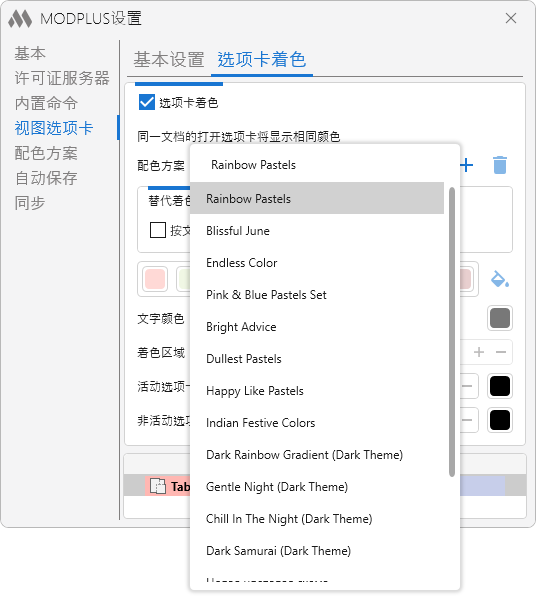
也可以点击  创建新方案,或点击
  删除已有方案:
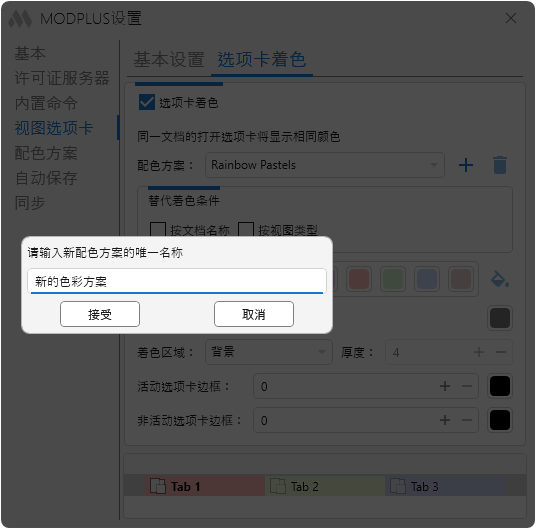
之后,可以使用填充工具  和调色板创建新方案:
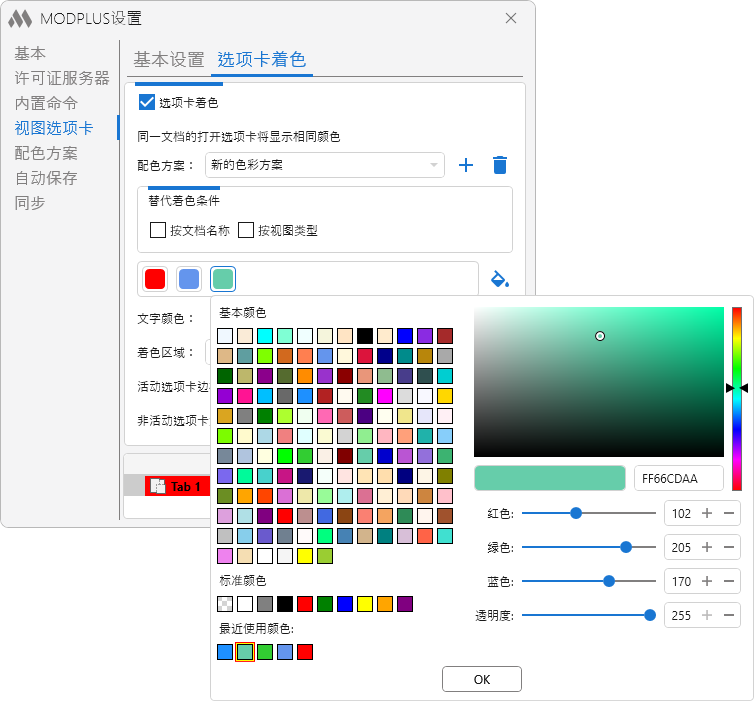
配色方案中的颜色数量决定了可同时着色的文档最大数量。
如果打开的文档数量超过配色方案中的颜色数量,则超出的文档将不会被着色。
此外,还可以设置用于确定选项卡颜色的条件:
按文档名称:如果项目或族文档名称包含指定文本,则其选项卡将被着色:
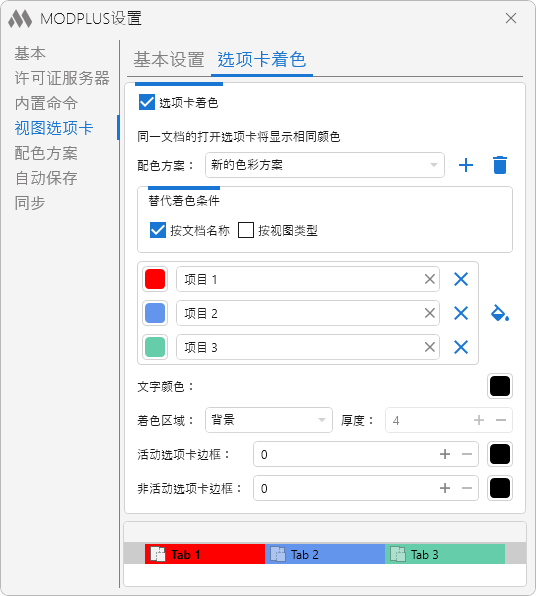
按视图类型:根据下拉菜单中选择的视图类型对选项卡着色:
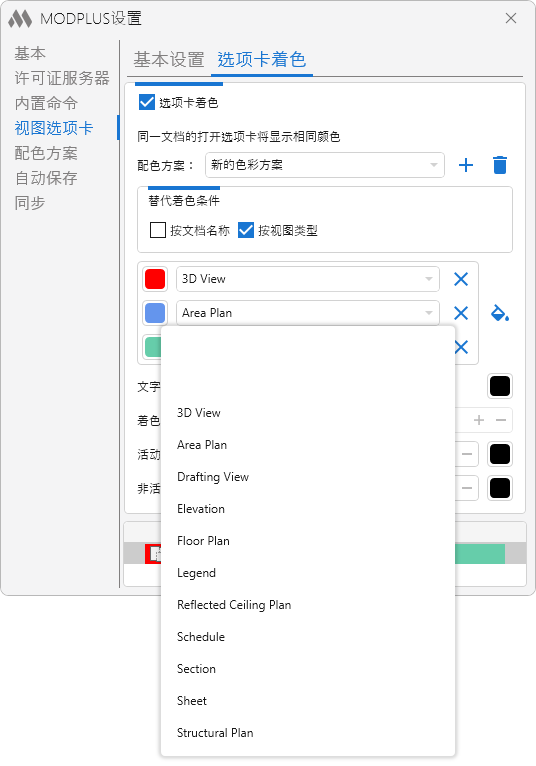
在对话框底部提供了颜色和显示设置的其他选项:
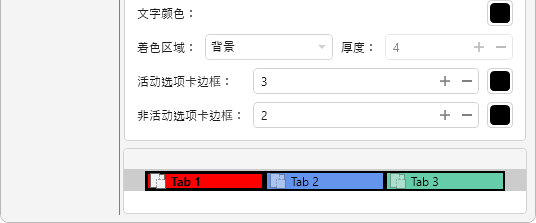
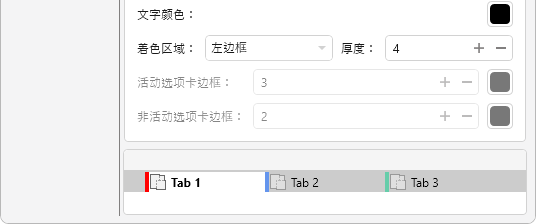
- 着色区域 – 允许选择着色区域(背景、左边框、下边框、上边框、右边框、所有边框)。
选择 背景 时,可以分别设置活动和非活动选项卡的边框颜色和粗细:
对于 左边框、下边框、上边框、右边框、所有边框,可以设置着色边框的线条厚度:
- 更改活动选项卡的大小 – 启用该选项时,活动选项卡的高度将相对于其他选项卡增加。
- 非活动选项卡的不透明度 – 设置非活动选项卡的透明度级别。数值越小,与活动选项卡相比,非活动选项卡显示得越淡。