


Вкладки видов
Сервис входит в рабочие библиотеки для Revit и доступен при установке ModPlus без установки плагинов.
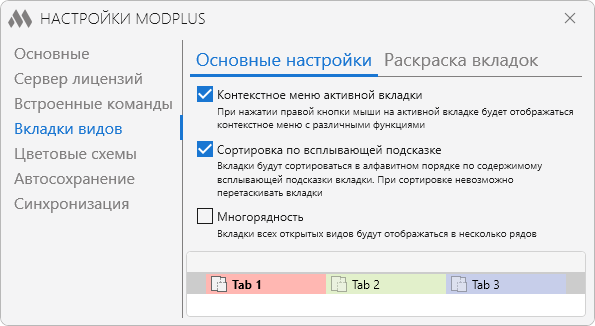
Основные настройки включают в себя следующие опции:
- Контекстное меню активной вкладки – позволяет вызывать контекстное меню активной вкладки Revit при клике правой кнопкой мыши.
Контекстное меню добавляется активной вкладке через 0,5 секунды после ее открытия или переключения на нее.
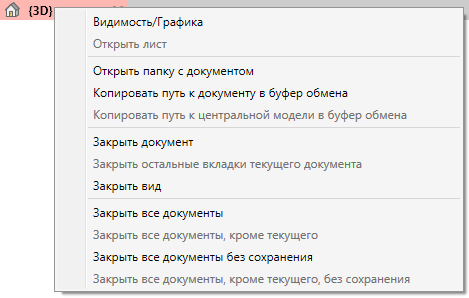
Контекстное меню содержит следующие команды:
Видимость/Графика – открывает диалоговое окно “Переопределения видимости/графики” для вида
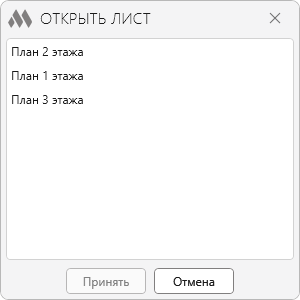
Открыть лист – открывает лист, на котором размещен вид. Если вид размещен на нескольких листах, то после выбора команды откроется окно со списком этих листов. В окне можно выбрать один или несколько (с зажатой клавишей Shift или Ctrl) листов, которые требуется открыть:
Открыть папку с документом – открывает папку, в которой сохранен текущий документ. Команда недоступна, если документ создан и не сохранен
Копировать путь к документу в буфер обмена – копирует в буфер обмена путь к месту расположения документа на диске
Копировать путь к центральной модели в буфер обмена – копирует в буфер обмена путь к месту расположения центральной модели. Команда активна, если файл запущен в режиме Совместной работы
Закрыть документ – закрывает все вкладки текущего документа
Закрыть остальные вкладки текущего документа – закрывает все вкладки текущего документа кроме активной
Закрыть вид – закрывает текущий вид
Закрыть все документы – закрывает все вкладки всех открытых документов. Если в документах имеются несохраненные изменения, то будет предложено их сохранить
Закрыть все документы, кроме текущего – закрывает все вкладки всех открытых документов, кроме вкладок текущего документа. Если в закрываемых документах имеются несохраненные изменения, то будет предложено их сохранить
Закрыть все документ без сохранения – закрывает все вкладки всех открытых документов без сохранения изменений
Закрыть все документы, кроме текущего, без сохранения – закрывает все вкладки всех открытых документов, кроме вкладок текущего документа, без сохранения изменений.
- Сортировка по всплывающей подсказке – включает сортировку вкладок по содержимому всплывающей подсказки, появляющейся при наведении курсора на вкладку. Значение всплывающей подсказки соответствует шаблону "Имя документа - Тип вида: Имя вида".
При включенной сортировке невозможно менять вручную положение вкладок
- Многорядность – при включенной опции вкладки всех открытых видов будут отображаться в несколько рядов.
- Каждый документ на новой строке – опция доступна при включенных опциях Сортировка по всплывающей подсказке и Многорядность. Перемещает вкладку, относящуюся к другому документу, на отдельную строку независимо от наличия свободного места в текущей строке.
- Заголовки документов – опция доступна при включенной опции Каждый документ на новой строке. Перед строками вкладок каждого документа будет отображаться строка с именем этого документа.
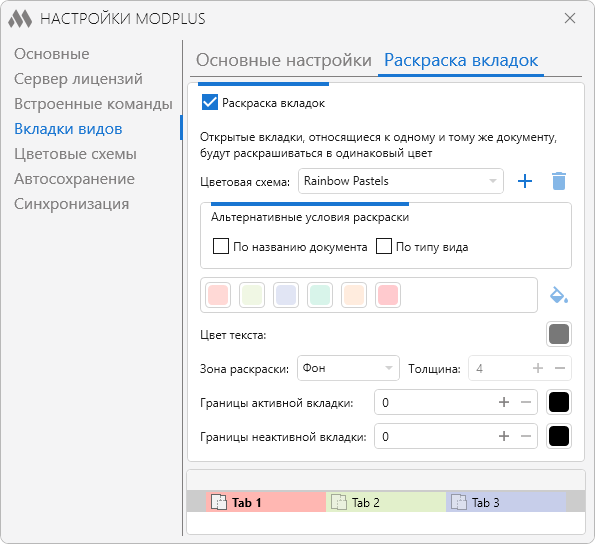
Сервис выполняет автоматическую раскраску вкладок в зависимости от их принадлежности к одному документу.
Для начала работы сервиса необходимо установить флажок Раскраска вкладок. Сервис позволяет задать отдельные настройки для Вкладок проекта и Вкладок семейств.
Раскраска осуществляется в соответствии с Цветовой схемой.
Можно выбрать одну из готовых схем из раскрывающегося списка:
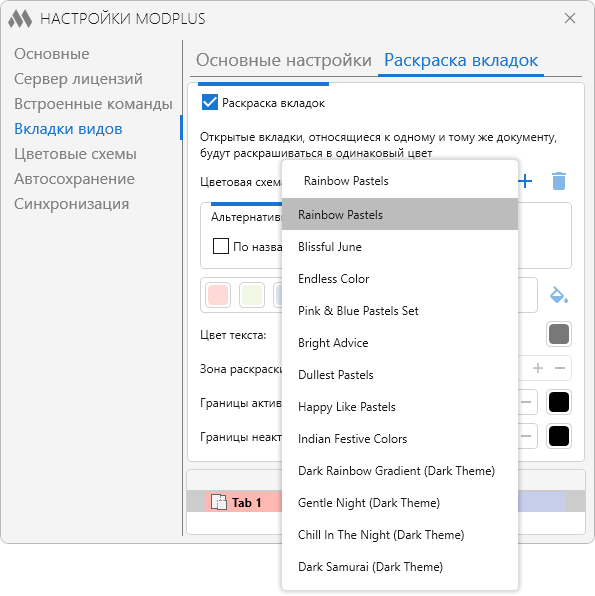
Или создать новую цветовую схему, нажав на  :
:
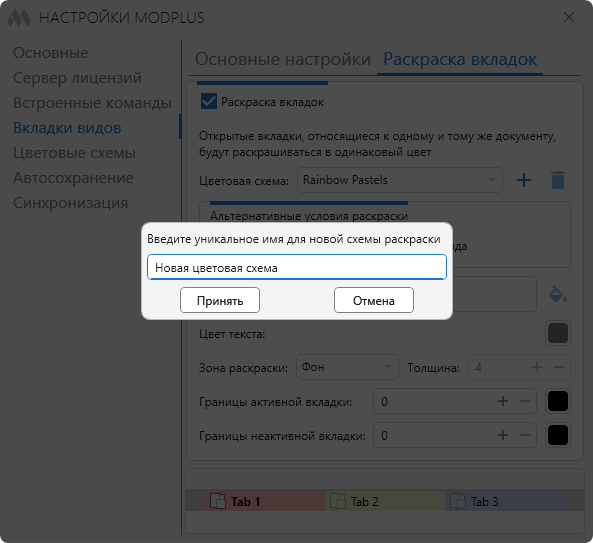
После при помощи инструмента добавления цвета  и цветовой палитры можно создать новую цветовую схему:
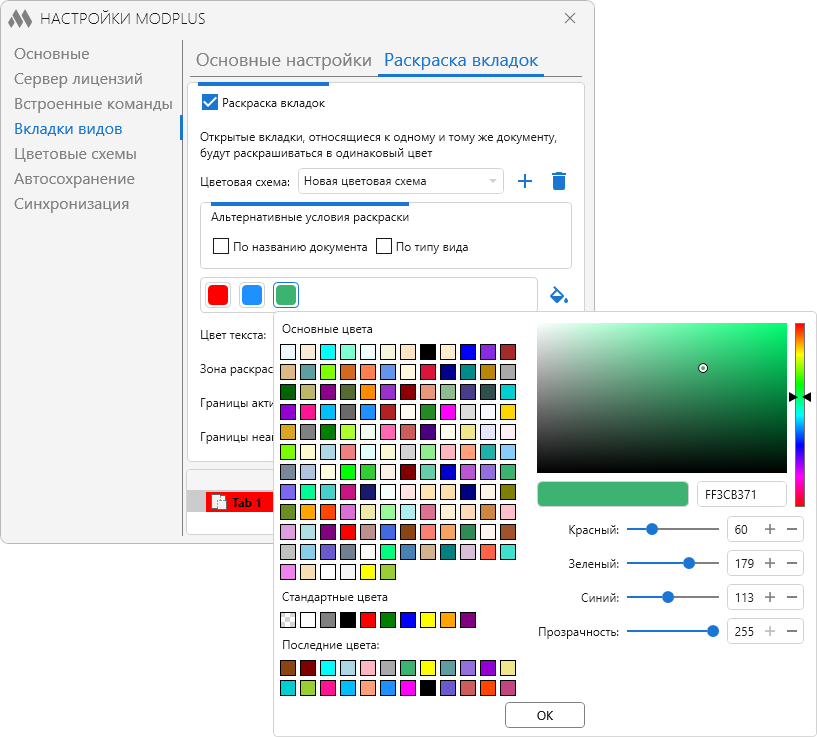
Для каждого цвета вкладки можно настроить цвет текста.
Если количество открытых документов превысит количество цветов в цветовой схеме, то раскраска излишних документов производиться не будет.
Дополнительно можно задать условия, по которым будет определяться цвет вкладок:
По названию документа – вкладки проекта или семейства будут окрашены в заданный цвет, если название документа содержит указанную в строке фразу:
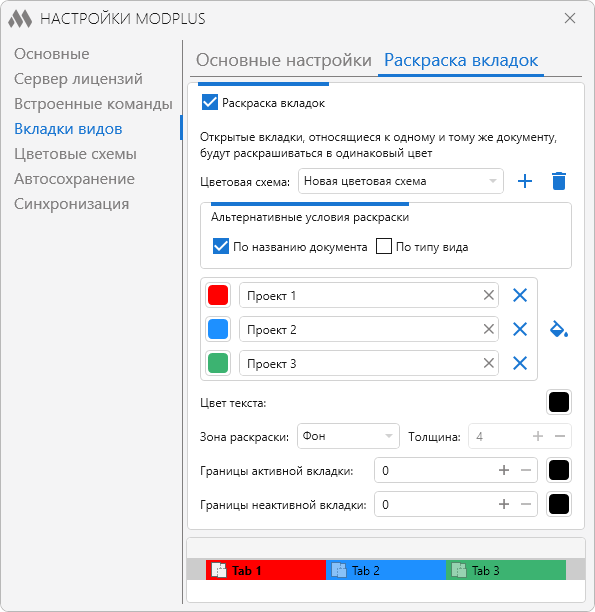
По типу вида – вкладки будут окрашиваться в зависимости от типа вида, выбранного из раскрывающегося списка:
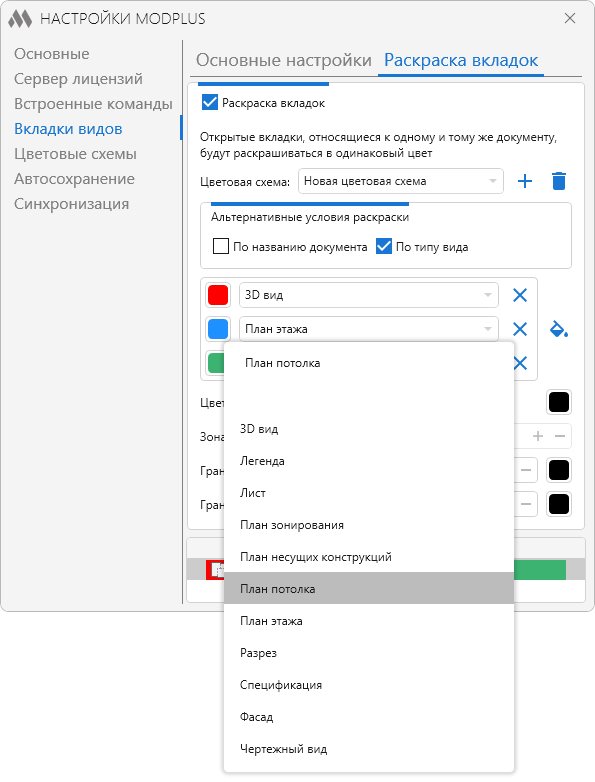
В нижней части диалогового окна сервиса идут дополнительные инструменты по настройке раскрашивания и оформления вкладок:
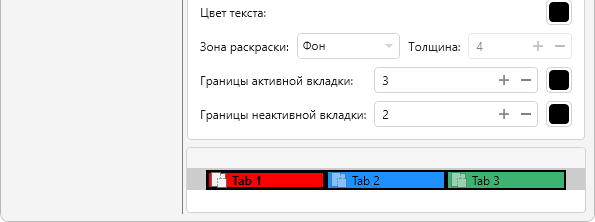
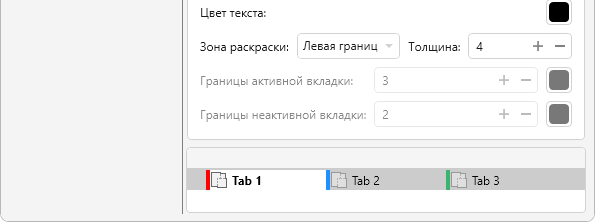
- Зона раскраски – позволяет выбрать зону раскраски (Задний фон, Левая граница, Нижняя граница, Верхняя граница, Правая граница, Все границы).
Для значения Фон предложено выбрать толщину и цвет границы активной и неактивной вкладки:
Для значения Левая граница, Нижняя граница, Верхняя граница, Правая граница, Все границы предложено выбрать толщину линии границы раскраски:
- Менять размер активной вкладки – при включении опции высота активной вкладки будет увеличена относительно остальных вкладок.
- Непрозрачность неактивных складок – задает уровень прозрачности неактивных вкладок. Чем меньше значение, тем более бледными будут отображаться неактивные вкладки по сравнению с активной.