调用方式
- ModPlus 浮动菜单或选项板
- nanoCAD 菜单、工具栏或功能区
- 命令行: _mncTxtNumCopy
图标
使用方法
选择文本、带属性的块或引线: — 选择单行或多行文字、带属性的块或多引线。
如果所选对象是带多个属性的块,则会弹出属性选择窗口,然后显示设置窗口:
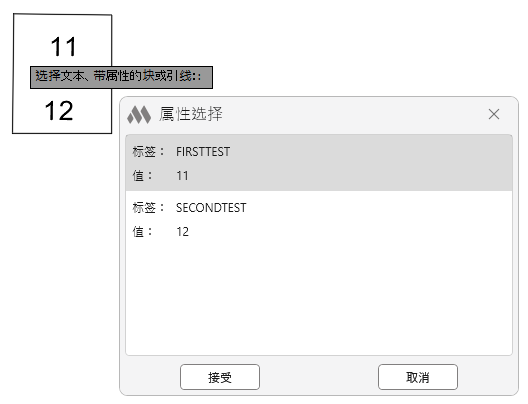
选择包含数字的文本时,会自动打开编号设置窗口。如文本中包含多个数字,需要选择其中一个。
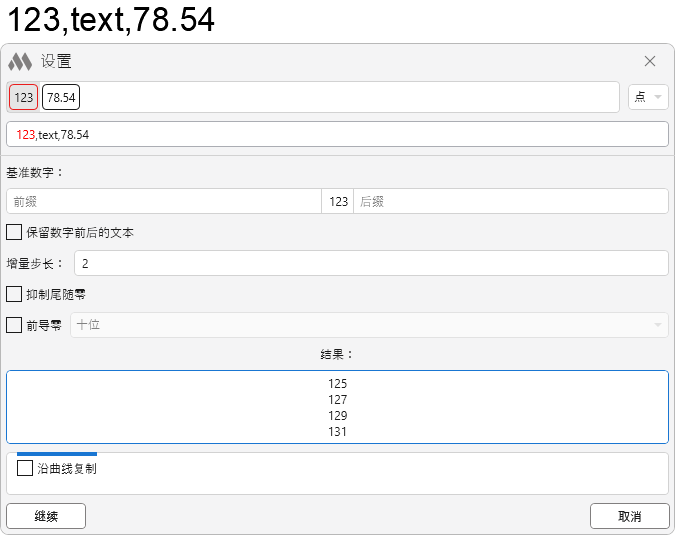
在插件窗口的中部显示以下选项:
基准数字 — 所选数字。
增量步长 — 基数每次增加的数值。
保留数字前后的文本 — 保留数字前后的文本,同时禁用 前缀 与 后缀 字段。
前缀/后缀 — 输入前缀或后缀的字段。
前导零 — 当数字位数不足时添加前导零。例如选择“十位数”,复制数字 1(步长为 1)时会生成:02、03、04……
抑制尾随零 — 删除数字末尾所有的零。
结果: — 显示当前设置效果的示例。
继续 — 关闭此窗口并继续执行插件。
取消 — 关闭窗口并终止插件运行。
之后插件将进入 nanoCAD 空间继续执行:
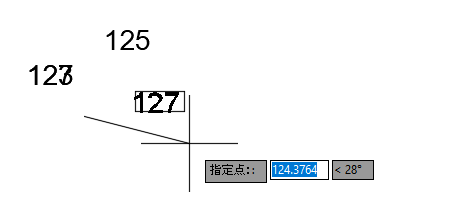
基准点: — 指定基点。
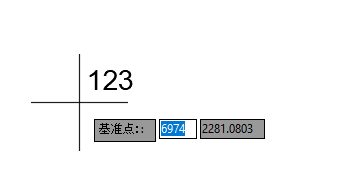
指定点: — 指定新文本(单行或多行)、块或多引线的插入点。此操作会循环执行,直至用户按 Esc 取消。
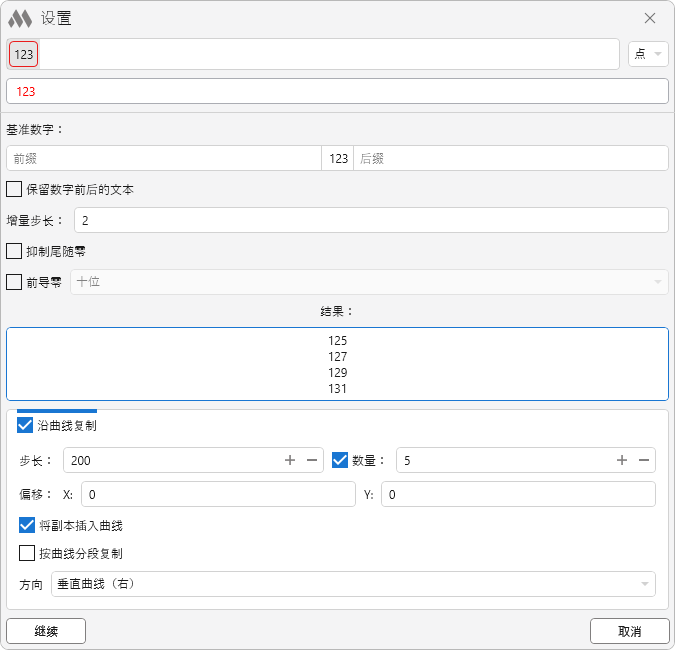
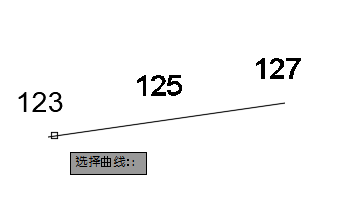
沿曲线复制 — 启用沿指定曲线复制所选对象的模式。
复制到多段线顶点 — 启用此选项后,对象的副本将放置在指定多段线的各个顶点上。
步长 — 复制对象之间的距离。
数量 — 若启用,则根据此字段生成指定数量的对象;关闭时,则沿整个曲线布置对象。
偏移 — 复制对象相对于原对象在 X、Y 方向的偏移量。
将副本插入曲线 — 将复制对象直接放置在曲线上,并从原始数字开始编号。
按曲线分段复制 — 若启用,则根据 数量 字段的值,沿整个曲线均匀分布副本。仅在开启 数量 时可用。
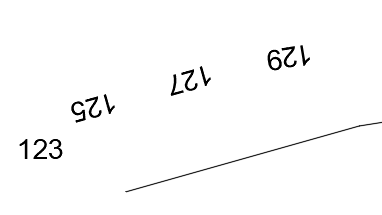
方向 — 设置复制对象相对于曲线的方向,可选:
- 不更改 — 与原对象方向一致。
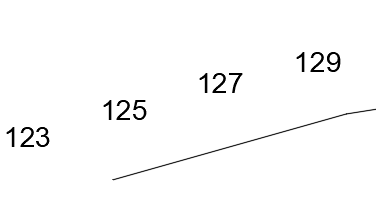
- 沿曲线 — 副本方向与曲线平行。
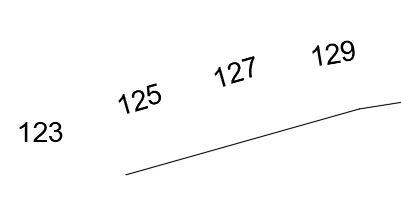
- 垂直曲线(左)— 副本方向垂直于曲线(向左旋转)。
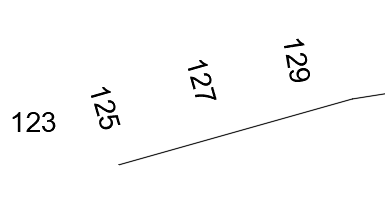
- 垂直曲线(右)— 副本方向垂直于曲线(向右旋转)。
点击 继续 后,插件进入下一步:
选择曲线: — 指定执行复制操作的曲线。