Kopieren von Text oder Block mit Attribut mit Änderung des numerischen Wertes um den angegebenen Schritt
Aufrufvarianten
- Schwebendes Menü oder Palette von ModPlus
- Menü, Symbolleiste oder Menüband von nanoCAD
- Befehlszeile: _mncTxtNumCopy
Symbol
Verwendung
Wählen Sie einen Text, einen Block mit Attributen oder eine Führungslinie: — Auswahl von ein- oder mehrzeiligem Text, Block mit Attribut(en) oder Multileader.
Wenn ein Block mit mehreren Attributen ausgewählt wird, erscheint ein Fenster zur Auswahl des Attributs und danach das Einstellungsfenster:
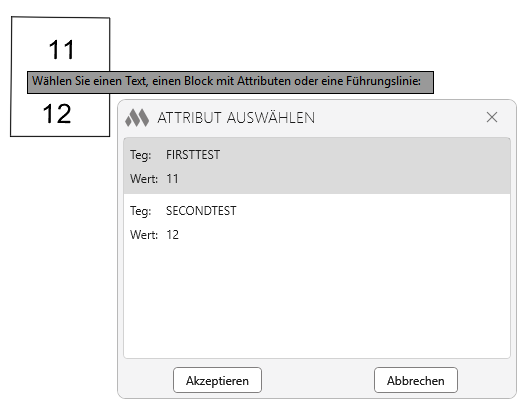
Bei der Auswahl eines Textes mit Zahlenwerten öffnet sich automatisch das Fenster für Nummerierungseinstellungen. Wenn mehrere Zahlen vorhanden sind, muss eine davon gewählt werden.
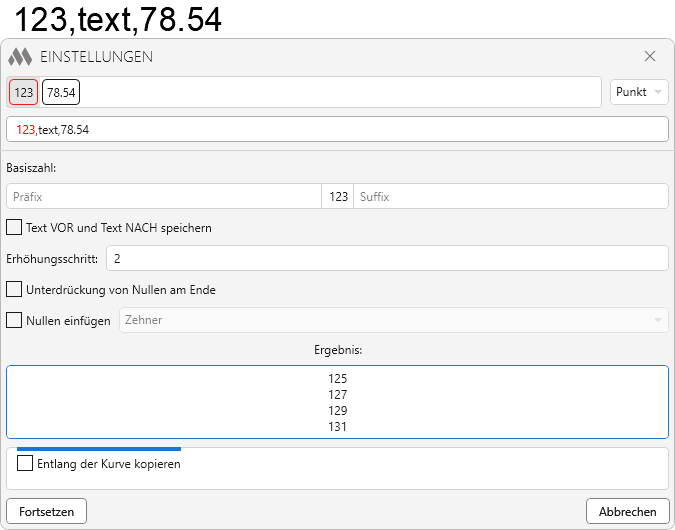
Im mittleren Teil des Fensters stehen folgende Optionen zur Verfügung:
Basiszahl — die ausgewählte Zahl.
Erhöhungsschritt — der Wert, um den die Basiszahl erhöht wird.
Text VOR und NACH speichern — der Text vor und nach der Zahl bleibt unverändert. Deaktiviert die Eingabe von Präfix und Suffix.
Präfix/Suffix — Felder zur Eingabe von Präfix und/oder Suffix.
Nullen einfügen — fügt führende Nullen hinzu, wenn die Zahl nicht der gewünschten Stellenzahl entspricht. Beispiel: bei „Zehner“ und Kopieren von 1 mit Schritt 1 entstehen 02, 03, 04 usw.
Unterdrückung von Nullen am Ende — entfernt alle nachfolgenden Nullen.
Ergebnis: — Feld zur Vorschau des Ergebnisses.
Fortsetzen — schließt dieses Fenster und setzt den Vorgang fort.
Abbrechen — bricht den Vorgang ab.
Danach wechselt das Plugin in den nanoCAD-Arbeitsbereich:
Basispunkt: — Punkt angeben.
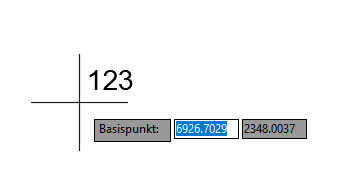
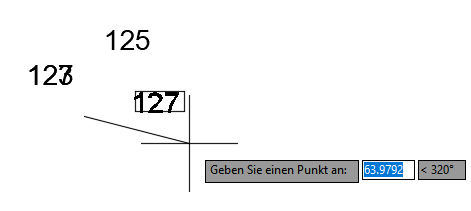
Geben Sie einen Punkt an: — Punkt für das Einfügen des neuen Textes, Blocks oder Multileaders angeben. Die Einfügung erfolgt zyklisch bis zur Abbruchtaste (Esc).
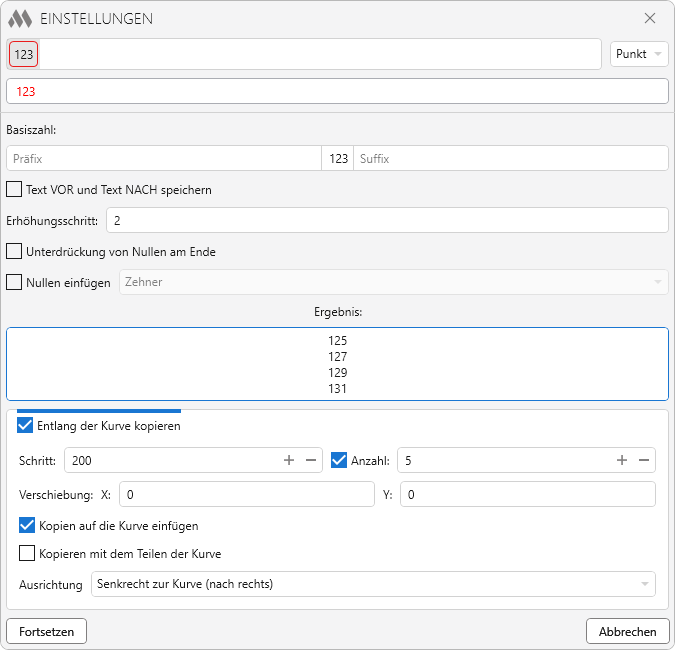
Entlang der Kurve kopieren — aktiviert das Kopieren entlang einer angegebenen Kurve.
In Polylinieneckpunkte kopieren — wenn diese Option aktiviert ist, werden Kopien des Objekts an den Scheitelpunkten der angegebenen Polylinie platziert.
Schritt — Abstand zwischen den Kopien.
Anzahl — bei Aktivierung wird die gewünschte Anzahl an Kopien erzeugt; wenn deaktiviert, werden Kopien entlang der gesamten Kurve verteilt.
Versatz — Verschiebung der Kopien entlang der X- und Y-Achse.
Kopien auf die Kurve einfügen — Kopien werden direkt auf der Kurve platziert.
Kopieren mit dem Teilen der Kurve — verteilt die Anzahl der Kopien gleichmäßig über die gesamte Kurve. Nur verfügbar, wenn Anzahl aktiviert ist.
Ausrichtung — bestimmt die Ausrichtung der Kopien:
- Nicht ändern — gleiche Ausrichtung wie das Original.
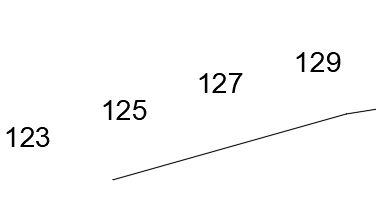
- Entlang der Kurve — Kopien werden parallel zur Kurve ausgerichtet.
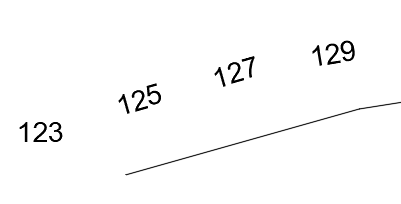
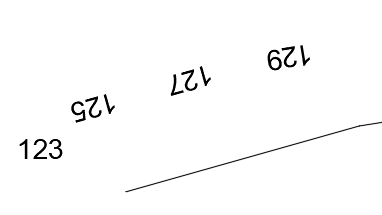
- Senkrecht zur Kurve (nach links) — Kopien werden senkrecht zur Kurve ausgerichtet (links).
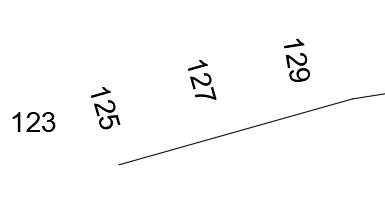
- Senkrecht zur Kurve (nach rechts) — Kopien werden senkrecht zur Kurve ausgerichtet (rechts).
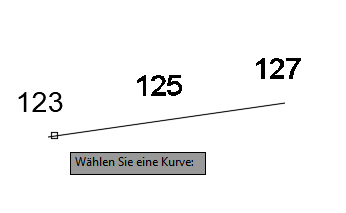
Nach Klick auf Fortsetzen gelangt das Plugin zu folgendem Schritt:
Wählen Sie eine Kurve: — Kurve angeben, entlang der kopiert werden soll.