图标
相关资讯与文章
使用
该插件包含一组用于完成公寓类型学(户型计算)完整计算流程的工具。工具以选项卡形式按逻辑顺序排列:
每个选项卡都包含可关闭的说明。
用于识别需要处理的房间的参数为“功能用途”,该参数可手动填写,或在 数据源 选项卡中填写。
包含房间矩阵和户型类型示例的 Excel 文件 – 下载。
要使用插件,必须通过按钮  创建至少一个配置。配置中会保存主要设置、数据源、编号设置、分类条件,以及参数映射的默认值。可使用配置下拉列表下方的相应按钮对配置进行复制
  、重命名
、重命名  、导出
、导出  、导入
、导入  和删除
和删除  。
。
设置
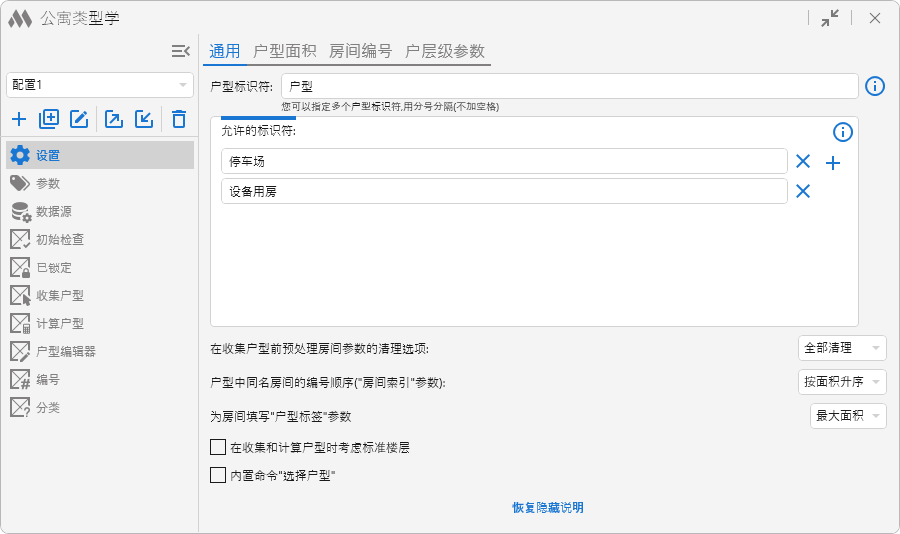
户型标识符 – 设置“功能用途”参数的值,用于确定需要处理的房间。可以指定多个值,用分号分隔(不含空格)。默认值为“户型”。
允许的标识符 – “功能用途”参数中可能出现但不应由插件算法处理的值列表。
在收集和计算户型时考虑标准楼层 – 允许将相同楼层上的房间参数值从 数据源 选项卡中指定的标准楼层的对应房间复制过来。该选项在 收集户型 和 计算户型 选项卡中也有对应开关——在任意一个选项卡启用后,其余选项卡也会同步启用。
内置命令"选择户型" – 启用/禁用内置命令“选择户型”。当在模型中选择一个已填写户型标识符的房间时,功能区将显示命令“选择户型”。调用该命令会选中包含所选房间的户型中的所有房间。其工作方式与 ModPlus 内置命令 类似。
恢复隐藏说明 – 恢复此前在所有选项卡中关闭的说明。
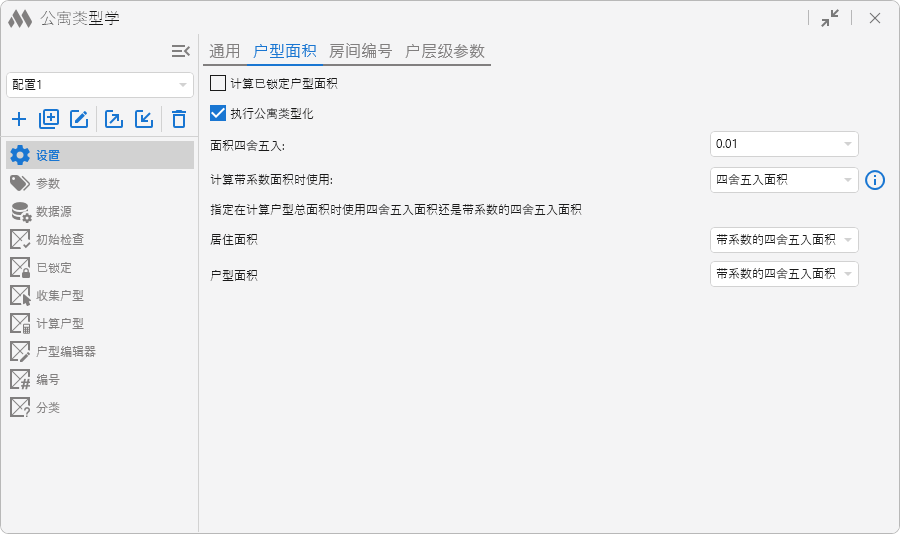
计算已锁定户型面积 – 允许对已锁定户型执行面积计算。
执行公寓类型化 – 关闭该选项时,不会执行户型类型判定,且此前已填写的户型类型将保持不变。
面积四舍五入 – 指定计算时的面积取整参数。取整会在计算的每个阶段生效(先对房间面积取整,再对计算得到的户型面积取整)。
计算带系数面积时,可选择将哪一种面积乘以系数——四舍五入面积或原始面积。
下方为下拉列表,用于指定计算居住面积、户型面积和户型总面积时应使用哪一种面积——不带系数/带系数的四舍五入面积。
所有上述设置在 计算户型 选项卡中也有对应项。
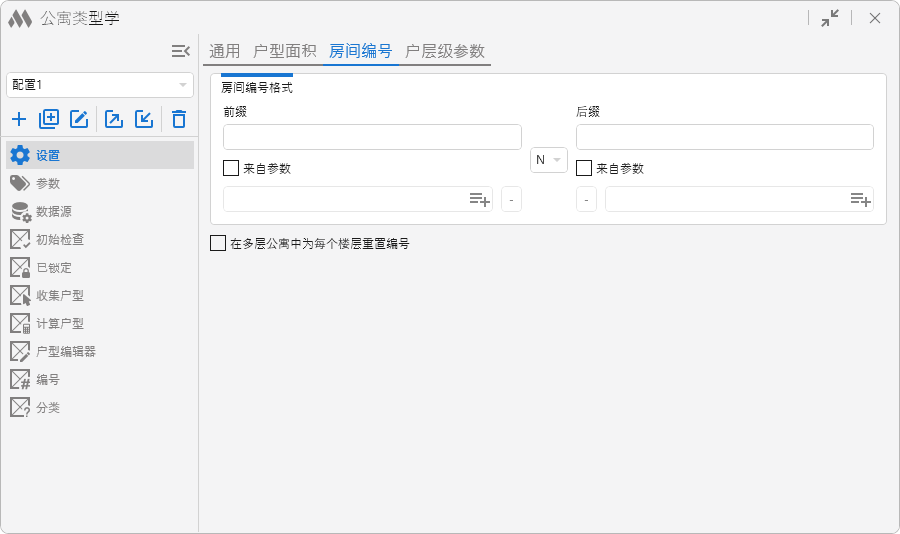
房间编号会根据 数据源 选项卡中按房间名称设置的编号优先级自动生成。在下拉列表中可选择编号格式:N – 无前导零,0N – 一个前导零,00N – 两个前导零。
对于编号的 前缀 和 后缀,可以:
- 设置固定文本值
- 启用 来自参数 选项,并指定用于生成编号的参数,其值将用于生成编号。
在多层公寓中为每个楼层重置编号 选项允许在户型的每个楼层重新开始编号。关闭该选项时,将对户型的所有楼层生成连续编号。
所有上述设置在 计算户型 选项卡中也有对应项。
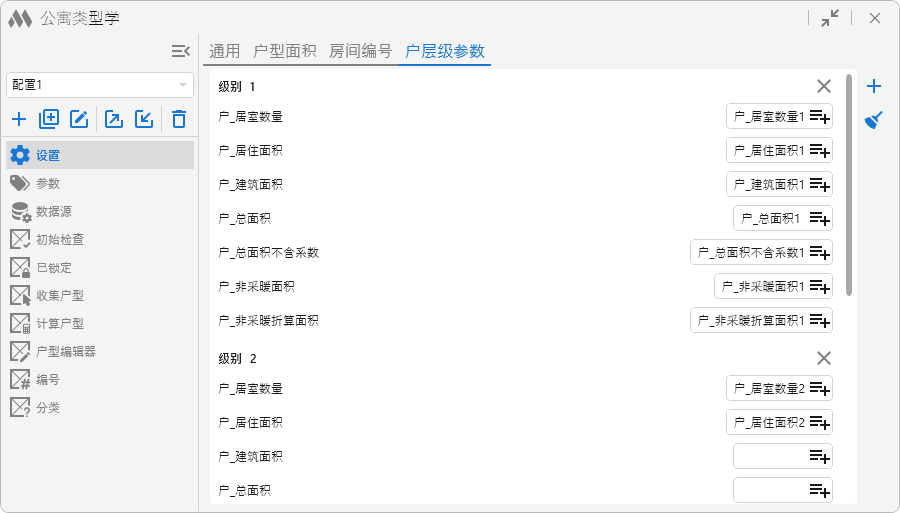
该选项卡用于设置插件在多层户型中,分别为每个楼层写入户型参数值的目标参数。
需要为户型的每个楼层指定要写入对应数值的参数。建议使用与户型主参数相同数据类型的参数。
户层级参数值会为项目中的所有户型填写。对于单层户型,每个楼层的参数值将重复户型主参数的值;对于多层户型,各楼层的数值将分别计算并单独写入。
所有上述设置在 计算户型 选项卡中也有对应项。
参数
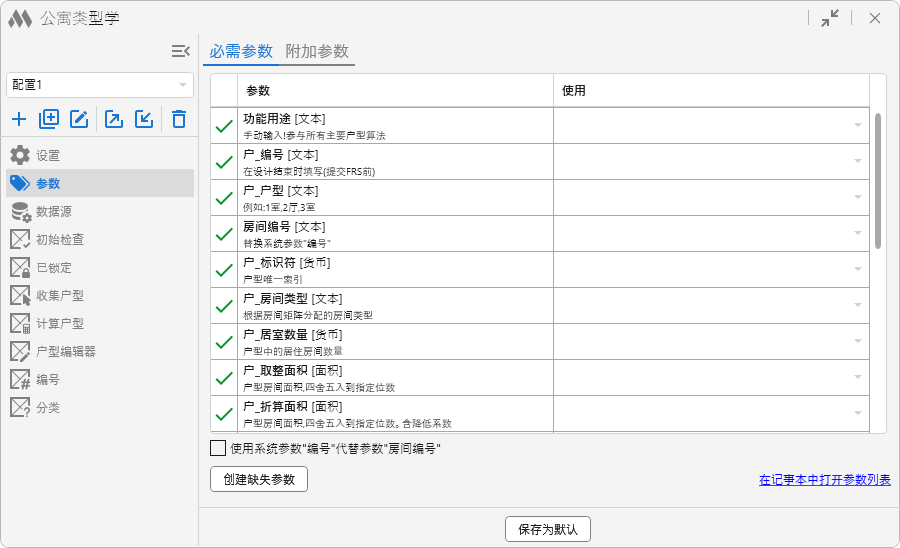
此选项卡显示插件运行所需的参数列表。列表中包含参数名称、数据类型和参数说明。在列表右侧可指定当前文档中的用户共享参数(参数映射)。参数映射信息会保存在文档中。
参数数据类型——文本、面积、货币——允许处理位于组中的房间。
使用系统参数"编号"代替参数"房间编号" – 勾选后,房间编号将写入系统参数“编号”。此时项目中可不添加“房间编号”参数。
在记事本中打开参数列表 – 在记事本中显示参数列表,以便将参数添加到共享参数文件中。
创建缺失参数 – 在当前文档中创建列表中缺失的所有参数。
保存为默认 – 将当前参数映射保存为默认值。在另一文档中启动插件时,如果该文档包含映射中的参数,它们将自动在列表中被选中。
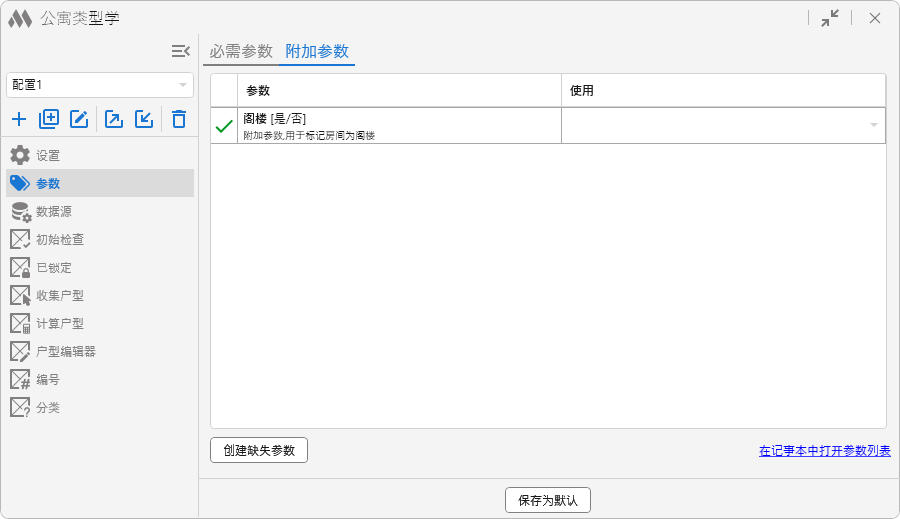
此选项卡显示可选参数列表,这些参数可在特定情况下用于插件工作。
数据源
数据源包含用于填写房间功能用途、计算户型面积、确定户型类型以及指定标准楼层所需的数据。
你可以在插件中创建并存储多个数据源版本(多份房间矩阵,以及多份户型类型表和标准楼层表)。处理将基于当前数据源执行,即下拉列表中所选的数据源。
你可以使用 将当前数据源导出到Excel 按钮将当前数据源(当前矩阵、当前户型类型表、当前标准楼层表)导出到一个 Excel 文件;也可以点击 将所有数据源导出到Excel 将所有数据源导出到一个 Excel 文件。
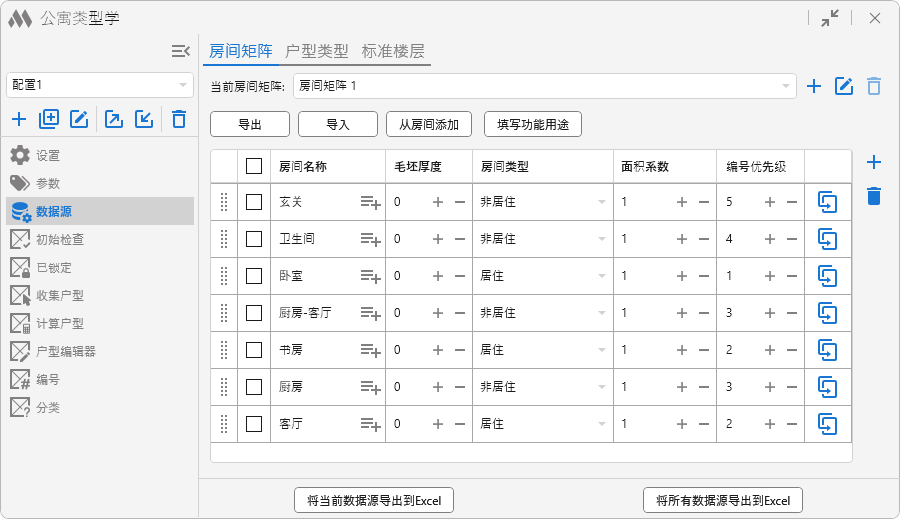
该表包含用于计算户型面积的数据:
- 房间名称(内置参数“名称”的值)– 用于匹配下述数值的关键字段
- 毛坯厚度 – 房间毛坯厚度(毫米),用于在不建模的情况下考虑装修层。写入房间参数(户_粗装修厚度),并在计算房间面积(户_取整面积)时考虑。如果房间边界为房间分隔线,则该边界方向上的装修层不计入(从 Revit 2020 版本开始)。
- 房间类型 – 下拉列表,用于设置房间类型(居住/非居住/非供暖)。写入房间参数(户_房间类型)。
- 面积系数 – 降低系数,允许值范围 0.1 到 1.0。写入房间参数(户_面积系数)。在计算带系数面积(户_折算面积)以及非供暖房间带系数面积(户_非采暖折算面积)时使用。也可在设置中启用相应选项后,用于计算户型面积、居住面积和总面积(“户型面积”部分)。
- 编号优先级 – 决定户型内房间的编号顺序。优先级值越小的房间越先编号。
导出、导入 – 将房间矩阵导出到/从 Excel 导入。导入时可以完全重写当前表,也可以向现有矩阵追加新行。
从房间添加 – 将从当前项目房间中收集到的新条目添加到当前表。仅对已填写“名称”参数的房间执行添加。
填写功能用途 – 自动为名称存在于当前房间矩阵中的房间填写“功能用途”参数。
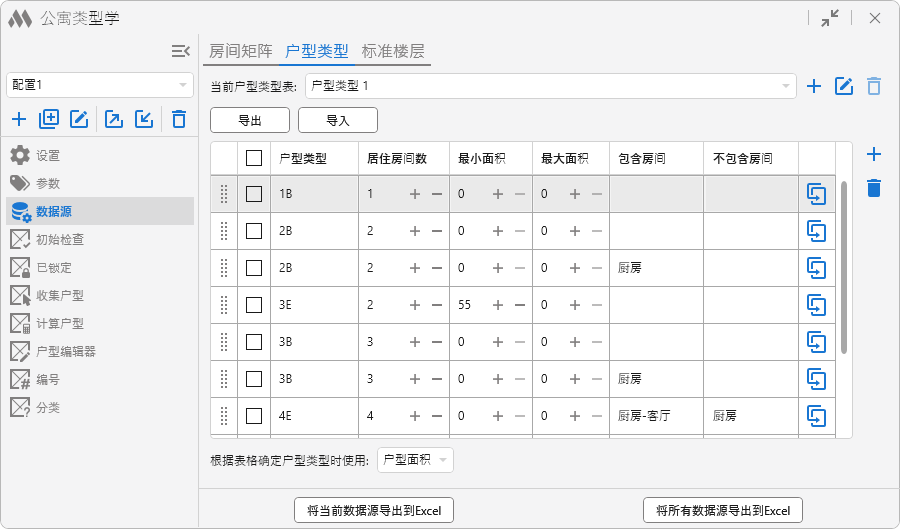
该表包含用于在计算户型面积时确定户型类型的数据,依据以下标准:
- 居住房间数量
- 最小面积 – 若值为 0,则不参与判断
- 最大面积 – 若值为 0,则不参与判断
- 包含房间 – 户型中必须包含的房间列表。房间名称用分号分隔。可选。
- 不包含房间 – 户型中必须不包含的房间列表。房间名称用分号分隔。可选。
填写表格时需注意:参数值将写入表中最后一次匹配条件的结果。如果房间名称中包含圆括号,则在编写条件时需使用“\”进行转义。例如,“房间 (类型 1)”应写为“房间 \(类型 1\)”。
表格下方的下拉列表用于指定在确定户型类型时,列“最小面积”和“最大面积”中的面积值应对应哪一种面积类型(居住面积、户型面积、户型总面积、无系数总面积)。
导出, 导入 – 将户型类型导出到/从 Excel 导入。导入时可完全覆盖当前表或进行补充。
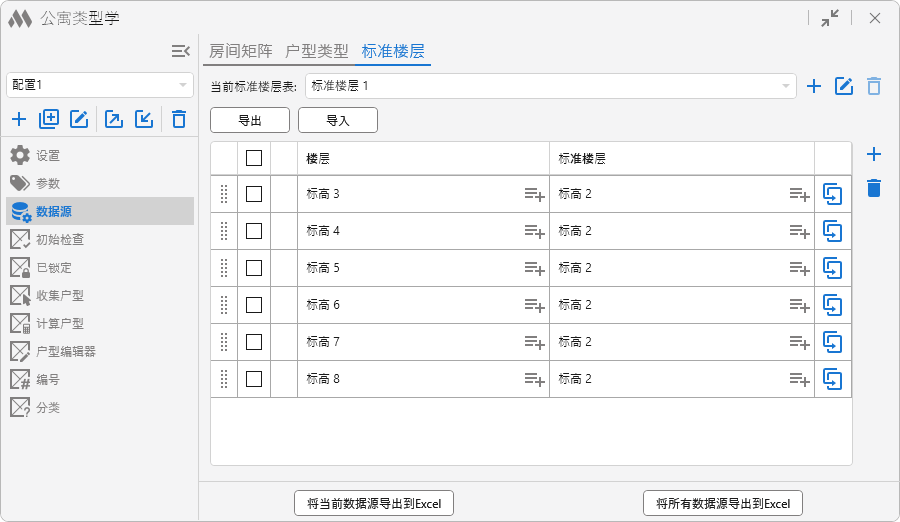
该表用于为重复楼层指定其对应的标准楼层。楼层可按标高名称或标高值指定。
如果为某楼层指定了标准楼层,则在收集和计算户型时,该楼层上的所有房间参数将取自标准楼层上的对应房间。
房间与标准楼层的对应关系通过穿过该房间插入点的垂直射线确定。如果标准楼层上的房间与该射线相交,则视为匹配。
导出、导入 – 将标准楼层导出到/从 Excel 导入。导入时可完全覆盖当前表或进行补充。
后续所有选项卡在满足两个条件后才可用:文档中存在所有必需参数,并且在设置中指定了户型标识符。
初始检查
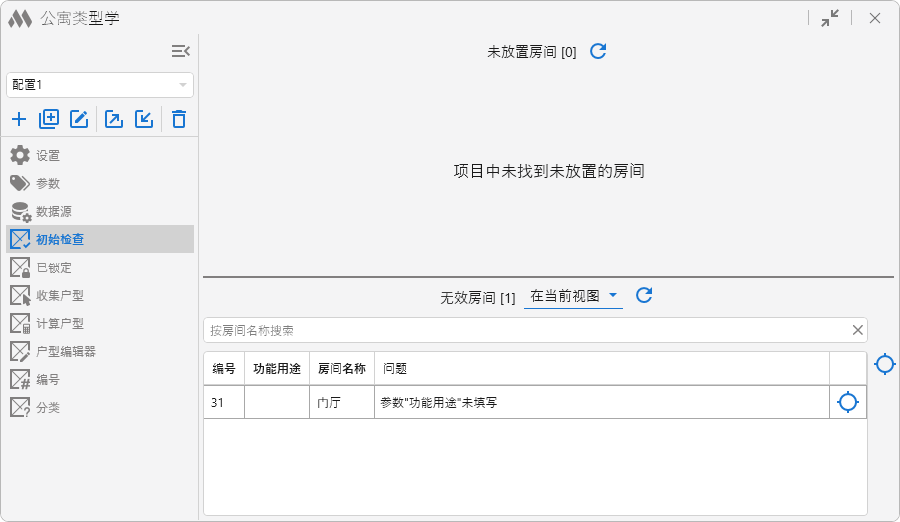
包括:检查项目中是否存在未放置的房间;检查“功能用途”参数填写是否正确;以及检查“功能用途”+“名称”这对参数值是否与房间矩阵中的设置相匹配。
 – 删除“未放置房间”表中选中的房间。
 – 删除“未放置房间”表中的所有房间。
 – 在行内:选中并缩放到无效房间。表格右侧:选中并缩放到当前视图中的所有无效房间。
注:如果无效房间的问题为“‘功能用途’参数值无效”,但该值对当前项目是必需的,则应在“设置”选项卡的“允许的标识符”列表中添加该值。
注:此阶段不检查未封闭房间。
已锁定
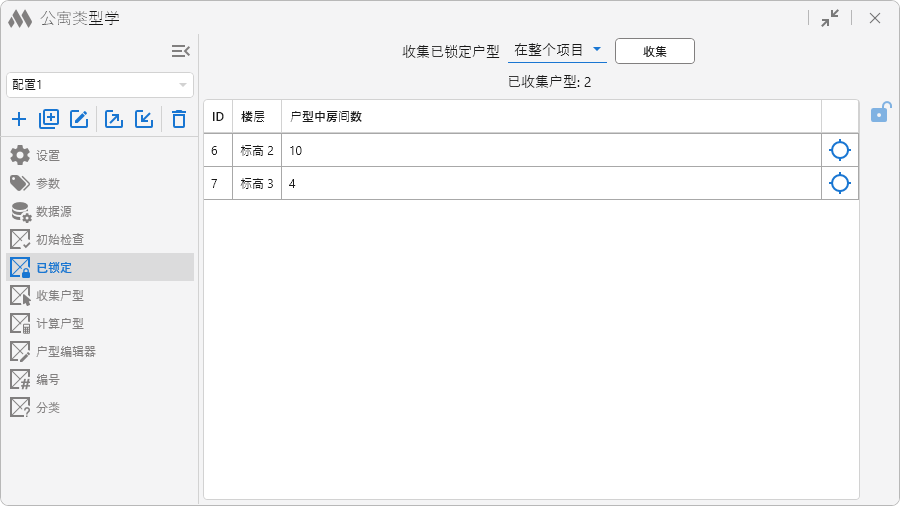
显示已锁定其房间的户型。已锁定房间在收集和计算户型时将被忽略,与“功能用途”参数值无关。可在 设置/户型面积 以及 计算户型 选项卡中启用对已锁定户型的面积计算。户型锁定可在 收集户型、计算户型 和 户型编辑器 选项卡中执行。
要解除锁定,请选中户型并点击按钮  。也可在 户型编辑器 选项卡中解除户型锁定。
收集户型
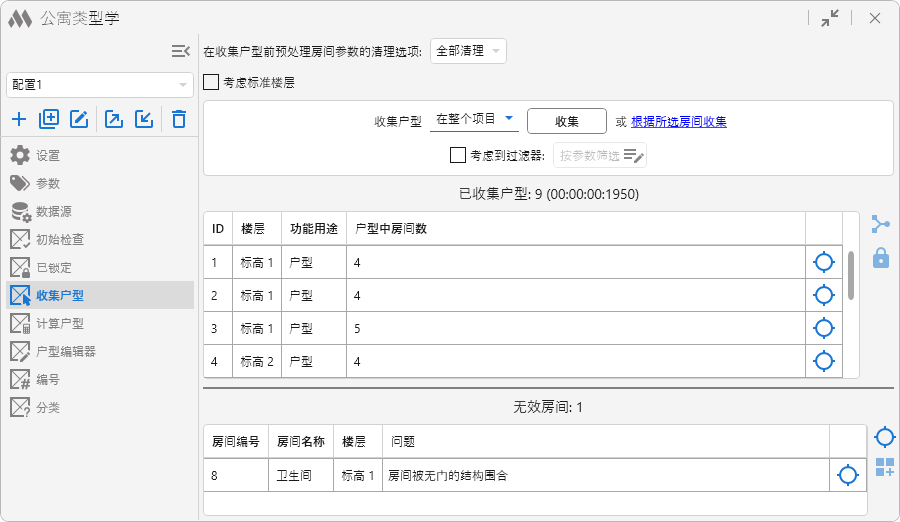
自动化户型收集:基于房间的几何特性,并考虑房间通过门和房间分隔线的连接关系。
如果窗户的下框高度为 0 且上框高度大于 2 m,则该窗户将被视为门。
收集户型时,属于同一户型的所有房间会在参数“户_标识符”中被赋予相同的值。重复收集时,该参数值可能会变化。
收集户型可在当前视图、整个项目或按所选房间执行。考虑到过滤器 选项允许在收集户型时使用房间的 参数筛选器。
启用 考虑标准楼层 选项后,将在标准楼层上执行户型收集;对于对应标准楼层的楼层,将从标准楼层复制数据:
- 如果在整个项目中执行收集户型,则先处理标准楼层。随后,若某楼层指定了标准楼层,则通过垂直射线检查在标准楼层上查找房间,匹配时复制标准楼层的参数;若未指定标准楼层,则按常规方式处理房间。
- 如果在当前视图或按所选房间执行收集,并且当前楼层指定了标准楼层,则将不进行任何检查直接复制属性。如果标准楼层尚未提前收集,则当前楼层上的参数值将为 0。
收集户型可在项目中识别未封闭房间、无开口的房间以及无房间的空间。这些房间将显示在“无效房间”列表中。可使用按钮  将其手动添加到上方选定的户型中。
可将多个户型合并为一个。为此,需要在列表中选择户型并点击列表右侧的按钮  。如果所选户型位于不同楼层,则不会合并。
可锁定户型。已锁定户型的房间在后续收集与计算中将被忽略,与“功能用途”参数值无关。要锁定,请在列表中选择户型并点击按钮  。锁定的户型将从当前列表移除,并添加到 已锁定 选项卡的列表中。
注:建议通过配色方案对该阶段进行可视化检查。
计算户型
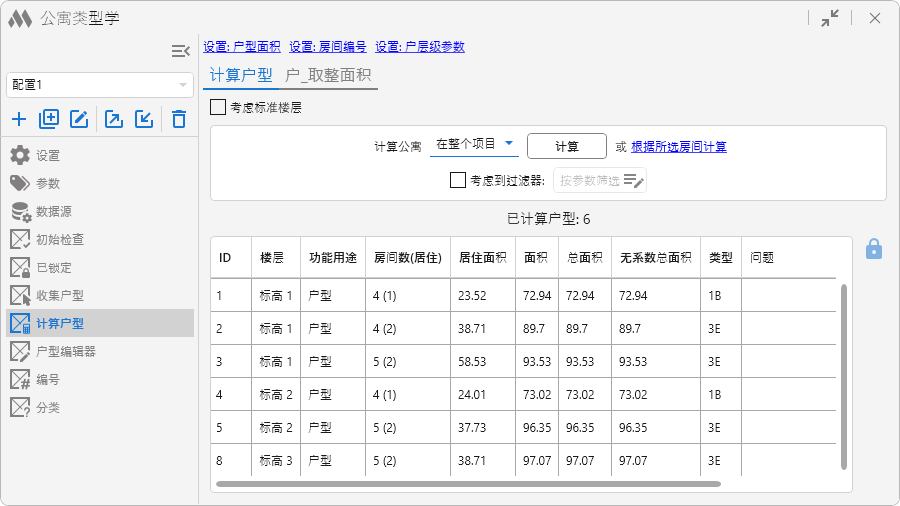
计算户型包括:根据“房间矩阵”来源填充数据、计算户型面积、计算居住房间数量、按编号优先级为户型内房间编号,以及根据“户型类型”来源确定户型类型。所有获得的数值都会写入组成户型的房间参数。
在计算户型面积时,还会填写参数“户_标记”:在户型中面积最大的房间写入值“1”,其余房间写入“0”。
计算户型可在当前视图、整个项目或按所选房间执行。考虑到过滤器 选项允许在计算户型时使用房间的 参数筛选器。
启用 考虑标准楼层 选项后,将在标准楼层上执行户型面积计算;对于对应标准楼层的楼层,将从标准楼层复制数据:
- 如果在整个项目中执行户型面积计算,则先处理标准楼层。随后,若某楼层指定了标准楼层,则通过垂直射线检查在标准楼层上查找房间,匹配时复制标准楼层的参数;若未指定标准楼层,则按常规方式处理房间。
- 如果在当前视图或按所选房间执行计算,并且当前楼层指定了标准楼层,则将不进行任何检查直接复制属性。如果标准楼层尚未提前计算,则当前楼层上的参数值将为 0。
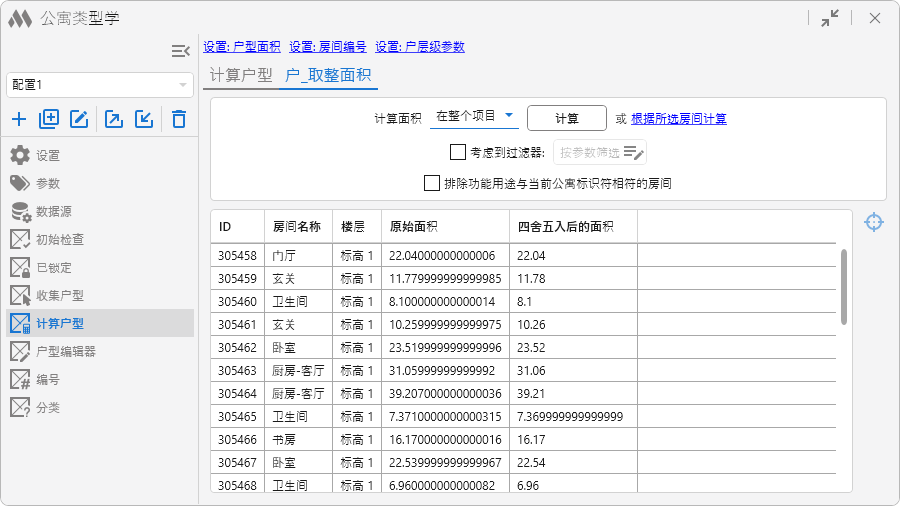
不属于公寓类型学主算法的一部分。用于根据取整设置填写选定房间中的“户_取整面积”(或相应的同类参数)。建议用于与当前功能用途不一致的房间。
房间面积计算可在当前视图、整个项目或按所选房间执行。考虑到过滤器 选项允许在计算面积时使用房间的 参数筛选器。还可通过相应选项排除功能用途与当前户型标识符相同的房间。
户型编辑器
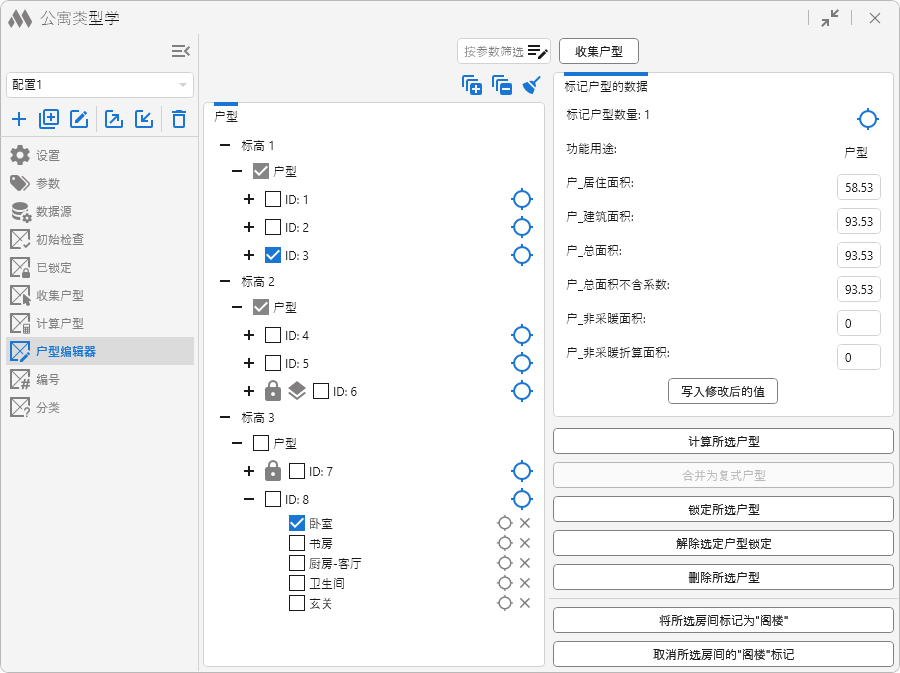
户型编辑器允许手动修改户型面积数值,并组装复式户型。组装复式户型时将重新计算面积,并填充参数“户_层数”的值。
如果同一文件中存在多个单元且其标高不同,并且其中包含复式户型,则应使用房间的 参数筛选器。借助该筛选器可过滤出仅位于某一个单元中的户型,并执行复式户型组装。为获得正确结果,需要在筛选器中使用对户型内所有房间取值相同的参数。
重复计算时,复式户型会在考虑不同楼层房间的情况下重新计算,与所选执行方式(整个项目/当前视图/所选房间)无关。启用 考虑标准楼层 选项后,位于标准楼层的房间其“户_层数”参数将被重置为 1。
户型编辑器还允许重新计算标记的户型、锁定或解锁标记的户型,以及删除标记的户型(此时房间参数值将被清空)。
可将户型中的单个房间标记为“阁楼”或取消该标记,也可将标记的房间从户型中删除(户型特性将随之重新计算)。
编号
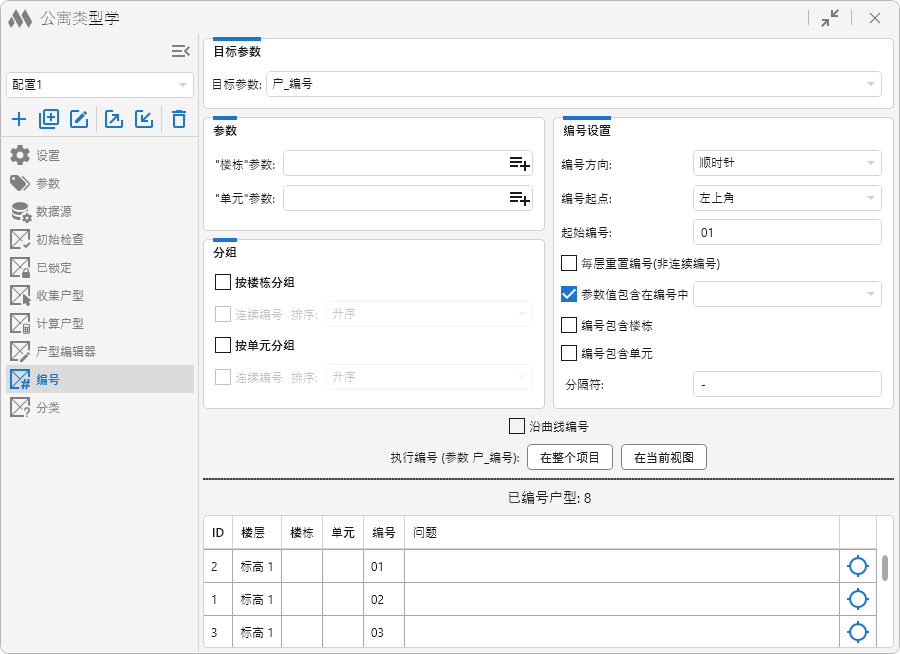
可通过按楼栋和/或单元对户型分组来进行编号:启用相应选项并指定用于获取楼栋和/或单元值的参数名。单元被视为楼栋的子组。连续编号 属性表示下一组编号将继续,而不是从 起始编号 属性中设置的值重新开始。
如果在 编号起点 属性中选择 指定 选项,则需要为每个户型组选择一个房间,用于确定从哪个户型开始编号:

起始编号 用于设置户型编号的起始值。该值可以包含前导零(例如 01 或 005),前导零将被保留并用于生成编号。
启用 每层重置编号(非连续编号) 选项后,每个楼层的编号都将从 起始编号 中指定的值重新开始。
启用 参数值包含在编号中 选项后,将把所选参数的值作为前缀添加到户型编号中(若参数存在且有值),并使用 分隔符 分隔。启用 编号包含楼栋 和 编号包含单元 选项后,也会按分组参数以同样方式添加前缀。所有值按“楼栋-单元-参数-编号”的顺序添加。
户型编号可在当前视图或整个项目中执行。
沿曲线编号 – 允许沿穿过户型的曲线为户型编号。曲线可为详图线或模型线。沿曲线编号时,不考虑按楼栋和单元分组,也不考虑 编号方向 与 编号起点。在整个项目中编号时,所选曲线将用于所有楼层。
户型编号会写入指定的 目标参数。
分类
分类功能允许基于户型特性填写特定的户型参数。
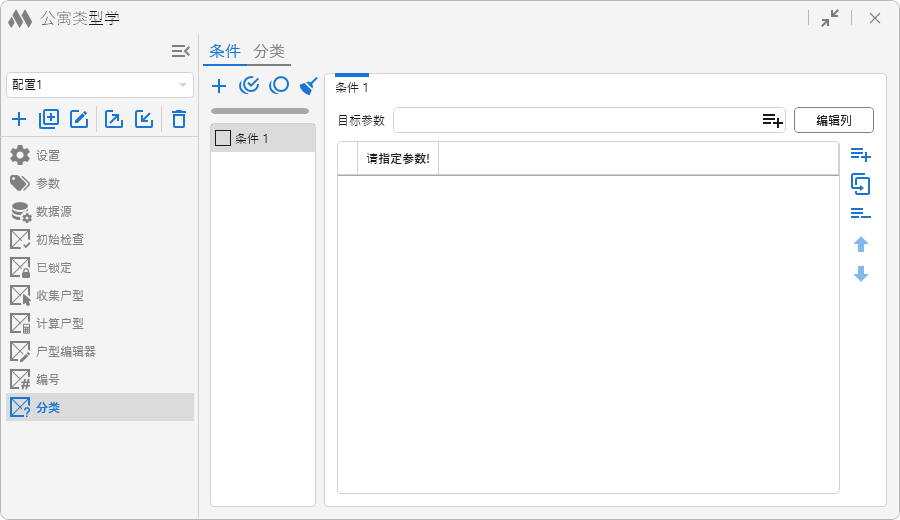
首先需要通过按钮 创建新的条件表。左侧会显示条件表列表。列表上方按钮可用于:全选  、取消全选
、取消全选  以及清空条件表列表 。将鼠标悬停在列表中的某一项上时,会显示用于重命名
  和删除
和删除 .png) 该条件表的按钮。
该条件表的按钮。
在列表中选择条件表后,右侧会打开可配置的条件表。第一列填写目标参数的值——结果将写入该字符串参数。需要在表格上方的 目标参数 字段中指定该参数。第二列及后续列包含用于填写目标参数的条件。可通过 编辑列 按钮进行配置:
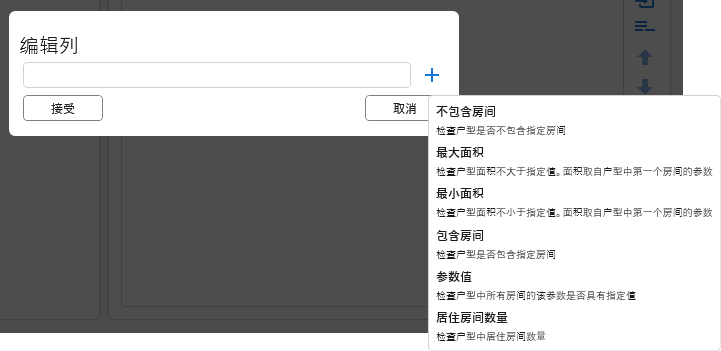
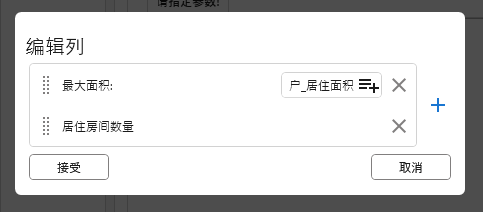
在打开的窗口中,点击 会显示可添加条件列表。选择某些条件后,还需要额外指定该条件中使用的参数名称(例如,对“最大面积”条件,需要指定应考虑户型面积的哪个参数)。已添加条件可在列表中拖拽排序并删除:
点击 接受 后,相应列将添加到条件表中:
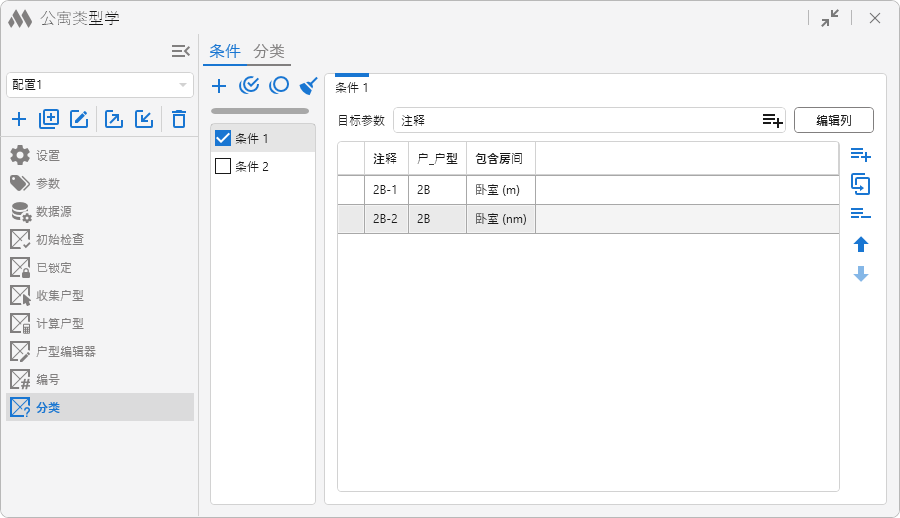
接下来,通过按钮  添加所需行数并填写条件表。如果房间名称中包含圆括号,则在编写条件时需使用“\”进行转义。例如,“房间 (类型 1)”应写为“房间 \(类型 1\)”。可使用
  与
与  按钮移动行顺序。
填写条件表时需注意:目标参数将写入表格中最后一次匹配的结果。例如,需要按卧室数量对户型分类,可设置如下条件:
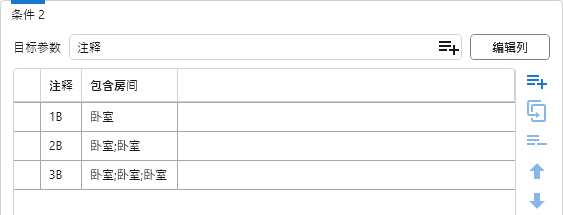
如果户型中有 4 或 5 间卧室,则目标参数会写入“3B”,因为这是表格中最后一次匹配的结果。
如果按如下方式编写条件:
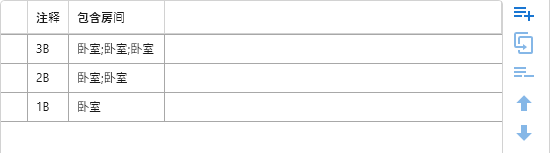
那么对所有至少有 1 间卧室的户型,最后一次匹配将是“1B”,因此目标参数会写入“1B”。
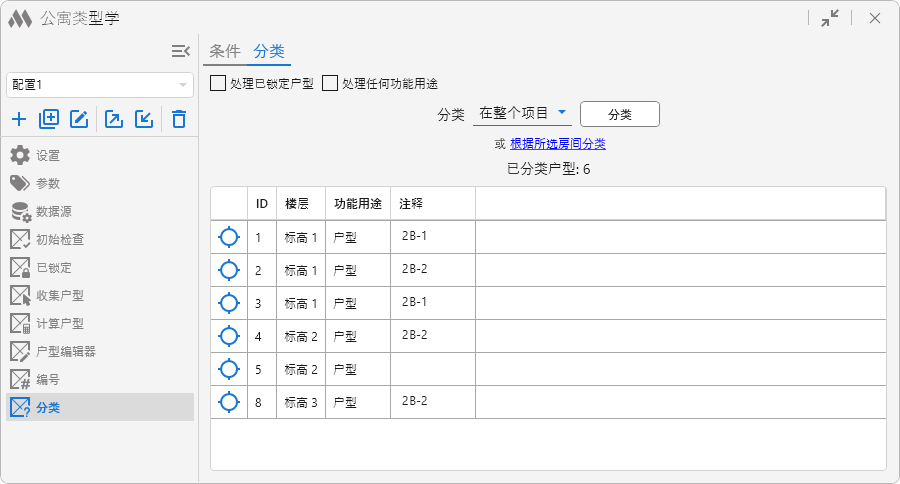
分类根据“条件”选项卡中标记的条件表执行。如果检查的户型不符合任何条件表中的行,则相应目标参数将被清空。
处理已锁定户型 选项允许填写已锁定户型的目标参数。
处理任何功能用途 选项允许对具有任意功能用途但已填写户型标识符的房间执行分类。
若分类过程中发现错误,窗口底部将显示错误消息以及用于打开事件日志的按钮。
- 当组成户型的房间几何发生变化时,重新计算户型面积并确定户型类型
- 当删除组成户型的房间时,执行完整重算(基于房间矩阵参数化、重新计算面积、计算居住房间数量、房间编号、确定户型类型)。
自动计算服务不考虑标准楼层。若服务已启用,当房间几何发生变化或房间被删除时,将对所有楼层的户型重新计算参数。
自动计算服务仅处理已填写参数“户_标识符”的房间。
即使许可证到期,自动计算服务仍可工作,前提是房间已填写参数“户_标识符”。
自动重新计算服务仅处理功能用途等于当前“户型标识符”的户型。例如,若户型的功能用途为“办公室”,而设置中的当前标识符为“户型”,则该户型不会被重新计算。


