图标
使用
该插件包含两个命令:
参数
该命令包含四个部分:
要跳转到分区列表,请点击插件窗口左上角的 .png) :
:
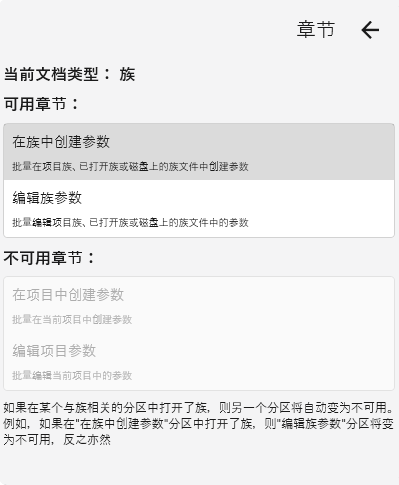
当前文档类型 – 启动插件的文档类型。插件可以在项目或族中启动,也可以在未打开任何文档的情况下启动。后一种情况下将显示“无文档”。
可用章节 – 当前文档中可用的插件分区。
不可用章节 – 在其他类型文档中可用的插件分区。
在项目中创建参数
本分区允许在当前项目中批量创建参数。
参数既可以从共享参数文件(以下简称“共享参数”)中添加,也可以手动创建(自定义)。
由插件创建的自定义参数将作为具有随机 GUID 的共享参数,但不绑定到特定的共享参数。
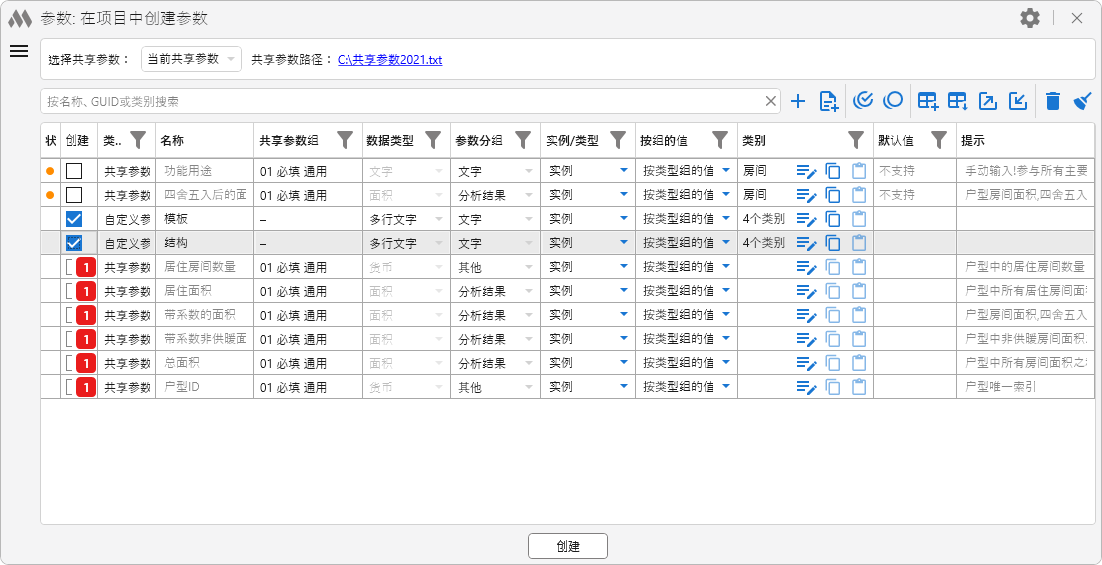
插件窗口分为两个区域:共享参数选择区域,以及带有搜索栏和控制按钮的参数表。
要从共享参数中添加共享参数,请在插件窗口顶部的下拉列表 选择共享参数 中,保留 当前共享参数,或切换为 已选共享参数,并在资源管理器中指定其存储路径。
共享参数路径:... – 用于快速打开包含共享参数的文件夹。
点击 从共享参数添加 按钮后,将打开用于添加共享参数的对话框:
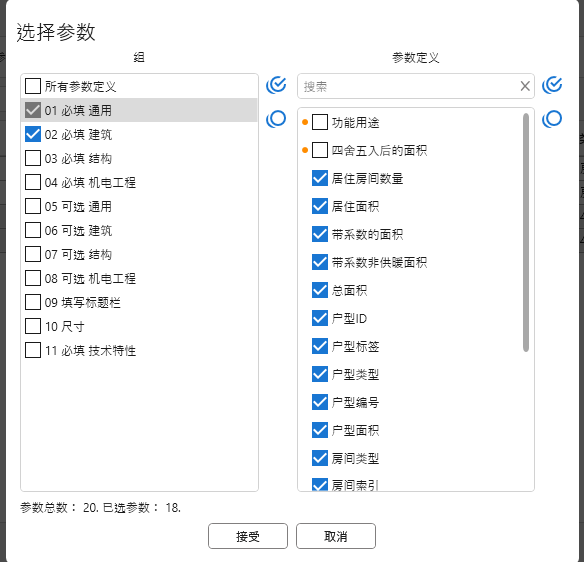
窗口左侧显示共享参数组列表,右侧显示所选组中包含的共享参数列表。勾选组名前的复选框将自动选中该组中的所有参数。每个列表右侧均有按钮,可用于选中列表中的所有可见项  ,或取消选中所有项
  。
。
通过点击 应用 按钮,所有选中的参数将被添加到插件主窗口中的表格,以便后续配置。
参数表上方提供按参数名称进行快速搜索(不区分大小写)。搜索栏右侧是参数表的控制按钮:
 – 手动创建自定义参数
 – 将所选共享参数添加到当前参数列表
– 选择列表中的所有参数
– 取消选择所有已选参数
 – 将参数列表预设保存到插件存储中
 – 从插件存储中加载参数列表预设
 – 将参数列表导出到 Excel
 – 从 Excel 导入参数列表
 – 从列表中删除选定参数
 – 删除列表中的所有参数。无视列筛选条件,完全清空列表。
参数表包含以下列:
- 状态 – 指示参数在当前文档中的存在情况。若参数为新建,则单元格为空。
- 创建 – 用于标记需要在项目中创建的参数。仅当 名称、数据类型 和 类别 已填写时可编辑;否则将显示带有原因数量的警告图标,并在提示中列出原因。
- 类型 – 要添加的参数类型:共享参数或自定义参数。
- 名称 – 参数名称。
- 共享参数组 – 共享参数所属的组,依据共享参数自动填写;自定义参数显示为破折号。
- 数据类型 – 参数的数据类型。共享参数依据共享参数自动填写,自定义参数由用户指定。
- 参数分组 – 根据数据类型自动填写,可由用户修改。
- 实例/类型 – 实例参数或类型参数。添加参数时默认值为 实例。
- 按组的值 – 需选择以下之一:各组类型的值保持一致/值可按组实例变化。
- 类别 – 要添加参数的元素类别。通过
 按钮进行设置,该按钮会打开按类别的 元素过滤器,在其中勾选需要添加参数的元素类别。类别列表可复制到剪贴板
  并从剪贴板粘贴
  。
。
- 默认值 – 参数的默认值。
- 提示 – 为自定义参数添加说明 / 显示共享参数的现有说明。
点击列名可对列内容进行排序。若列名右侧显示  ,则可通过该按钮对该列的值进行筛选:
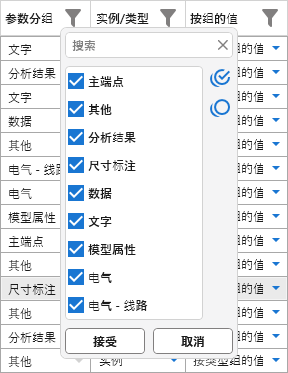
可使用 Ctrl 或 Shift 选择表格中的多行,并对所有选定参数同时批量应用设置。
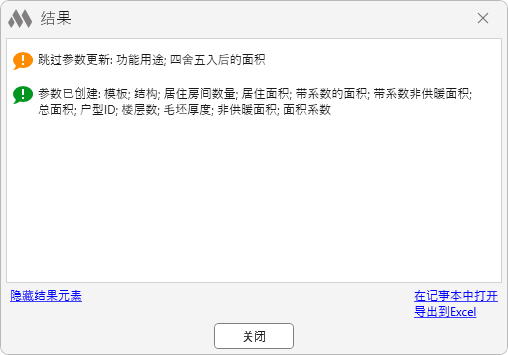
在将参数添加到表格并完成所需设置后,需要勾选将被添加到项目中的新参数或设置已更改的现有参数,然后点击 创建。参数创建完成后,将显示结果窗口:
编辑项目参数
该分区允许对当前项目中的参数进行批量编辑。
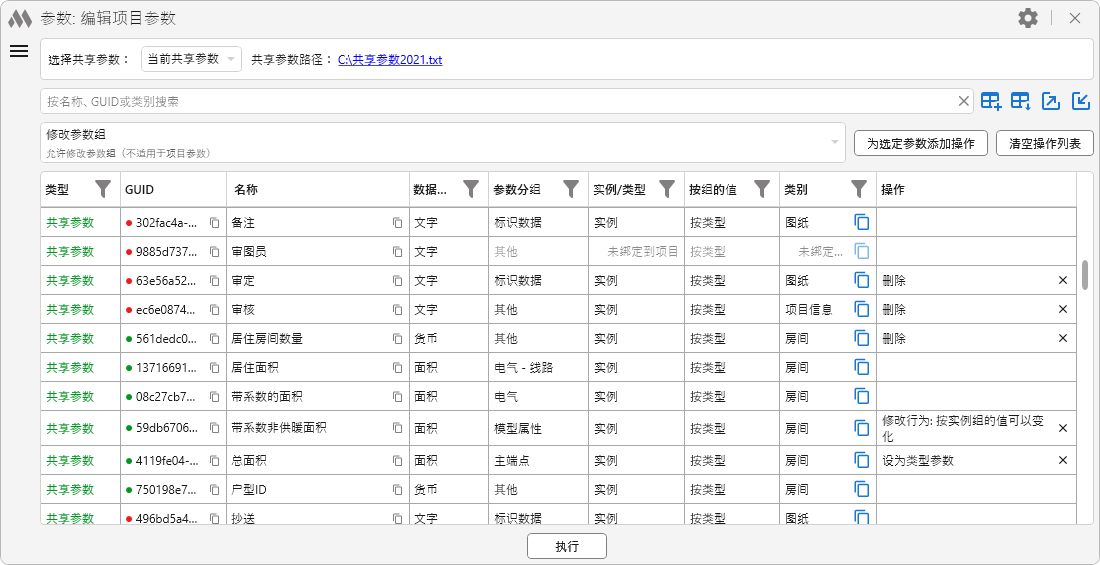
插件窗口的主要区域为当前项目的参数表。窗口顶部为 SPF 选择区域。其下方是按参数名称进行快速搜索的字段,以及用于将参数操作设置以预设形式导出和导入到插件存储 和 ,或导出和导入到 Excel 和 的按钮。其下方为参数可用操作的下拉列表及操作控制按钮。列表中包含以下操作:
更改组 – 允许更改参数所属的组。该操作对项目参数不可用。
更改行为:各组类型的值保持一致 – 将参数的行为设置为“各组类型的值保持一致”。
更改行为:值可按组实例变化 – 将参数的行为设置为“值可按组实例变化”。
更改类别绑定 – 允许添加或移除共享参数与类别之间的绑定。该操作对项目参数不可用。
设为类型参数 – 将共享参数设为类型参数。
设为实例参数 – 将共享参数设为实例参数。
删除 – 删除参数。
要进行批量编辑,需要在表格中选中需要修改的参数。可使用搜索、列筛选和排序,以及 Ctrl 和 Shift 键进行选择。随后在下拉列表中选择需要执行的操作,并通过 将操作添加到选定参数 按钮将其分配给选定参数。对于某些操作,随后会打开额外窗口以指定组或类别。
在 操作 列中,将在可应用的前提下为选定参数添加所指定的操作。如果某个属性无法更改,或该参数已符合条件,则该操作不会出现在列表中。任何已添加的操作都可以通过点击其名称右侧的叉号删除。可使用 清空操作列表 命令删除所有为选定参数添加的操作。
在分配完所需操作后,点击 执行 按钮即可将其应用到参数。
族中的批量创建
该分区允许在项目族、已打开的族或磁盘上的族中批量创建参数。
该分区在有无打开文档的情况下均可使用。若在无文档情况下启动,仅支持处理磁盘上的族。
参数既可以从共享参数文件中添加,也可以手动创建。由插件创建的自定义参数将为族参数。
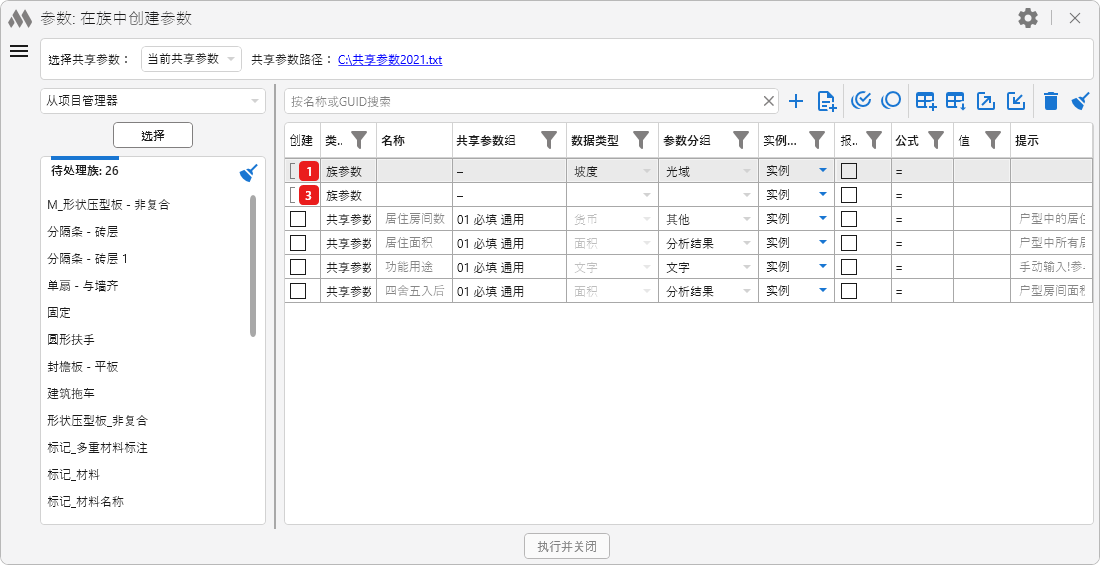
插件窗口分为三个区域:从 SPF 添加参数区域、族选择区域,以及带有搜索栏和控制按钮的参数表。
插件窗口左侧为选择要添加参数的族的区域。
提供五种将族添加到列表中的方式:
- 从文件 – 通过资源管理器添加保存在磁盘上的族。
既可以通过 从文件 按钮选择单个文件,也可以通过 从文件夹 按钮选择指定文件夹(包括其子文件夹)中的所有族。
可以依次从不同的文件和文件夹向列表中添加族,即重复点击 从文件 或 从文件夹 按钮时,列表不会被清空,而是会追加新的族。
启用 删除备份文件 选项后,在保存族后,位于族文件旁边的所有形如 族名.nnnn.rfa 的备份文件都会被删除。
- 从项目 – 选择其实例已放置在当前模型中的族。如果插件在族编辑器中启动,则列表中将包含当前父族的嵌套族。
选择此方式后,可使用元素选择方式下拉列表(选定元素、在当前视图中、在整个项目中)以及用于更精确设置选择条件的 元素过滤器。
忽略嵌套族 – 启用后,不会将项目中的共享嵌套族添加到列表中。该选项在 在当前视图中 和 在整个项目中 两种选择方式下可用。
点击 选择 按钮可将满足条件的族添加到列表中。
可使用不同的过滤器和选择方式多次向列表中添加族,重复点击 选择 按钮不会清空列表,而是追加新的族。
- 已打开的族 – 选择当前 Revit 会话中已打开的族。
点击 获取数据 按钮会将所有已打开的族添加到列表中。
- 当前族 – 选择当前打开的族。
点击 获取数据 按钮会将当前打开的族添加到列表中。
- 从项目管理器 – 选择已加载到当前文档中的族。
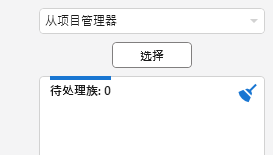
列表中的族可以移动或删除。族将按列表顺序依次处理,从最上方的族开始。
本分区中的 SPF 参数添加区域和参数表在很大程度上与 在项目中创建参数 分区类似。
本分区包含 公式 列。只有在填写完所有必需的参数设置并在 创建 列中勾选复选框后,该列单元格才可编辑。点击 .png) 将打开公式编辑器窗口:
将打开公式编辑器窗口:
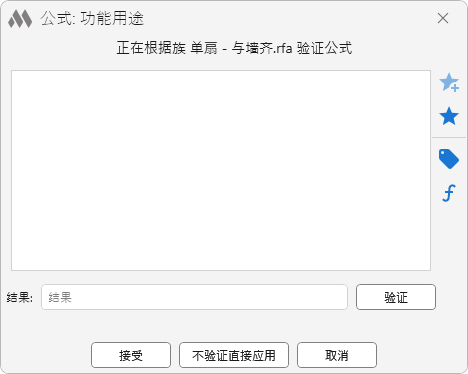
公式编辑器基于列表中的第一个族打开。除该族的参数外,上下文菜单的参数列表中还会包含在 创建 列中被勾选的新建参数。
公式校验同样基于列表中的第一个族进行。不校验直接应用 按钮允许在不检查正确性的情况下将公式写入参数值。
执行并关闭会将勾选的参数添加到列表中的所有族,并关闭插件窗口。
编辑族参数
该分区允许在项目族、已打开的族或磁盘上的族中批量编辑参数。
该分区在有无打开文档的情况下均可使用。若在无文档情况下启动,仅支持处理磁盘上的族。
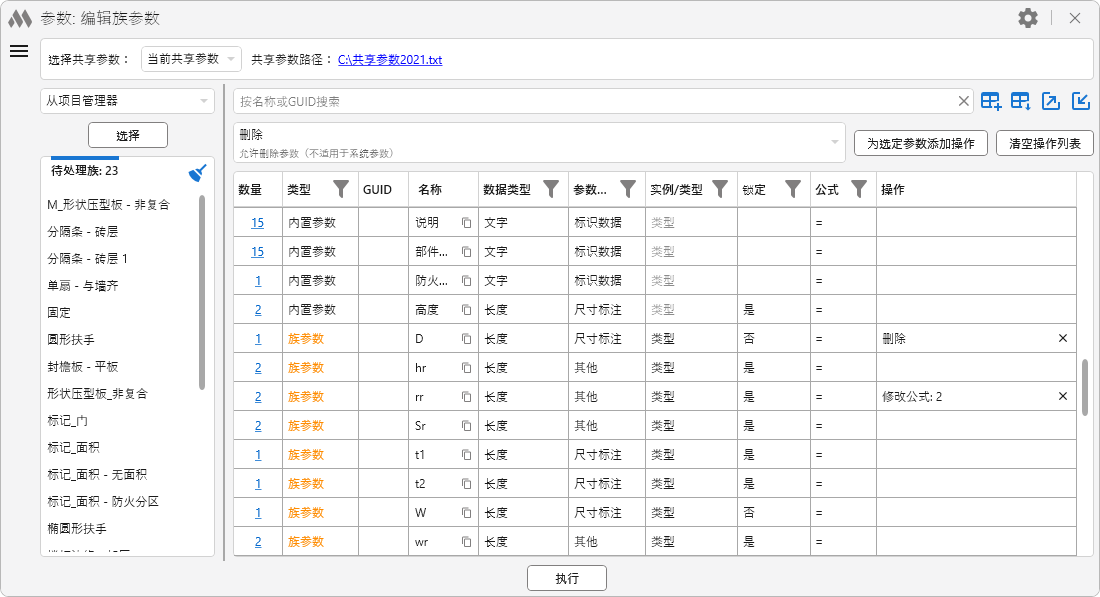
插件窗口分为三个区域:SPF 选择区域、族选择区域,以及带有搜索栏和控制按钮的参数表。
插件窗口左侧为族选择区域,用于选择需要编辑或删除参数的族。向列表中添加族的方式与 族中创建参数 分区相同。
插件窗口右侧为当前项目的参数表。其上方是按参数名称进行快速搜索的字段,以及用于将参数操作设置以预设形式导出和导入到插件存储 和 ,或导出和导入到 Excel 和 的按钮。其下方为参数可用操作的下拉列表及操作控制按钮。列表中包含以下操作:
- 锁定 – 为参数启用“锁定”属性。
- 设置公式 – 为族参数设置公式值。
- 替换为共享参数 – 在保留公式和标记的情况下,将族参数或共享参数替换为相同数据类型的另一个共享参数。
- 将共享参数替换为族参数 – 在保留参数名称的情况下,将共享参数替换为族参数。
- 更改组 – 更改参数所属的组。该操作对系统参数不可用。更改组后,族参数的说明将被移除。
- 清除公式 – 清除族参数中的公式值。
- 重命名 – 重命名族参数。该操作对系统参数和共享参数不可用。
- 解锁 – 取消参数的“锁定”属性。
- 设为类型参数 – 将族参数和共享参数设为类型参数。该操作对系统参数不可用。
- 设为实例参数 – 将族参数和共享参数设为实例参数。该操作对系统参数不可用。
- 删除 – 删除参数。该操作对系统参数不可用。
要进行批量编辑,需要在表格中选中需要修改的参数。可使用搜索、列筛选和排序,以及 Ctrl 和 Shift 键进行选择。随后在下拉列表中选择需要执行的操作,并通过 将操作添加到选定参数 按钮将其分配给选定参数。对于某些操作,随后会打开额外窗口以指定组或名称。
在 数量 列中显示包含该参数的被处理族的数量。点击单元格中的数值将打开包含族列表的窗口:
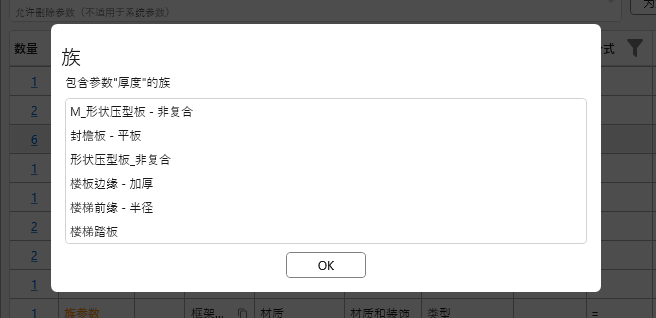
将光标悬停在 类型 列的单元格行上时,对于共享参数和族参数,会显示用于快速添加“替换为共享参数”操作的按钮。
将光标悬停在 公式 列的单元格行上时,将显示 按钮,用于打开公式编辑器窗口:
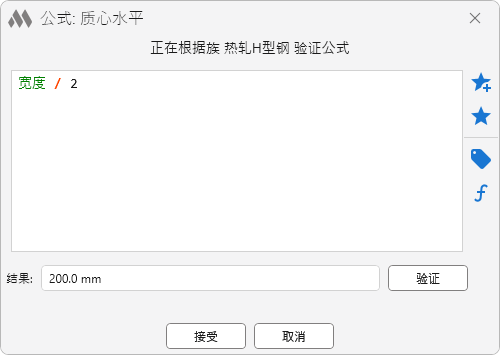
公式编辑器基于包含所编辑参数的族打开。如果存在多个族,则使用列表中最靠前的族。上下文菜单中的参数列表仅包含该族的参数,不考虑已分配但尚未执行的操作。公式校验也基于同一族进行。
此外,当光标悬停在公式列的单元格行上时,还会显示用于清除公式 、将公式复制到剪贴板 以及从剪贴板粘贴公式 的按钮。
在 操作 列中,将在可使用的前提下为选定参数添加已分配的操作。如果某个属性无法更改,或该参数已满足条件,则该操作不会出现在操作列表中。任何已添加的操作都可以通过点击其名称右侧的叉号删除。可通过 清空操作列表 操作删除所有为选定参数添加的命令。
在分配完所需操作后,点击 执行 按钮即可将其应用到参数。
设置
插件窗口右上角提供用于打开设置的按钮 .png) :
:
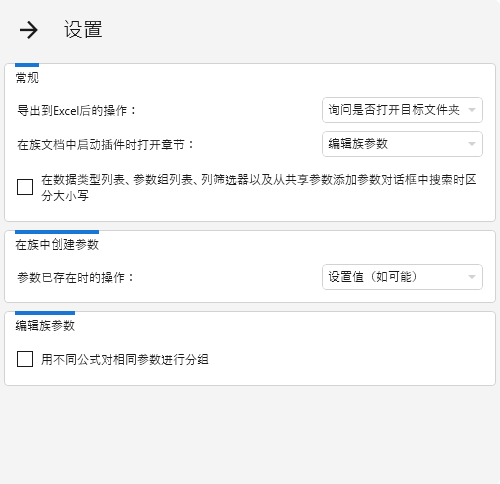
常规
导出到 Excel 后的操作: – 从下拉列表中选择在参数导出到 Excel 文档完成后插件要执行的操作。提供 4 种选项:无、打开目标文件夹、打开创建的文件、询问是否打开目标文件夹。
在族文档中启动插件时打开章节:– 从下拉列表中选择在族文档中启动插件时默认打开的分区。提供 3 种选项:在族中创建参数、在族中编辑参数。
在数据类型列表、参数组列表、列筛选器以及从共享参数添加参数对话框中搜索时区分大小写 – 允许在插件的搜索字段中区分字母大小写的选项。
在族中创建参数
参数已存在时的操作: – 当添加的参数已存在于族中时,从下拉列表中选择插件要执行的操作。提供 4 种选项:跳过、设置公式(如可能)、设置值(如可能)、设置公式或值(如可能)。
在族中编辑参数
用不同公式的相同参数进行分组 – 启用该选项后,来自不同族但具有不同公式的相同参数将显示在同一行中。
如果在更改该选项时“在族中编辑参数”分区处于活动状态,参数列表将被重新加载,且之前添加的所有操作都将被删除!
族编辑器
该命令是当前族标准参数编辑器的替代方案,允许使用另一种公式编辑器:
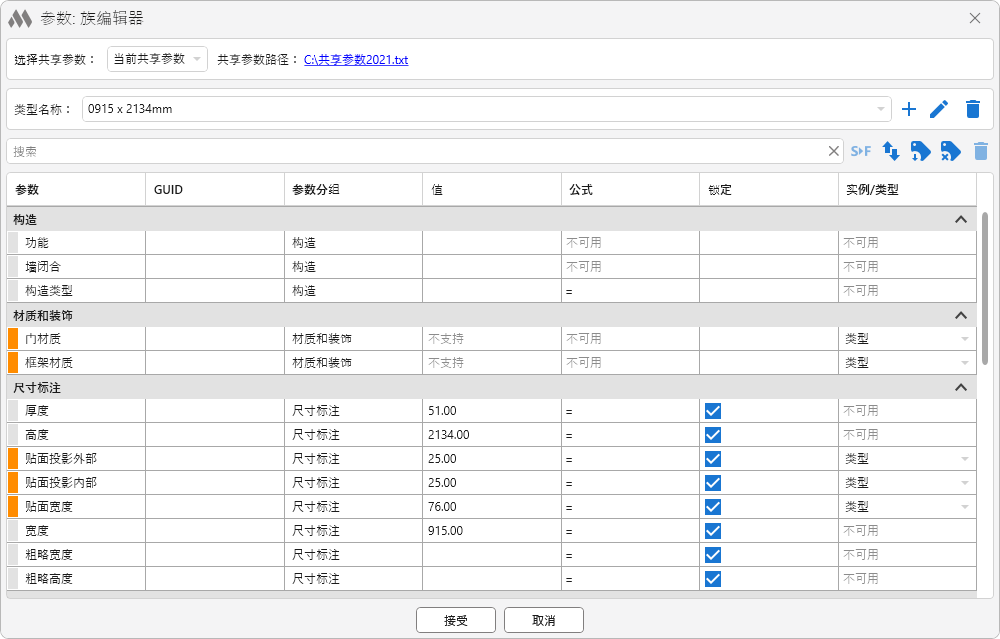
窗口顶部包含类型尺寸的下拉列表,其右侧是类型尺寸的控制按钮:
– 通过复制当前类型创建新的类型尺寸

– 重命名当前类型尺寸
– 删除当前类型尺寸
下方是按参数名称进行快速搜索的输入框(不区分大小写),其旁边是参数编辑按钮:

– 将共享参数替换为族参数

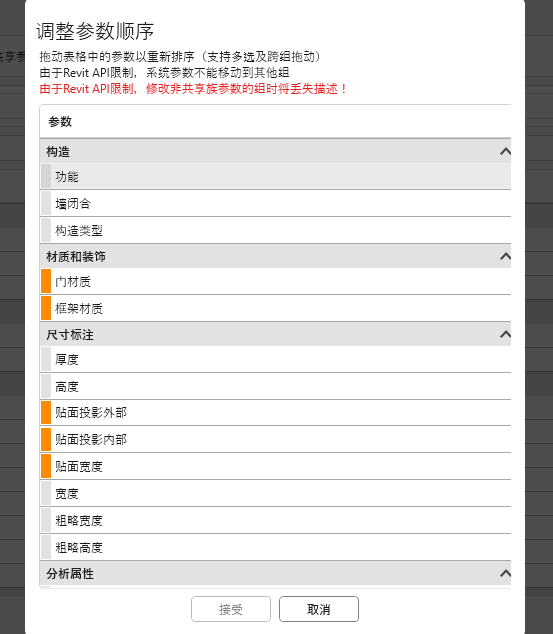
– 更改参数顺序。在打开的窗口中,可以在同一组内(适用于所有参数类型)或在不同组之间(适用于共享参数和族参数)拖动参数:
 – 从选定的族中导入参数。选择族后,将打开参数导入设置窗口:
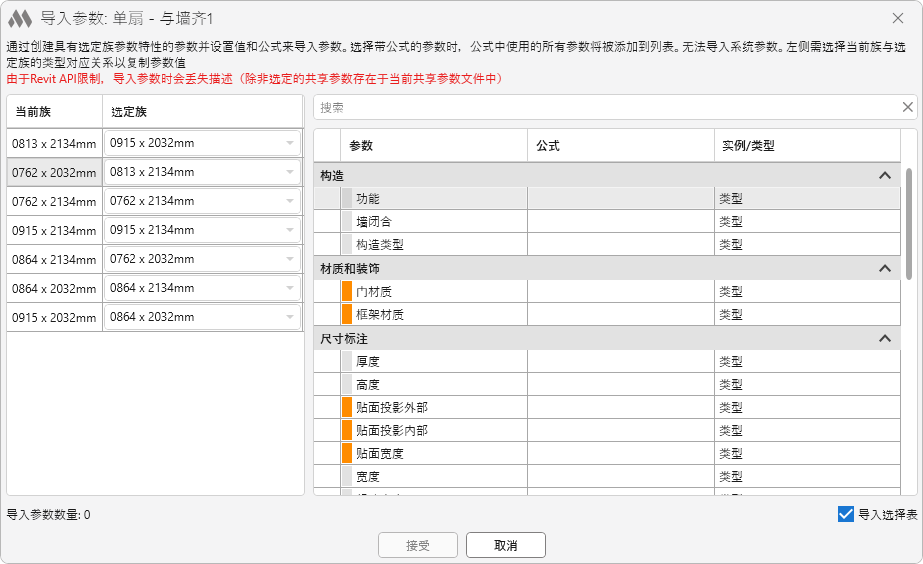
在窗口左侧,需要将当前族的类型尺寸与所选族的类型尺寸进行对应,以复制参数值。右侧需要勾选要导入到当前族中的共享参数和族参数。
取消勾选 导入选择表 选项后,可在不导入选择表本身的情况下,导入在公式中使用了选择表的参数。

– 删除未使用的参数;打开一个窗口,显示参数列表以及每个参数的使用位置:
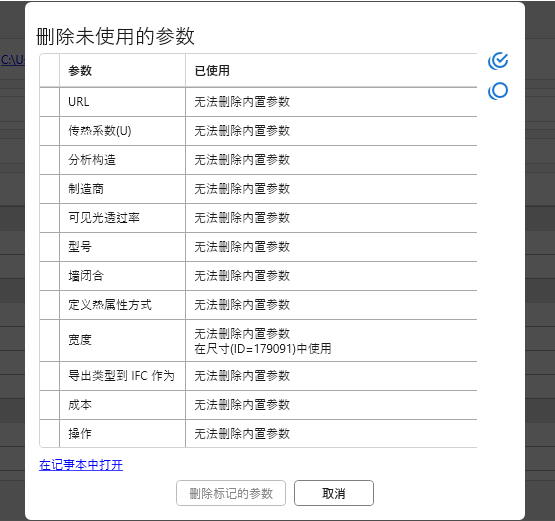
– 从列表中删除所选参数。
表格的第一列显示当前族的参数列表。将光标悬停在参数名称上时,会显示包含参数类型和数据类型信息的提示。参数名称前的颜色标识表示参数类型:
- 灰色 – 内置参数
- 橙色 – 族参数
- 绿色 – 共享参数
将光标悬停在 参数 列的行上时,会显示以下按钮:
– 重命名族参数

– 为族参数设置提示
.png)
– 复制族参数
.png)
– 将族参数替换为共享参数
.png)
– 将共享参数替换为族参数
.png)
– 将共享参数替换为另一个共享参数
.png)
– 删除参数
在 GUID 列中,共享参数的颜色标识表示该参数与当前 SPF 的关系。
将光标悬停在参数的 分组 列上时,会显示 按钮,用于打开新的分组选择窗口。支持对多个选定参数进行批量分组修改。
将光标悬停在公式列的行上时,会显示 按钮,用于打开公式编辑器窗口:
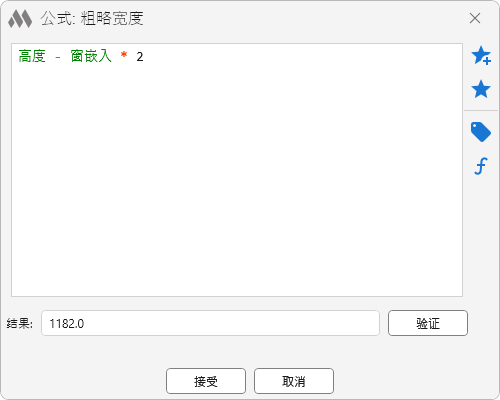
公式写入编辑器的上方输入框中。通过鼠标右键可打开上下文菜单,其中包含可用参数列表(附带数据类型说明)以及可用函数列表:
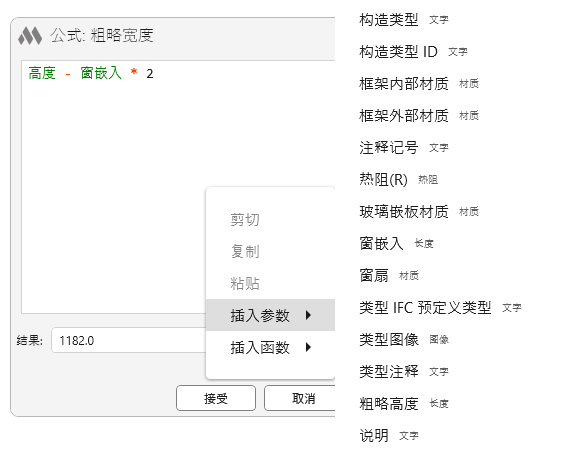
也可以使用相应的按钮  和
和  来插入参数和函数。
常用公式可通过  按钮添加到“收藏公式”列表中。
 按钮用于打开收藏公式编辑器:
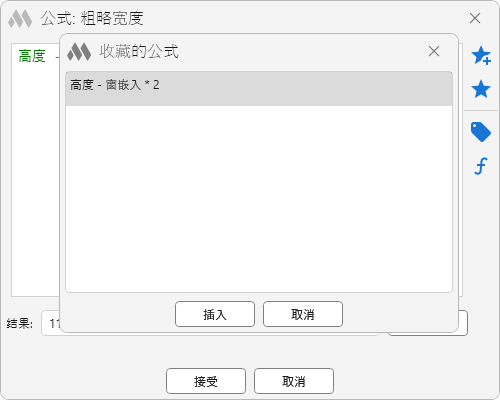
从收藏列表中添加公式时,公式编辑器中的所有当前数据将被清除!
在下方输入框中,可通过 检查 按钮验证公式的正确性并计算结果。
此外,将光标悬停在公式列的行上时,还可使用 .png) 按钮,从选定族的参数中导入公式。选择族后,将打开公式导入窗口。
按钮,从选定族的参数中导入公式。选择族后,将打开公式导入窗口。
在表格的 实例/类型 列中,可以为该参数切换其作为类型参数或实例参数的属性。
点击 应用 按钮后,对类型尺寸所做的所有更改都会被保存。点击 取消 按钮可在不保存更改的情况下关闭插件窗口。


