Icono
Uso
El complemento consta de dos comandos:
PARÁMETROS
El comando incluye cuatro secciones:
Para ir a la lista de secciones, haga clic en .png) en la esquina superior izquierda de la ventana del complemento:
en la esquina superior izquierda de la ventana del complemento:
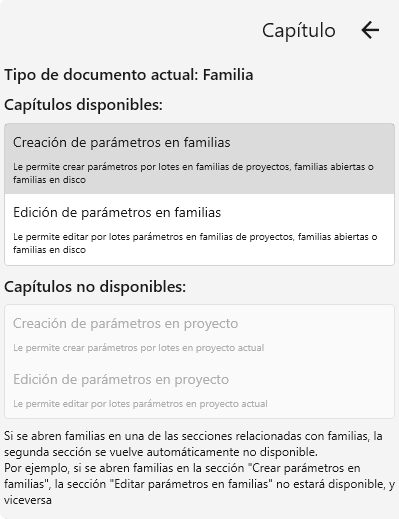
Tipo de documento actual – tipo de documento en el que se ha iniciado el complemento. El complemento puede ejecutarse tanto en un proyecto como en una familia, así como sin ningún documento abierto. En este último caso se mostrará “Sin documento”.
Capítulos disponibles – secciones del complemento disponibles en el documento actual.
Capítulos no disponibles – secciones del complemento disponibles en otro tipo de documento.
CREATIÓN DE PARÁMETROS EN PROYECTO
Esta sección permite crear parámetros de forma masiva en el proyecto actual.
Los parámetros pueden añadirse desde un archivo de parámetros compartidos (en adelante, APC) o crearse manualmente (parámetros personalizados).
Los parámetros personalizados creados por el complemento serán parámetros compartidos con un GUID aleatorio, pero sin estar vinculados a un APC específico.
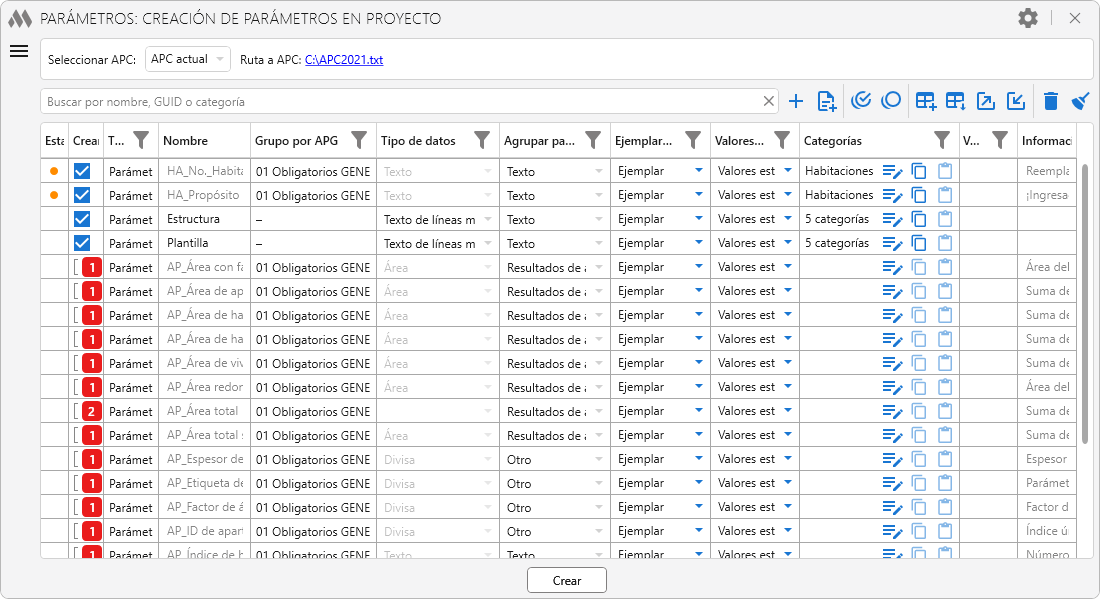
La ventana del complemento se divide en dos zonas: la zona de selección del APC y la tabla de parámetros con el campo de búsqueda y los botones de control.
Para añadir parámetros compartidos desde un APC, en la lista desplegable Seleccionar APC en la parte superior de la ventana del complemento, debe dejar seleccionado APC actual o cambiar a APC seleccionado e indicar en el explorador la ruta a su ubicación.
Ruta a APC:… – permite abrir rápidamente la carpeta que contiene el APC.
Al pulsar el botón Añadir desde APC se abre un cuadro de diálogo para añadir parámetros compartidos:
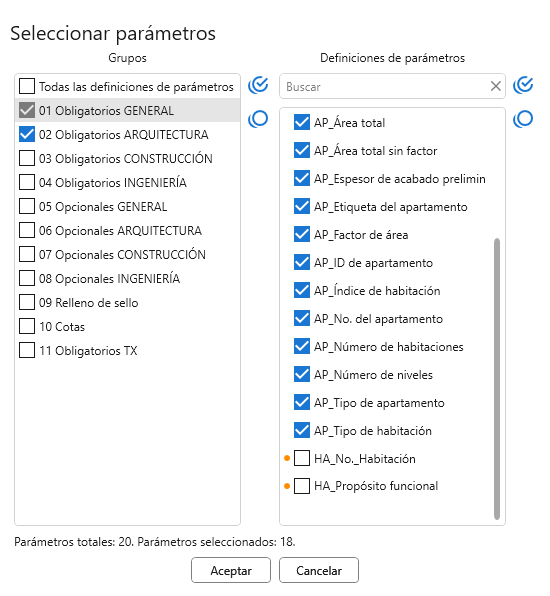
En la parte izquierda de la ventana se muestra la lista de grupos de parámetros compartidos y, en la parte derecha, la lista de parámetros compartidos incluidos en el grupo seleccionado. Al marcar la casilla situada delante del nombre del grupo, se seleccionan automáticamente todos los parámetros de dicho grupo. A la derecha de cada lista hay botones que permiten seleccionar todos los elementos visibles  o deseleccionar todos
  .
.
Con el botón Aceptar, todos los parámetros seleccionados se añaden a la tabla de la ventana principal del complemento para su configuración posterior.
Encima de la tabla de parámetros se encuentra un campo de búsqueda rápida por nombre del parámetro, sin distinción entre mayúsculas y minúsculas. A la derecha del campo de búsqueda se encuentran los botones de control:

– crear manualmente un parámetro personalizado

– añadir los parámetros seleccionados del APC a la lista actual
– seleccionar todos los parámetros de la lista
– deseleccionar todos los parámetros seleccionados

– guardar un preset de la lista de parámetros en el almacenamiento del complemento

– cargar un preset de la lista de parámetros desde el almacenamiento del complemento

– exportar la lista de parámetros a Excel

– importar la lista de parámetros desde Excel

– eliminar los parámetros seleccionados de la lista

– eliminar todos los parámetros de la lista. La lista se limpia completamente, independientemente de los filtros aplicados.
La tabla de parámetros contiene las siguientes columnas:
- Estado – indica si el parámetro existe en el documento actual. Si el parámetro es nuevo, la celda estará vacía.
- Crear – casilla para marcar los parámetros que deben crearse en el proyecto. Solo es editable si se han rellenado los campos Nombre, Tipo de datos y Categorías.
- Tipo – tipo de parámetro añadido: parámetro compartido o parámetro personalizado.
- Nombre – nombre del parámetro.
- Grupo por APC – grupo al que pertenece el parámetro compartido, se rellena automáticamente según el APC. Para un parámetro personalizado se mostrará un guion.
- Tipo de datos – tipo de datos del parámetro.
- Agrupar parámetros – se rellena automáticamente según el tipo de datos y puede ser modificado por el usuario.
- Ejemplar/tipo – parámetro de ejemplar o parámetro de tipo. Por defecto se establece Ejemplar.
- Valores por grupos – se debe seleccionar una de las opciones: Valores están alineados para cada tipo de grupo / Valores pueden variar según ejemplares de grupo.
- Categorías – categorías de elementos a las que se añadirá el parámetro.
- Valor predeterminado – valor del parámetro que se establecerá por defecto.
- Información de herramientas – añade una descripción para un parámetro personalizado o muestra la descripción existente para un parámetro compartido.
El contenido de las columnas puede ordenarse haciendo clic en el nombre de la columna. Si a la derecha del nombre aparece el icono  , los valores de esa columna pueden filtrarse:
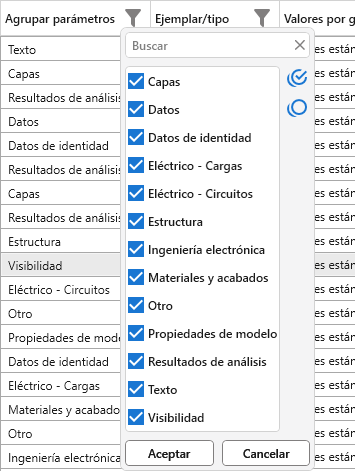
Las filas de la tabla pueden seleccionarse usando Ctrl o Shift, permitiendo asignar configuraciones de forma masiva a todos los parámetros seleccionados.
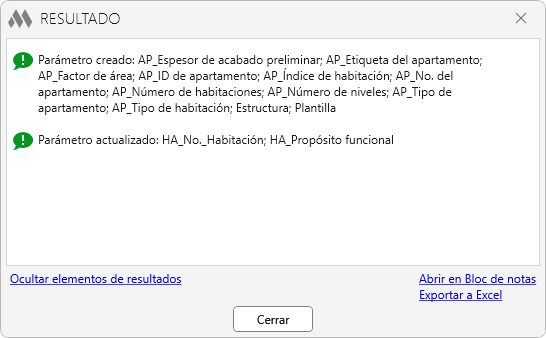
Tras añadir los parámetros a la tabla y configurar las opciones necesarias, marque los parámetros nuevos o modificados y pulse el botón Crear. Al finalizar, se mostrará la ventana de resultados:
EDICIÓN DE PARÁMETROS EN PROYECTO
Esta sección permite editar parámetros de forma masiva en el proyecto actual.
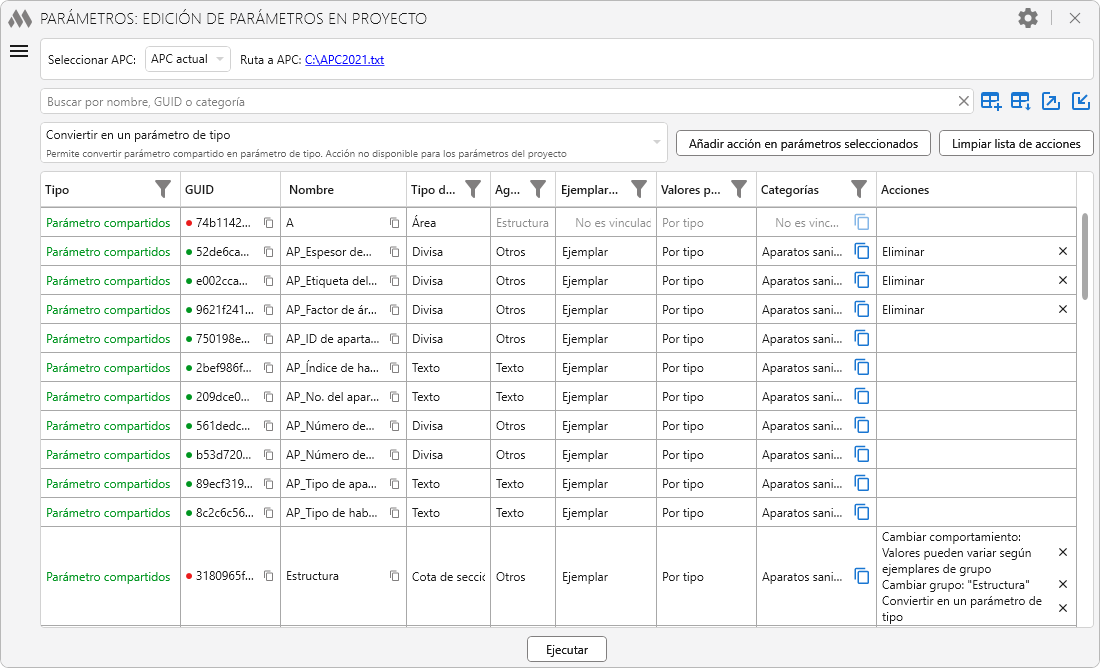
La parte principal de la ventana del complemento está ocupada por la tabla de parámetros del proyecto actual. En la parte superior de la ventana se encuentra la zona de selección del APC. Debajo se sitúan el campo de búsqueda rápida por nombre de parámetro y los botones que permiten exportar e importar la configuración de acciones sobre los parámetros en forma de presets al almacenamiento del complemento y o a Excel y . Debajo de ellos se encuentra una lista desplegable de posibles acciones sobre los parámetros y los botones de control de acciones. La lista incluye las siguientes acciones:
Cambiar comportamiento: Valores están alineados para cada tipo de grupo – permite establecer a los parámetros el comportamiento “Valores están alineados para cada tipo de grupo”.
Cambiar comportamiento: Valores pueden variar según ejemplares de grupo – permite establecer a los parámetros el comportamiento “Valores pueden variar según ejemplares de grupo”.
Cambiar grupo – permite cambiar el grupo del parámetro. La acción no está disponible para los parámetros de proyecto.
Cambiar la vinculación de categorías – permite añadir o eliminar la vinculación de un parámetro compartido a categorías. La acción no está disponible para los parámetros de proyecto.
Convertir en parámetro de ejemplar – permite convertir un parámetro compartido en parámetro de ejemplar.
Convertir en un parámetro de tipo – permite convertir un parámetro compartido en parámetro de tipo.
Eliminar – permite eliminar el parámetro.
Para la edición masiva es necesario seleccionar en la tabla los parámetros que se desea modificar. Para ello se pueden utilizar la búsqueda, los filtros y la ordenación en las columnas, así como las teclas Ctrl y Shift. A continuación, se deben indicar las acciones que se desean aplicar a los parámetros seleccionándolas en la lista desplegable y asignándolas mediante el botón Añadir acción en parámetros seleccionados. Para algunas acciones se abrirá posteriormente una ventana adicional para especificar el grupo o la categoría.
En la columna Acciones se añadirán las acciones indicadas para los parámetros seleccionados, siempre que sea posible aplicarlas. Si alguna propiedad no puede modificarse o ya cumple la condición requerida, dicha acción no aparecerá en la lista. Cualquier acción añadida puede eliminarse haciendo clic en la cruz situada a la derecha de su nombre. Todas las acciones añadidas para los parámetros seleccionados pueden eliminarse mediante el comando Limpiar lista de acciones.
Tras asignar las acciones necesarias, deben aplicarse a los parámetros mediante el botón Ejecutar.
CREATIÓN DE PARÁMETROS EN FAMILIAS
Esta sección permite crear parámetros de forma masiva en las familias del proyecto, en familias abiertas o en familias almacenadas en disco.
La sección está disponible tanto con documentos abiertos como sin ningún documento abierto. Al ejecutarse sin documento, solo está disponible el procesamiento de familias en disco.
Los parámetros pueden añadirse desde un archivo de parámetros compartidos o crearse manualmente. Los parámetros personalizados creados por el complemento serán parámetros de familia.
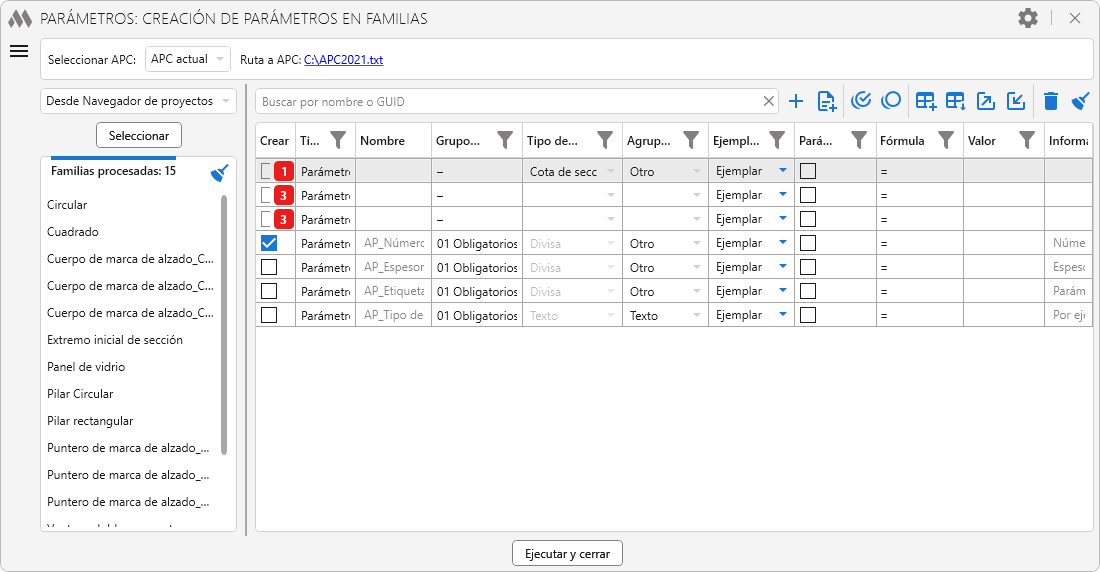
La ventana del complemento se divide en tres zonas: la zona de adición de parámetros desde el APC, la zona de selección de familias y la tabla de parámetros con el campo de búsqueda y los botones de control.
En la parte izquierda de la ventana del complemento se encuentra la zona de selección de familias a las que se añadirán los parámetros.
Hay cuatro formas disponibles de añadir familias a la lista:
- Desde archivo – añadir familias guardadas en disco mediante el explorador.
Se pueden seleccionar archivos individuales mediante el botón Desde archivo, así como todas las familias ubicadas en la carpeta indicada, incluidas las subcarpetas, mediante el botón Del carpeta.
Las familias pueden añadirse de forma consecutiva desde distintas carpetas y archivos; es decir, al volver a pulsar los botones Del archivo o Del carpeta, la lista no se limpiará, sino que se ampliará con nuevas familias.
Con la opción Eliminar archivos de seguridad activada, tras guardar la familia se eliminarán todos los archivos de respaldo del tipo Nombre_familia.nnnn.rfa situados junto al archivo de la familia.
- Desde proyecto – selección de familias cuyos ejemplares están colocados en el modelo actual. Si el complemento se ejecuta en el editor de familias, se añadirán a la lista las familias anidadas de la familia principal actual.
Al seleccionar este método, se habilita una lista desplegable con las opciones de selección de elementos (Elementos seleccionados, En vista activa, En todo proyecto) y el Filtro de elementos, que permite una configuración de selección más precisa.
Ignorar familias anidadas – al activar esta opción, no se añadirán a la lista las familias anidadas compartidas del proyecto. Está disponible para las opciones En vista activa y En todo proyecto.
El botón Seleccionar añade a la lista las familias que cumplen las condiciones establecidas.
Las familias pueden añadirse de forma consecutiva utilizando distintos filtros y opciones de selección; es decir, al volver a pulsar el botón Seleccionar, la lista no se limpiará, sino que se ampliará con nuevas familias.
- Familias abiertas – selección de familias abiertas en la sesión actual de Revit.
El botón Obtener datos añade a la lista todas las familias abiertas.
- Familia actual – selección de la familia actualmente abierta.
El botón Obtener datos añade a la lista la familia actualmente abierta.
- Desde Navegador de proyectos – selección de las familias cargadas en el documento actual.
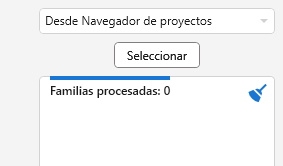
Las familias de la lista pueden moverse y eliminarse. El procesamiento de las familias se realizará de forma secuencial, comenzando por la primera de la lista.
La zona de adición de parámetros desde el APC y la tabla de parámetros de esta sección son en gran medida análogas a la sección Creatión de parámetros en proyecto.
En esta sección está presente la columna Fórmula. La celda de esta columna se vuelve editable una vez que se han completado todos los ajustes obligatorios del parámetro y se ha marcado la casilla en la columna Crear. Al hacer clic en .png) se abre la ventana del editor de fórmulas:
se abre la ventana del editor de fórmulas:
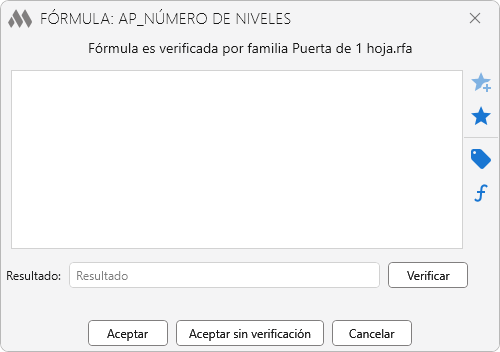
El editor de fórmulas se abre tomando como base la primera familia de la lista. En el menú contextual de la lista de parámetros, además de los parámetros de esa familia, se incluyen los parámetros que se están creando y que tienen marcada la casilla en la columna Crear.
La comprobación de la fórmula también se realiza con respecto a la primera familia de la lista. El botón Aceptar sin verificación permite guardar la fórmula en el valor del parámetro sin verificar su corrección.
Ejecutar y cerrar añade los parámetros marcados a todas las familias de la lista y cierra la ventana del complemento.
EDICIÓN DE PARÁMETROS EN FAMILIAS
Esta sección permite editar parámetros de forma masiva en las familias del proyecto, en familias abiertas o en familias almacenadas en disco.
La sección está disponible tanto con documentos abiertos como sin ningún documento abierto. Al ejecutarse sin documento, solo está disponible el procesamiento de familias en disco.
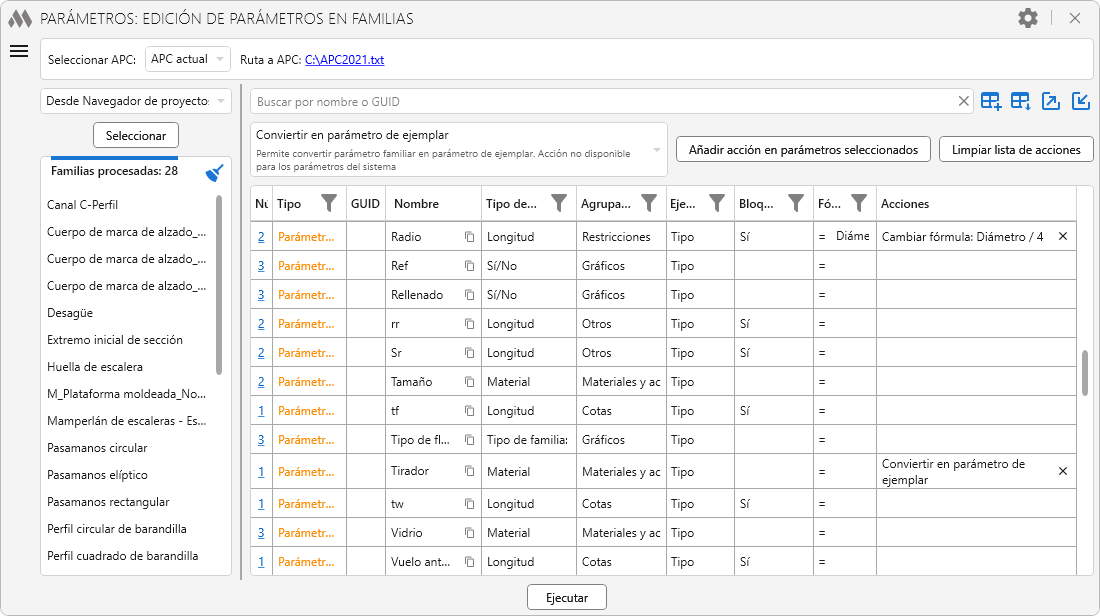
La ventana del complemento se divide en tres zonas: la zona de selección del APC, la zona de selección de familias y la tabla de parámetros con el campo de búsqueda y los botones de control.
En la parte izquierda de la ventana del complemento se encuentra la zona de selección de familias cuyos parámetros deben editarse o eliminarse. El orden de adición de familias a la lista es análogo al de la sección Creatión de parámetros en familias.
La parte derecha de la ventana del complemento está ocupada por la tabla de parámetros del proyecto actual. Sobre ella se encuentran el campo de búsqueda rápida por nombre de parámetro y los botones que permiten exportar e importar la configuración de acciones sobre los parámetros en forma de presets al almacenamiento del complemento y o a Excel y . Debajo se encuentra la lista desplegable de posibles acciones sobre los parámetros y los botones de control de acciones. La lista incluye las siguientes acciones:
- Bloquear – permite activar la propiedad “Bloquear” en los parámetros.
- Borrar fórmula – permite eliminar el valor de la fórmula de los parámetros de la familia.
- Cambiar grupo – permite cambiar el grupo del parámetro. La acción no está disponible para parámetros del sistema. Al cambiar el grupo de un parámetro de familia se perderá la descripción.
- Convertir en parámetro de ejemplar – permite convertir un parámetro de familia o un parámetro compartido en parámetro de ejemplar. La acción no está disponible para parámetros del sistema.
- Convertir en un parámetro de tipo – permite convertir un parámetro de familia o un parámetro compartido en parámetro de tipo. La acción no está disponible para parámetros del sistema.
- Desbloquear – permite desactivar la propiedad “Bloquear” en los parámetros.
- Eliminar – permite eliminar el parámetro. La acción no está disponible para parámetros del sistema.
- Establecer fórmula – permite asignar un valor de fórmula a los parámetros de la familia.
- Reemplazar con parámetro compartido – permite reemplazar un parámetro de familia o un parámetro compartido por otro parámetro compartido del mismo tipo de datos, conservando las fórmulas y las etiquetas.
- Reemplazar un parámetro compartidos con un parámetro familia – permite reemplazar un parámetro compartido por un parámetro de familia conservando el nombre del parámetro.
- Renombrar – permite renombrar un parámetro de familia. La acción no está disponible para parámetros del sistema ni compartidos.
Para la edición masiva es necesario seleccionar en la tabla los parámetros que se desea modificar. Para ello se pueden utilizar la búsqueda, los filtros y la ordenación en las columnas, así como las teclas Ctrl y Shift. A continuación, se deben indicar las acciones que se desean aplicar a los parámetros seleccionándolas en la lista desplegable y asignándolas mediante el botón Añadir acción a los parámetros seleccionados. Para algunas acciones se abrirá posteriormente una ventana adicional para especificar el grupo o el nombre.
En la columna Núm. se muestra el número de familias procesadas en las que está presente el parámetro. Al hacer clic en el valor de la celda se abrirá una ventana con la lista de familias:
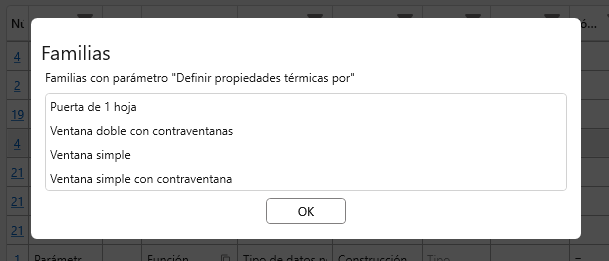
Al situar el cursor sobre una fila en la celda de la columna Tipo, para parámetros compartidos y parámetros de familia aparece un botón de acceso rápido para añadir acciones de sustitución por parámetros compartidos.
Al situar el cursor sobre una fila en la celda de la columna Fórmula se habilita el botón , que abre la ventana del editor de fórmulas:
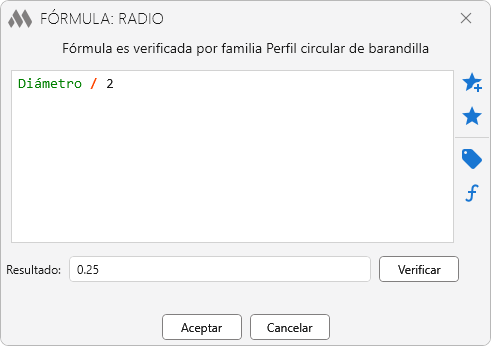
El editor de fórmulas se abre tomando como base la familia en la que está presente el parámetro editado. Si existen varias familias, se utilizará la más cercana al inicio de la lista. En el menú contextual de la lista de parámetros se incluyen los parámetros de dicha familia sin tener en cuenta las acciones que se les hayan asignado pero aún no ejecutado. La comprobación de la fórmula se realiza respecto a esa misma familia.
Asimismo, al situar el cursor sobre una fila en la celda de la columna Fórmula aparecen botones que permiten copiar la fórmula al portapapeles  y pegar la fórmula desde el portapapeles
  .
.
En la columna Acciones se añadirán para los parámetros seleccionados aquellas acciones que se hayan asignado, siempre que sea posible utilizarlas. Si alguna propiedad no puede modificarse o ya cumple la condición requerida, dicha acción no aparecerá en la lista. Cualquier acción añadida puede eliminarse haciendo clic en la cruz situada a la derecha de su nombre. Todas las acciones añadidas para los parámetros seleccionados pueden eliminarse mediante la acción Limpiar lista de acciones.
Tras asignar las acciones necesarias, deben aplicarse a los parámetros mediante el botón Ejecutar.
AJUSTES
En la esquina superior derecha de la ventana del complemento se encuentra el botón para abrir la configuración .png) :
:
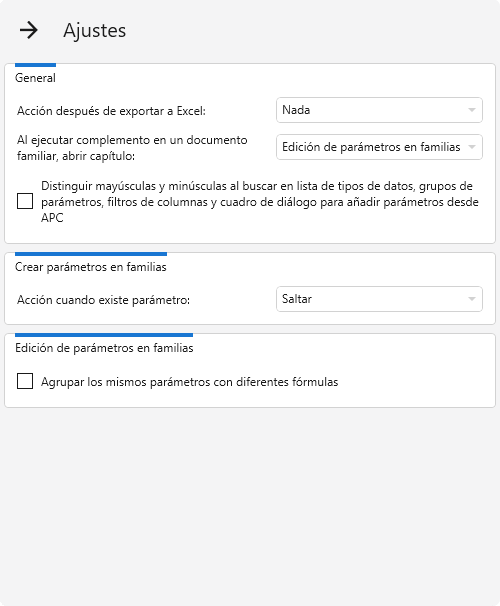
General
Acción después de exportar a Excel: – selección en la lista desplegable de la acción del complemento tras finalizar la exportación de parámetros al documento de Excel. Hay 4 opciones disponibles: Nada, Abrir carpeta de destino, Abrir el archivo creado, Preguntar si se debe abrir la carpeta de destino.
Al ejecutar complemento en un documento familiar, abrir capítulo: – selección en la lista desplegable de la sección que se abrirá al iniciar el complemento en un documento de familia. Hay 3 opciones disponibles: Editor de familias, Creación de parámetros en familias, Edición de parámetros en familias.
Distinguir mayúsculas y minúsculas al búsqueda en lista de tipos de datos, grupos de parámetros, filtros de columnas y cuardo el diálogo de adición para añadir parámetros desde APC – opción que permite tener en cuenta el uso de mayúsculas y minúsculas en los campos de búsqueda del complemento.
Crear parámetros en familias
Acción cuando existe parámetro: – selección en la lista desplegable de la acción del complemento al añadir un parámetro que ya existe en la familia. Hay 4 opciones disponibles: Saltar, Asignar fórmula (si es posible), Asignar valor (si es posible), Asignar fórmula o valor (si es posible).
Edición de parámetros en familias
Agrupar los mismos parámetros con diferentes fórmulas – cuando la opción está activada, los parámetros iguales con fórmulas diferentes de distintas familias se mostrarán en una sola fila.
Si se cambia esta opción mientras está activo el apartado de edición de parámetros en familias, la lista de parámetros se recargará y se eliminarán todas las acciones añadidas anteriormente.
EDITOR FAMILIAS
El comando es un análogo del editor estándar de parámetros de la familia actual y permite utilizar un editor de fórmulas alternativo:
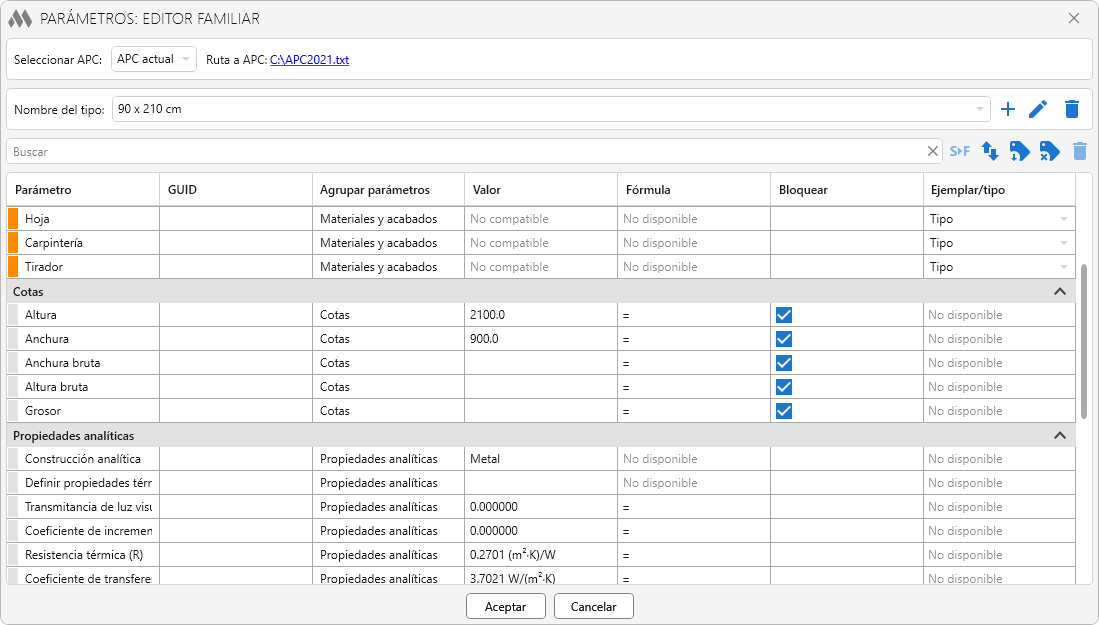
En la parte superior de la ventana se encuentra una lista desplegable de tipos. A la derecha se sitúan los botones de gestión de tipos:
– crear un nuevo tipo copiando el actual

– renombrar el tipo actual
– eliminar el tipo actual.
Debajo se encuentra la barra de búsqueda rápida por nombre de parámetro sin distinguir mayúsculas y minúsculas; junto a ella se sitúan los botones de edición de parámetros:

– reemplazar un parámetro compartido por un parámetro de familia

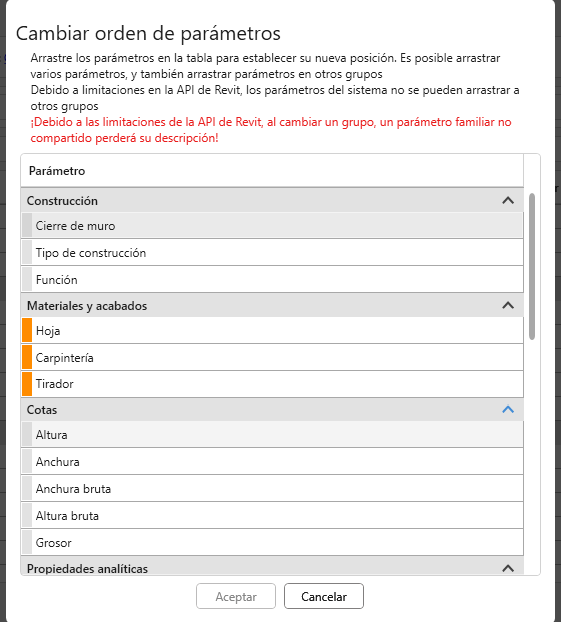
– cambiar el orden de los parámetros. En la ventana que se abre se pueden arrastrar los parámetros tanto dentro de un grupo (para todos los tipos de parámetros) como entre grupos (para parámetros compartidos y parámetros de familia):
 – importar parámetros desde la familia seleccionada. Tras seleccionar la familia en el explorador se abre la ventana de configuración de importación de parámetros:
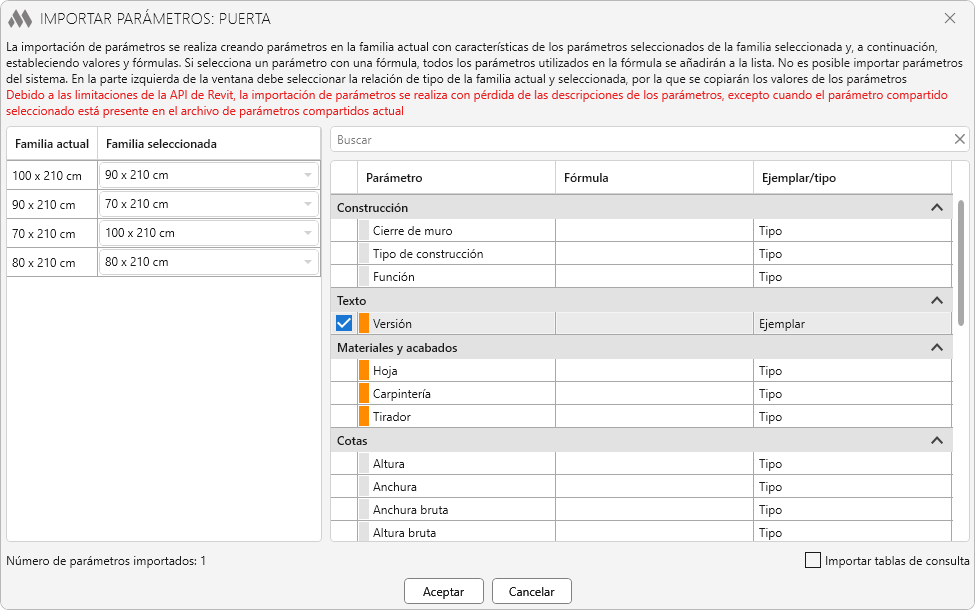
En la parte izquierda de la ventana es necesario asociar los tipos de la familia actual con los tipos de la familia seleccionada para copiar los valores de los parámetros. En la parte derecha se deben marcar los parámetros compartidos y los parámetros de familia que se importarán a la familia actual.
Desmarcar la opción Importar tablas de consulta permite importar parámetros cuyas fórmulas utilizan tablas de selección sin importar las propias tablas.

– eliminar parámetros no utilizados; abre una ventana con la lista de parámetros y la indicación de dónde se utiliza cada uno de ellos:
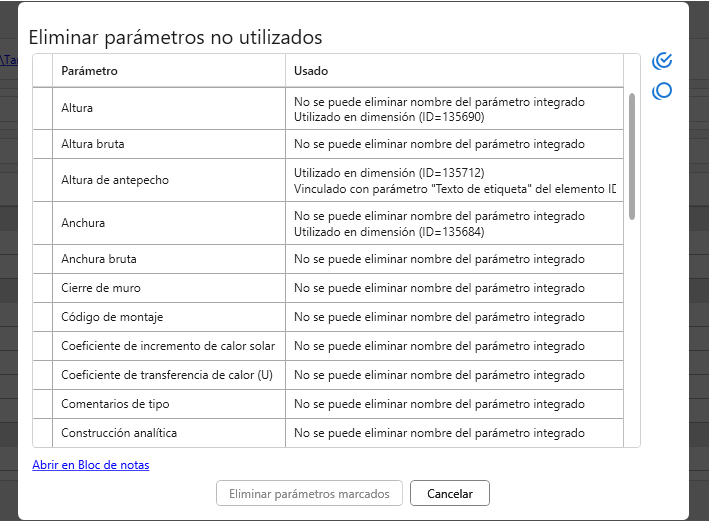
– eliminar los parámetros seleccionados de la lista.
En la primera columna de la tabla se muestra la lista de parámetros de la familia actual. Al pasar el cursor sobre el nombre del parámetro aparece una información emergente con el tipo de parámetro y su tipo de datos. La indicación de color delante del nombre del parámetro señala su tipo:
- gris – parámetro integrado
- naranja – parámetro de familia
- verde – parámetro compartido.
Al pasar el cursor sobre una fila en la columna Parámetro aparecen los siguientes botones:
– renombrar el parámetro de familia

– establecer una descripción para el parámetro de familia
.png)
– duplicar el parámetro de familia
.png)
– reemplazar el parámetro de familia por un parámetro compartido
.png)
– reemplazar el parámetro compartido por un parámetro de familia
.png)
– reemplazar el parámetro compartido por otro parámetro compartido
.png)
– eliminar el parámetro.
En la columna GUID, para los parámetros compartidos, la indicación de color muestra la relación del parámetro con el APC actual.
Al pasar el cursor sobre una fila en la columna Agrupar parámetros del parámetro aparece el botón , que abre la ventana de selección de un nuevo grupo. Está disponible el cambio de grupo en lote para varios parámetros seleccionados.
Al pasar el cursor sobre una fila en la columna Fórmula aparece el botón , que abre la ventana del editor de fórmulas:
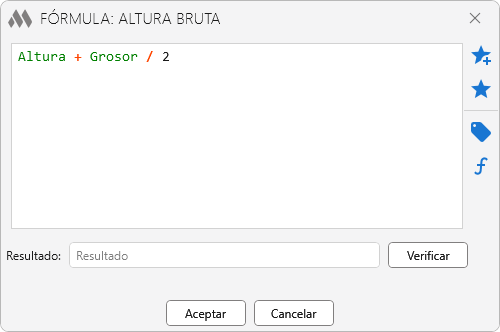
La fórmula se introduce en el campo superior del editor. Mediante el botón derecho del ratón se abre un menú contextual que contiene la lista de parámetros disponibles con indicación del tipo de datos y la lista de funciones disponibles: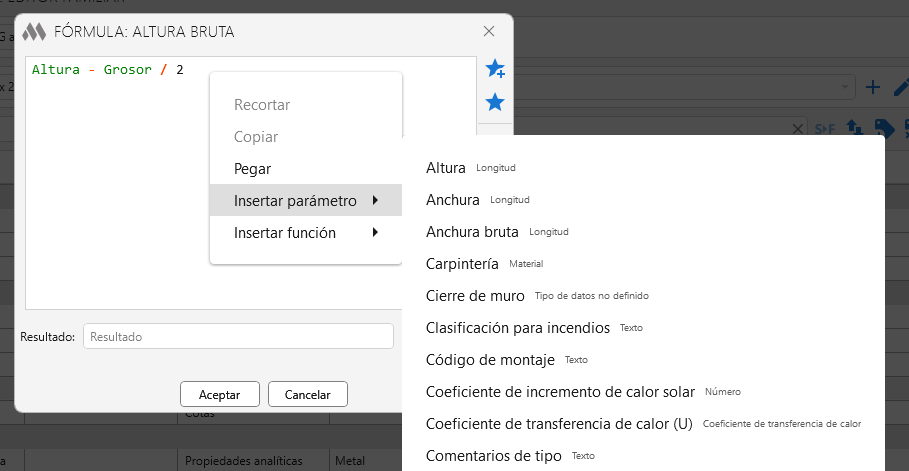
Para insertar parámetros y funciones también se pueden utilizar los botones correspondientes  y
y  .
.
Las fórmulas de uso frecuente pueden añadirse mediante el botón  a la lista "Fórmulas favoritas". El botón
  abre el editor de fórmulas favoritas:
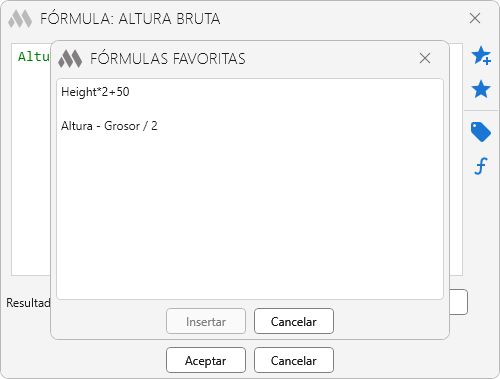
Al añadir una fórmula desde la lista de favoritas, todos los datos actuales del editor de fórmulas se eliminarán.
En el campo inferior, mediante el botón Verificar, se puede verificar la corrección de la fórmula y calcular el resultado.
Asimismo, al pasar el cursor sobre una fila en la columna Fórmula está disponible el botón .png) , que permite importar una fórmula desde el parámetro de la familia seleccionada.
, que permite importar una fórmula desde el parámetro de la familia seleccionada.
En la columna de la tabla Ejemplar/Tipo se puede cambiar para este parámetro su condición de parámetro de tipo o de ejemplar.
Tras pulsar el botón Aceptar, todos los cambios realizados en el tipo se guardarán. El botón Cancelar permite cerrar la ventana del complemento sin guardar los cambios.


