Aufrufvarianten
- Schwebendes Menü oder Palette von ModPlus
- AutoCAD-Menüband
- Befehlszeile: _mpArmature
Symbol
Verwendung
Das Hauptfenster des Plugins ist in zwei Bereiche unterteilt:
1. Links – Auswahl der Bewehrung (Normdokument, Durchmesser, Fläche, Masse pro lfm, Bewehrungsklasse).
2. Rechts – Optionen zur Ermittlung verschiedener Angaben und Berechnungen:
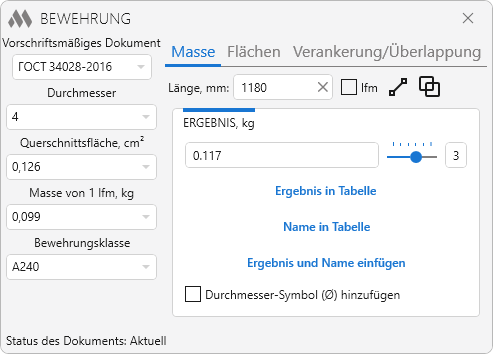
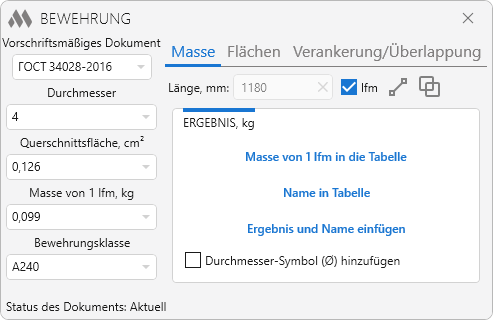
Funktioniert in zwei Modi: Massenberechnung für eine bestimmte Länge oder Angabe „lfm“. Der Unterschied liegt in der Eintragung des Ergebnisses und der Bezeichnung in die Tabelle „Spezifikation“.
 – Die Länge zwischen zwei Punkten messen – Wechsel zu AutoCAD zur Punktangabe:
Erster Punkt: – einen Punkt angeben.
Zweiter Punkt: – Die Entfernung wird eingetragen.
 – Die Summe der Längen von Objekten abrufen – Auswahl von Objekten:
Wählen Sie Linien, Polylinien, Kreise, Bögen, Ellipsen oder Splines aus: – die Summe der Längen wird eingetragen.
Ergebnis in Tabelle / Masse von 1 lfm in die Tabelle – Auswahl einer Tabelle:
Wählen Sie die Tabelle: – Wechsel zu AutoCAD, um eine Tabelle auszuwählen:
Wählen Sie die Zelle: – Einfügen der Masse; bei lfm zusätzlich rechts „kg/lfm“.
Name in Tabelle – Auswahl einer Tabelle:
Wählen Sie die Tabelle: – eine AutoCAD-Tabelle auswählen
Wählen Sie die Zelle: – Einfügen der Bezeichnung gemäß Normdokument.
Ergebnis und Name einfügen – Auswahl einer Tabelle:
Wählen Sie die Tabelle „Bauteilliste“ – eine AutoCAD-Tabelle auswählen. Die Tabelle muss der Tabelle „Bauteilliste entsprechen.
Wählen Sie die Zelle „Name“: – Einfügen der Bezeichnung; in die vorletzte Zelle wird die Masse eingetragen.
Durchmesser-symbol (Ø) hinzufügen – fügt das Symbol beim Einfügen hinzu.
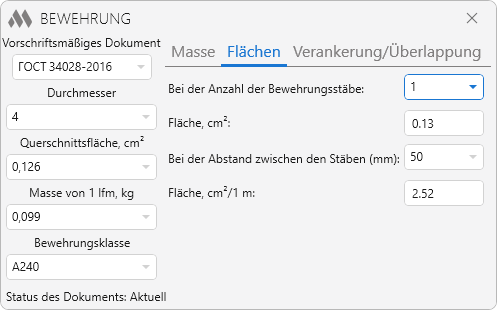
Ermittelt die Querschnittsfläche abhängig von Anzahl der Stäbe oder Stababstand (pro Meter).
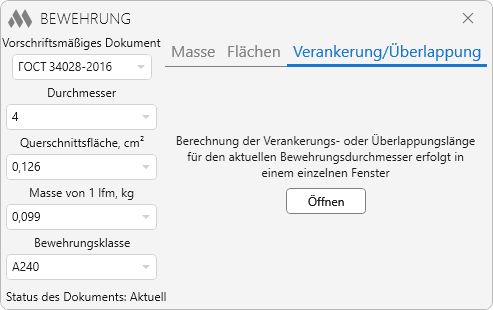
Berechnung der Verankerungs- und/oder Überlappung mit der Möglichkeit der Ausgabe nach MS Word.


