Formas de invocación
- Menú flotante o paleta de ModPlus
- Cinta de AutoCAD
- Línea de comandos: _mpDimByLine
Icono
Noticias y artículos relacionados
Uso
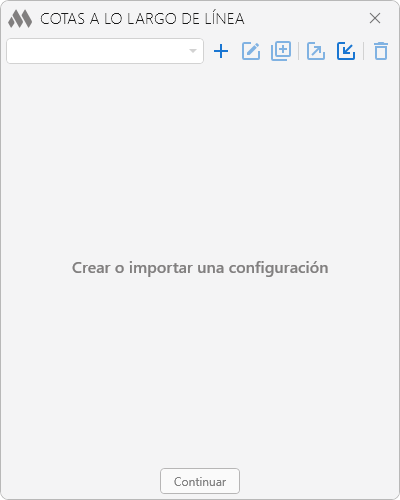
Para comenzar a trabajar con el complemento, es necesario crear una configuración de acotación haciendo clic en  . Las configuraciones creadas pueden duplicarse
  , cambiarse de nombre
  , exportarse
  , importarse
  y eliminarse
  mediante los botones correspondientes.
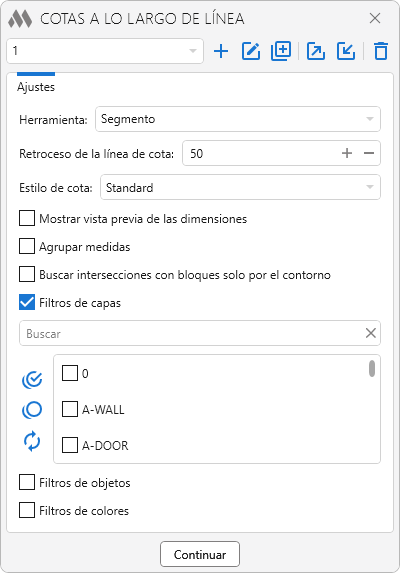
A continuación se muestran los ajustes para la creación de cotas:
Herramienta – determina el método de creación de la línea de cota. Están disponibles las siguientes opciones:
- Línea – crea una cota lineal.
- Arco – crea una cota de arco.
Retroceso de la línea de cota – establece la distancia entre la línea de cota y los objetos.
Estilo de cota – determina el estilo de las cotas creadas.
Agrupar cotas – combina secuencias de cotas idénticas en una única anotación indicando el número de repeticiones.
Buscar intersecciones con bloques solo por el contorno – cuando esta opción está activada, las intersecciones se detectan únicamente por el contorno de los bloques, sin tener en cuenta los objetos contenidos en ellos.
Mostrar vista previa de las cotas – permite visualizar el resultado de la acotación antes de crear las cotas.
Selección manual de la orientación de las cotas – permite especificar manualmente la orientación de las cotas que se crearán después de dibujar la línea.
El Filtro de capas y el Filtro de colores pueden utilizarse para realizar una selección más precisa de los objetos. El Filtro de objetos permite acotar únicamente los tipos de objetos marcados en la lista. Todos los filtros incluyen un campo de búsqueda para localizar rápidamente elementos de la lista y botones para seleccionar todos los elementos  , deseleccionar todos
  e invertir la selección
  .
.
Dependiendo del método de creación de la línea de cota seleccionado, tras pulsar el botón Continuar deberán realizarse las siguientes acciones:
Especifique el primer punto – especifica el primer punto de la línea de referencia.
Especifique el siguiente punto – especifica el segundo punto de la línea de referencia.
Especifique el centro del círculo – especifica el centro del círculo para crear el arco de referencia.
Especifique el punto inicial del arco – especifica el primer punto del arco de referencia.
Especifique el siguiente punto – especifica el segundo punto del arco de referencia.
El complemento analizará los objetos que cumplan los filtros especificados y creará la cadena de cotas de acuerdo con los ajustes seleccionados.
Cuando está activada la opción Selección manual de la orientación de las cotas, después de dibujar un segmento o un arco es necesario ejecutar el siguiente comando:
Posición de la línea de cota – permite especificar la posición de la línea de cota que se va a crear con respecto a la línea dibujada.
El complemento funciona de forma cíclica: repetirá la solicitud de puntos para crear cotas hasta que se cancele la operación pulsando Esc.


