Einfügen von Bemaßungen entlang einer angegebenen Linie oder eines Bogens
Aufrufvarianten
- Schwebendes Menü oder Palette von ModPlus
- AutoCAD-Multifunktionsleiste
- Befehlszeile: _mpDimByLine
Symbol
Verwandte Neuigkeiten und Artikel
Verwendung
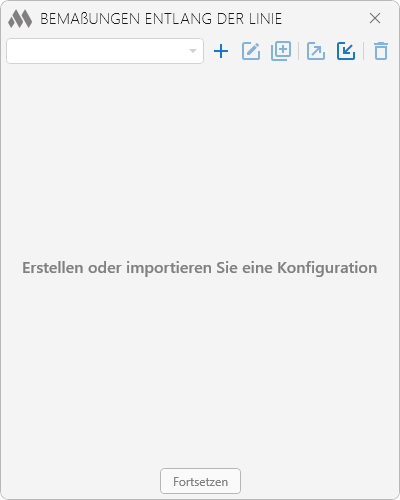
Um mit dem Plugin zu arbeiten, muss zunächst eine Konfiguration für die Bemaßung erstellt werden. Klicken Sie dazu auf  . Erstellte Konfigurationen können über die entsprechenden Schaltflächen dupliziert
  , umbenannt
  , exportiert
  , importiert
  und gelöscht
  werden.
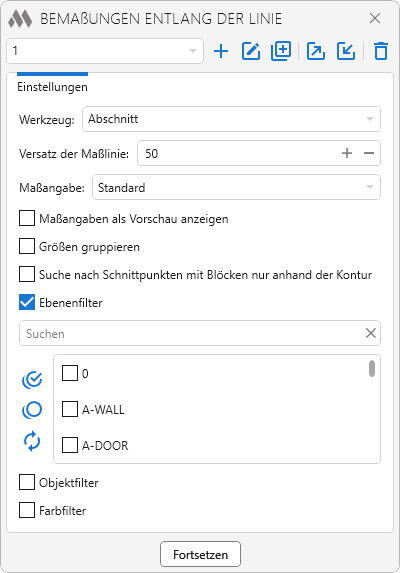
Darunter befinden sich die Einstellungen für die Bemaßung:
Werkzeug – legt die Art der Bemaßungslinie fest. Folgende Optionen stehen zur Verfügung:
- Linie – erstellt eine lineare Bemaßung.
- Bogen – erstellt eine Bogenbemaßung.
Versatz der Maßlinie – legt den Abstand zwischen der Bemaßungslinie und den Objekten fest.
Maßangabe – legt den Stil der erzeugten Bemaßungen fest.
Größen gruppieren – fasst aufeinanderfolgende identische Maße zu einem Eintrag mit Angabe der Anzahl der Wiederholungen zusammen.
Suche nach Schnittpunkten mit Blöcken nur anhand der Kontur – ist diese Option aktiviert, werden Überschneidungen nur anhand der Blockkontur ermittelt, ohne die darin enthaltenen Objekte zu berücksichtigen.
Maßangaben als Vorschau anzeigen – zeigt vor dem Erstellen eine Vorschau der Bemaßungen an.
Manuelle Auswahl der Bemaßungsrichtung – ermöglicht die manuelle Angabe der Richtung der zu erstellenden Bemaßungen nach dem Zeichnen der Linie.
Layerfilter und Farbfilter können verwendet werden, um Objekte gezielter auszuwählen. Der Objektfilter ermöglicht die Bemaßung nur der in der Liste markierten Objekttypen. Alle Filter verfügen über ein Suchfeld zum schnellen Auffinden von Einträgen sowie über Schaltflächen zum Auswählen aller Einträge  , Aufheben der Auswahl aller Einträge
  und Umkehren der Auswahl
  .
.
Je nach gewählter Methode zum Erstellen der Bemaßungslinie sind nach dem Klicken auf die Schaltfläche Fortsetzen folgende Schritte auszuführen:
Ersten Punkt angeben – legt den ersten Punkt der Bezugslinie fest.
Nächsten Punkt angeben – legt den zweiten Punkt der Bezugslinie fest.
Mittelpunkt des Kreises angeben – legt den Mittelpunkt des Kreises für den Bezugsbogen fest.
Startpunkt des Bogens angeben – legt den ersten Punkt des Bezugsbogens fest.
Nächsten Punkt angeben – legt den zweiten Punkt des Bezugsbogens fest.
Das Plugin analysiert die Objekte, die den festgelegten Filtern entsprechen, und erstellt entsprechend den gewählten Einstellungen eine Bemaßungskette.
Wenn die Option Manuelle Auswahl der Bemaßungsrichtung aktiviert ist, muss nach dem Zeichnen eines Liniensegments oder Bogens der folgende Befehl ausgeführt werden:
Position der Maßlinie – Angabe der Position der zu erstellenden Maßlinie relativ zur gezeichneten Linie.
Das Plugin arbeitet zyklisch und fordert so lange zur Angabe von Punkten für die Erstellung weiterer Bemaßungen auf, bis der Vorgang mit Esc abgebrochen wird.


