El sitio web está en proceso de traducción al idioma actual. Por favor, utilice la versión en inglés

Notas

13866

Notas

¡Atención! ¡El complemento se compra para la versión especificada del producto Autodesk!

Para utilizar la licencia adquirida, utilice el Cuenta personal del software ModPlus instalado en su computadora
Precio anterior: 0.00 USD
6.00 USD
  • Complemento para trabajar con notas de uso frecuente

    Opciones de llamada

    • Menú ModPlus
    • Paleta ModPlus
    • Cinta de AutoCAD
    • Línea de comandos: _mpNotes

    Icono

    32x32px 16x16px dark 32x32px dark 16x16px

    Uso

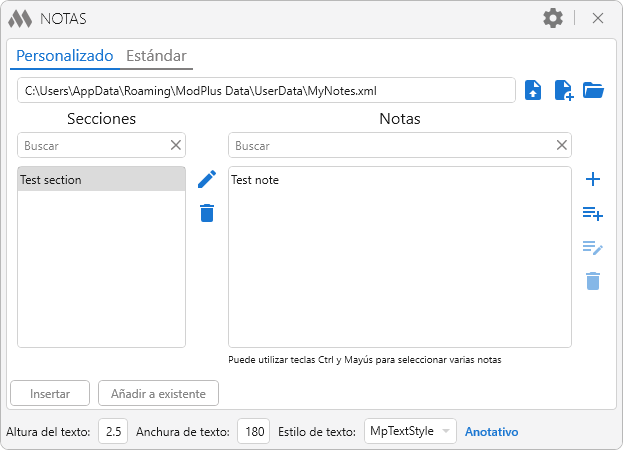
    La ventana principal del complemento contiene tres partes principales: trabajo con notas de personalizado, trabajo con notas estándar y configuración.
    personalizado

    1

    Para trabajar con las notas de usuario debe especificarse un archivo de notas. En la esquina superior izquierda se encuentra el campo que muestra el archivo de notas actual. A la derecha del campo se encuentran los botones para trabajar con el archivo de notas de usuario:

    1.1 – abrir un archivo de notas existente.
    1.2 – crear un archivo de notas de usuario.

    Todas las notas se distribuyen por secciones. En la parte izquierda de la ventana se encuentra la lista de secciones y en la parte derecha la lista de notas de la sección seleccionada. Los elementos de control correspondientes se encuentran a la derecha. Los elementos de control de las secciones son:

    pencil – renombrar la sección seleccionada.
    1.3 – eliminar la sección seleccionada. ¡Al eliminar una sección también se eliminarán todas las notas pertenecientes a ella!

    Los elementos de control de las notas son:

    1.4

     – agregar una nueva nota. Se abrirá una ventana especial para agregar la nueva nota. Esta ventana se describe más abajo.
    1.5 – agregar una nota desde un texto. Al pulsar este botón, el complemento pasará a AutoCAD solicitando seleccionar un texto. El complemento admite la creación de nuevas notas únicamente a partir de texto multilínea o de una sola línea. Tras seleccionar el texto, se abrirá una ventana especial para crear la nueva nota, descrita más abajo.
    1.6 – editar la nota seleccionada. El botón solo está activo cuando hay una nota seleccionada. Se abrirá una ventana especial para editar la nota. Esta ventana se describe más abajo.
    1.3 – eliminar la nota seleccionada.

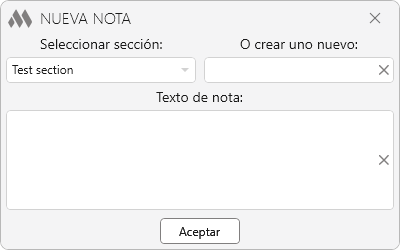
    Al agregar o editar una nota se abre una ventana especial:
    1.7

    Seleccionar sección – lista desplegable que contiene las secciones ya añadidas al archivo de notas de usuario.

    O crear uno nuevo – campo de texto en el que puede indicar el nombre de una nueva sección. Si se indica una sección existente y también un nombre nuevo, tendrá prioridad el nuevo nombre — es decir, se creará una nueva sección.

    Texto de nota – campo de texto que contiene el texto de la nota nueva o editada.
    Estándar

    2

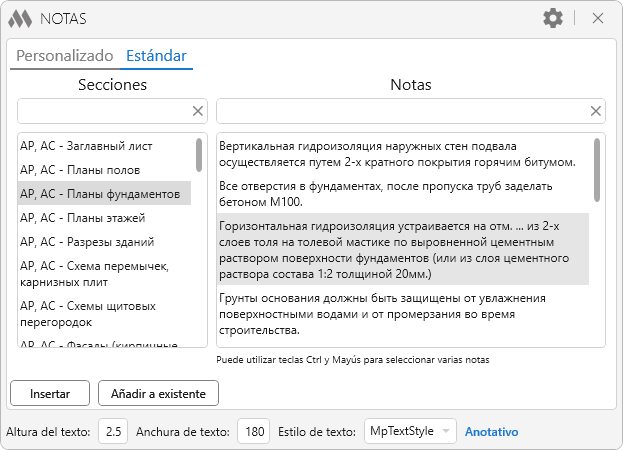
    El trabajo con las notas estándar es similar al trabajo con las notas de usuario, salvo que no se pueden agregar o eliminar notas de la base.


    Inserción

    La parte inferior de la ventana del complemento contiene elementos para insertar la nota seleccionada:

    Insertar – transición a AutoCAD para seleccionar un punto de inserción:
    Especifiqar punto de inserción: – indicación del punto de inserción. Se insertará un texto multilínea nuevo con el ancho especificado.

    Añadir al existente – transición a AutoCAD para seleccionar un texto multilínea existente:
    Seleccionar texto multilínea: – la nota será añadida al texto multilínea seleccionado en una nueva línea.

    Altura del texto, Anchura de texto y Estilo de texto – establecen las propiedades correspondientes para el texto insertado.

    ajustes

    3.1

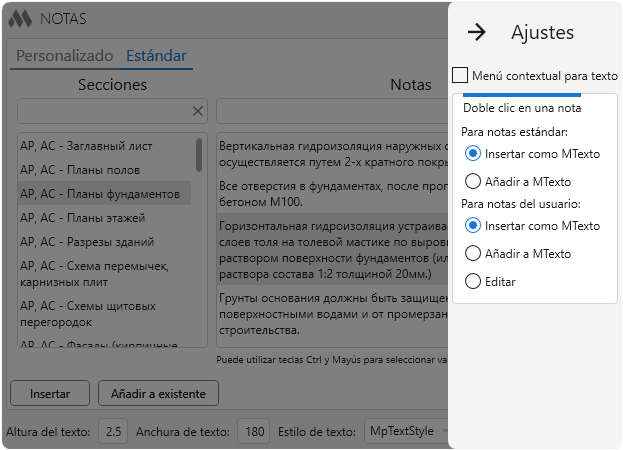
     – abrir/cerrar el panel lateral con configuraciones:
    3

    Menú contextual para texto – al activar esta opción, se añade al menú contextual de AutoCAD para texto multilínea y de una sola línea el elemento MP:Guardar como nota. Al seleccionarlo se abrirá la ventana de creación de una nueva nota (descrita previamente).

    Doble clic en una nota – define la acción correspondiente al hacer doble clic en una nota en la lista.

  • Historial de cambios del año
    Año

    2024 Año

    AutoCAD: Notas 3.2.6.0 (11.12.2024)

    Improved
    Actualización de servicio.

    2023 Año

    AutoCAD: Notas 3.2.5.0 (12.11.2023)

    Improved
    Uso de la biblioteca ModPlus.Xaml.Behaviors.Wpf.dll en lugar de Microsoft.Xaml.Behaviors.dll para resolver problemas de compatibilidad con otros plugins.

    2022 Año

    AutoCAD: Notas 3.2.4.0 (02.02.2022)

    New
    Añadida la posibilidad de seleccionar e insertar múltiples notas.
    New
    Añadida la creación de copias de seguridad del archivo de notas de usuario.
    Improved
    Comportamiento correcto de la ventana (no se oculta detrás de AutoCAD).
    Fix
    Corregido un error donde la opción "Añadir al texto existente" no funcionaba al hacer doble clic.

    2020 Año

    AutoCAD: Notas 3.0.2.0 (03.11.2020)

    Improved
    Actualización de servicio.

    AutoCAD: Notas 3.0.1.0 (18.06.2020)

    Fix
    Corregido un error de localización.

    AutoCAD: Notas 3.0.0.0 (17.06.2020)

    New
    Los algoritmos principales de trabajo con notas se han trasladado a una biblioteca separada para su uso posterior en un complemento similar para Revit.
    New
    Añadida la posibilidad de redimensionar la ventana.
    New
    Añadida búsqueda por secciones y notas.

    2019 Año

    AutoCAD: Notas 2.4.3.0 (02.12.2019)

    Actualización de servicio.

    AutoCAD: Notas 2.4.2.0 (03.10.2019)

    Eliminado el trabajo con el servidor.

    AutoCAD: Notas 2.3.2.0 (19.07.2019)

    Corregido el problema al añadir estilos de texto no válidos (con nombre vacío) a la lista de estilos de texto.
    Corregidos errores al enviar y descargar archivos con notas.

    AutoCAD: Notas 2.3.0.0 (04.05.2019)

    La carga y descarga de archivos de notas de usuario se ha cambiado de servidor FTP a servidor web.

    AutoCAD: Notas 2.2.7.0 (10.02.2019)

    Corregido un error de localización al eliminar una nota.

    2018 Año

    AutoCAD: Notas 2.2.6.0 (30.11.2018)

    Se ha añadido una verificación de los comandos actualmente en ejecución en AutoCAD antes de insertar un nuevo texto multilínea o añadir una nota a un texto multilínea existente.

    AutoCAD: Notas 2.2.4.0 (19.10.2018)

    Diseño en estilo ModPlusStyle.
    Cambio en la ubicación de los archivos de la función.

    AutoCAD: Notas 2.2.3.0 (16.06.2018)

    Se realizaron cambios considerando el traslado de la carpeta de almacenamiento de configuraciones de usuario.

    AutoCAD: Notas 2.2.2.0 (14.06.2018)

    Reemplazo de los iconos principales de la función con la adición de iconos para el tema oscuro de la cinta de AutoCAD.

    AutoCAD: Notas 2.2.1.0 (27.05.2018)

    Pequeñas correcciones en el diseño.

    2017 Año

    AutoCAD: Notas 2.1.1.0 (04.03.2017)

    En la pestaña de ajustes se añadieron métodos para trabajar con el servidor – cargar y descargar archivos de notas de usuario. Disponible solo en la versión completa de la función.

    2016 Año

    AutoCAD: Notas 2.0.1.0 (27.03.2016)

    Corregidos algunos errores menores.

    2015 Año

    AutoCAD: Notas 2.0.0.0 (14.07.2015)

    Rediseñada completamente la interfaz de las ventanas de la función.
    Trabajo simultáneo con notas de usuario y notas estándar de ModPlus.
    Configuración de la acción al hacer doble clic en una nota.
    Posibilidad de editar notas de usuario.
    Múltiples pequeñas correcciones y mejoras.

    AutoCAD: Notas 1.0.1.0 (05.04.2015)

    Añadida opción para activar el menú contextual Añadir como nota para texto de una línea y multilínea.