Aufrufoptionen
- Schwebendes Menü oder Palette von ModPlus
- AutoCAD-Registerkarte
- Befehlszeile: _mpNotes
Symbol
Verwendung
Das Hauptfenster des Plugins enthält drei Hauptbereiche: Arbeit mit benutzerdefinierten Notizen, Arbeit mit Standardnotizen, Einstellungen.
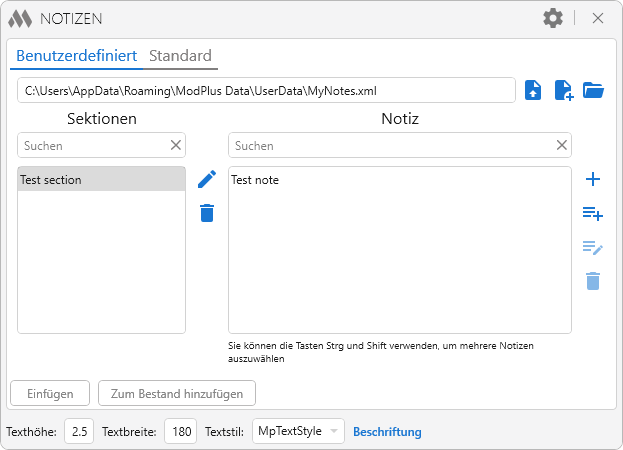
Bei der Arbeit mit benutzerdefinierten Notizen muss eine Notizdatei angegeben werden. In der oberen linken Ecke befindet sich ein Feld, das die aktuelle Notizdatei anzeigt. Rechts daneben befinden sich die Schaltflächen zur Arbeit mit der Datei der benutzerdefinierten Notizen:

– eine vorhandene Notizdatei öffnen.

– eine neue Datei für benutzerdefinierte Notizen erstellen.
Alle Notizen sind nach Abschnitten gegliedert. Auf der linken Seite befindet sich die Liste der Abschnitte, auf der rechten Seite die Liste der Notizen des ausgewählten Abschnitts. Die Steuerelemente für die Listen befinden sich rechts. Zu den Steuerelementen für die Abschnitte gehören:

– den ausgewählten Abschnitt umbenennen.

– den ausgewählten Abschnitt löschen. Beim Löschen eines Abschnitts werden auch alle Notizen dieses Abschnitts gelöscht!
Zu den Steuerelementen für die Notizen gehören:

– eine neue Notiz hinzufügen. Ein spezielles Fenster zum Hinzufügen der neuen Notiz wird geöffnet (Beschreibung siehe unten).

– eine Notiz aus Text hinzufügen. Beim Anklicken dieser Schaltfläche wechselt das Plugin zu AutoCAD und fordert zur Auswahl eines Textes auf. Unterstützt werden nur einzeiliger und mehrzeiliger Text. Anschließend wird ein spezielles Fenster zum Hinzufügen der Notiz geöffnet (Beschreibung siehe unten).

– die ausgewählte Notiz bearbeiten. Die Schaltfläche ist nur aktiv, wenn eine Notiz ausgewählt ist. Ein spezielles Fenster zur Bearbeitung wird geöffnet (Beschreibung siehe unten).
– die ausgewählte Notiz löschen.
Beim Hinzufügen oder Bearbeiten einer Notiz öffnet sich ein spezielles Fenster:
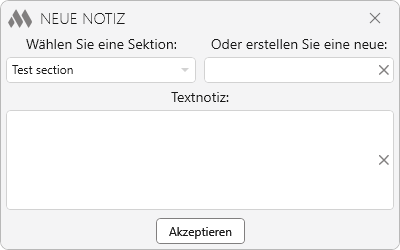
Wählen Sie eine Sektion – Dropdown-Liste mit bereits in der Notizdatei vorhandenen Abschnitten.
Oder erstellen Sie eine neue – Texteingabefeld zum Eingeben eines Namens für einen neuen Abschnitt. Wenn sowohl ein vorhandener Abschnitt als auch ein neuer Name angegeben wird, hat der neue Name Vorrang – es wird ein neuer Abschnitt erstellt.
Textnotiz – Texteingabefeld mit dem Text der neuen oder bearbeiteten Notiz.
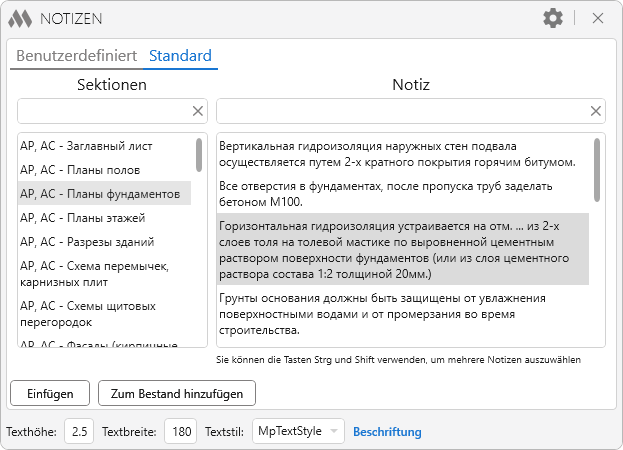
Die Arbeit mit Standardnotizen ähnelt der Arbeit mit benutzerdefinierten Notizen, mit dem Unterschied, dass Notizen nicht zur Datenbank hinzugefügt oder daraus gelöscht werden können.
Der untere Bereich des Pluginfensters enthält Elemente zum Einfügen der ausgewählten Notiz:
Einfügen – Wechsel zu AutoCAD zum Auswählen eines Einfügepunkts:
Geben Sie den Einfügepunkt an: – Angabe des Einfügepunkts. Es wird ein neuer mehrzeiliger Text mit der angegebenen Breite eingefügt.
Zum Bestand hinzufügen – Wechsel zu AutoCAD zum Auswählen eines vorhandenen mehrzeiligen Textes:
Wählen Sie einen mehrzeiligen Text: – die Notiz wird in einer neuen Zeile an den Text angehängt.
Texthöhe, Textbreite und Textstil – legen die entsprechenden Eigenschaften für den einzufügenden Text fest.
.png)
– Öffnen/Schließen des ausklappbaren Einstellungsfelds:
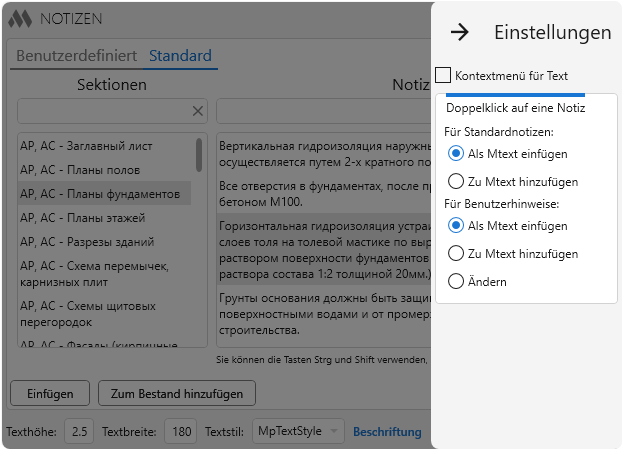
Kontextmenü für Text – wenn aktiviert, wird dem Kontextmenü von AutoCAD für ein- und mehrzeiligen Text der Punkt MP:Als Notiz speichern hinzugefügt. Beim Anklicken wird das Fenster zum Hinzufügen einer neuen Notiz geöffnet.
Doppelklick auf eine Notiz – legt die Aktion fest, die beim Doppelklick auf eine Notiz in der Liste ausgeführt wird.


