Opciones de inicio
- Menú flotante o paleta de ModPlus
- Cinta de opciones de AutoCAD
- Línea de comandos: _mpSlope
Icono
Noticias y artículos relacionados
Uso
El complemento está diseñado para crear representaciones convencionales de taludes y permite configurar el tipo de sombreado, sus parámetros y su apariencia.
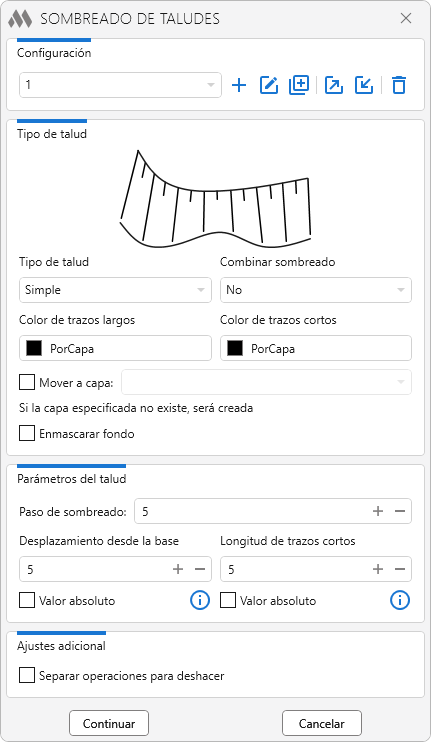
Para comenzar a trabajar con el complemento, es necesario crear una configuración haciendo clic en  . Las configuraciones creadas se pueden duplicar
  , renombrar
  , exportar
  , importar
  y eliminar
  mediante los botones correspondientes.
En la parte superior del grupo se muestra una vista previa del sombreado de acuerdo con los ajustes seleccionados.
Tipo de talud – determina el esquema de construcción del sombreado del talud. Están disponibles las siguientes opciones:
- Simple
- Corte
- Extracción
- Reforzado
- Muro de contención
Combinar sombreado – determina cómo se combinan los elementos del sombreado creado:
- No – los elementos del sombreado se crean por separado
- Grupo – los elementos del sombreado creado se combinan en un grupo
Color de trazos largos – especifica el color de los trazos principales
Color de trazos cortos – especifica el color de los trazos cortos
Mover a capa – permite colocar el sombreado creado en la capa especificada. Si la capa especificada no existe, se creará
Enmascarar fondo – activa el enmascaramiento de los objetos situados detrás del sombreado creado
Paso de sombreado – especifica la distancia entre los trazos
Desplazamiento desde la base – especifica el desplazamiento de los trazos principales desde la base del talud
Longitud de trazos cortos – especifica la longitud de los trazos cortos
Para los parámetros Desplazamiento desde la base y Longitud de trazos cortos se puede activar la opción Valor absoluto. Cuando la opción está activada, el valor se especifica en unidades de dibujo; cuando está desactivada, en porcentaje de la longitud de los trazos principales.
Separar operaciones para deshacer – divide la creación del sombreado en operaciones independientes que se pueden deshacer consecutivamente mediante el comando estándar Deshacer de AutoCAD.
Después de configurar los parámetros, haga clic en Continuar. A continuación, deberá especificar sucesivamente la geometría del talud en el dibujo.
Seleccione la cresta del talud [Completo/Ajustes]: – seleccione una línea, polilínea o parte de ella correspondiente a la coronación del talud. Están disponibles las siguientes opciones:
- Completo – utilizar el objeto seleccionado completo
- Parte – utilizar solo una parte del objeto seleccionado
- Ajustes – volver a la ventana de ajustes del complemento
Seleccione la base del talud [Completo/Ajustes]: – seleccione una línea, polilínea o parte de ella correspondiente a la base del talud. También están disponibles las opciones Completo, Parte y Ajustes.
Al seleccionar la opción Parte, es necesario especificar adicionalmente los límites del tramo que se utilizará:
Seleccione el primer punto: – especifica el inicio del tramo.
Seleccione el segundo punto: – especifica el final del tramo.
Después de seleccionar la coronación y la base, el complemento creará el sombreado del talud. Si es necesario, su posición se puede ajustar manualmente:
Seleccione la primera línea del rango de edición [Punto]: – especifica el primer límite del tramo de sombreado que se debe ajustar.
Seleccione la segunda línea del rango de edición [Punto]: – especifica el segundo límite del tramo de sombreado que se debe ajustar.
Seleccione la línea para centrar: – seleccione la línea de sombreado que se debe desplazar manualmente hasta la posición requerida.
Seleccione un nuevo punto: – especifica la nueva posición del trazo seleccionado. Los demás trazos dentro del intervalo especificado se redistribuirán teniendo en cuenta la nueva posición.
La etapa de ajuste se puede omitir pulsando Enter después de seleccionar la base del talud.
¿Reemplazar la cresta por la base? [No/Sí]: – permite intercambiar la coronación y la base del talud seleccionadas.
Una vez finalizada la construcción, el complemento continúa funcionando de forma cíclica y solicita seleccionar la geometría del siguiente talud. Para finalizar, pulse Esc.


