Aufrufmöglichkeiten
- Schwebendes Menü oder ModPlus-Palette
- AutoCAD-Menüband
- Befehlszeile: _mpSlope
Symbol
Verwandte Neuigkeiten und Artikel
Verwendung
Das Plugin dient zum Erstellen von Böschungssymbolen und ermöglicht die Einstellung des Schraffurtyps, seiner Parameter und seiner Darstellung.
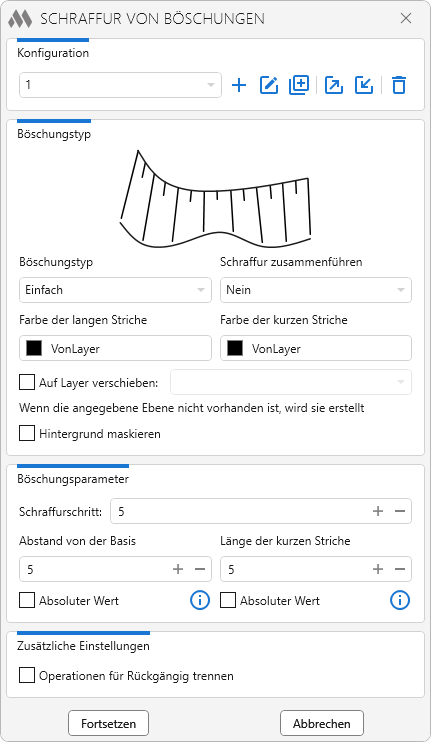
Um mit dem Plugin zu arbeiten, muss zunächst eine Konfiguration erstellt werden. Klicken Sie dazu auf  . Erstellte Konfigurationen können mit den entsprechenden Schaltflächen dupliziert
  , umbenannt
  , exportiert
  , importiert
  und gelöscht
  werden.
Im oberen Bereich der Gruppe wird eine Vorschau der Schraffur entsprechend den gewählten Einstellungen angezeigt.
Böschungstyp – bestimmt das Schema für die Erstellung der Böschungsschraffur. Folgende Varianten stehen zur Verfügung:
- Einfach
- Abbruchkante
- Abbau
- Befestigt
- Stützmauer
Schraffur zusammenführen – bestimmt, wie die Elemente der erstellten Schraffur zusammengeführt werden:
- Nein – die Schraffurelemente werden einzeln erstellt
- Gruppe – die Elemente der erstellten Schraffur werden zu einer Gruppe zusammengefasst
Farbe der langen Striche – legt die Farbe der Hauptstriche fest
Farbe der kurzen Striche – legt die Farbe der kurzen Striche fest
Auf Layer verschieben – ermöglicht es, die erstellte Schraffur auf dem angegebenen Layer zu platzieren. Wenn der angegebene Layer nicht vorhanden ist, wird er erstellt
Hintergrund maskieren – aktiviert die Maskierung von Objekten, die sich hinter der erstellten Schraffur befinden
Schraffurschritt – legt den Abstand zwischen den Strichen fest
Abstand von der Basis – legt den Abstand der Hauptstriche von der Basis der Böschung fest
Länge der kurzen Striche – legt die Länge der kurzen Striche fest
Für die Parameter Abstand von der Basis und Länge der kurzen Striche kann die Option Absoluter Wert aktiviert werden. Bei aktivierter Option wird der Wert in Zeichnungseinheiten angegeben, bei deaktivierter Option als Prozentsatz der Länge der Hauptstriche.
Operationen für Rückgängig trennen – teilt die Erstellung der Schraffuren in separate Operationen auf, die nacheinander mit dem standardmäßigen AutoCAD-Befehl Rückgängig aufgehoben werden können.
Klicken Sie nach dem Einstellen der Parameter auf Fortsetzen. Anschließend muss die Geometrie der Böschung in der Zeichnung schrittweise angegeben werden.
Wählen Sie die Böschungsoberkante [Ganz/Einstellungen]: – Auswahl einer Linie, Polylinie oder eines Teils davon, die bzw. der der Böschungsoberkante entspricht. Folgende Varianten stehen zur Verfügung:
- Ganz – das ausgewählte Objekt vollständig verwenden
- Teil – nur einen Teil des ausgewählten Objekts verwenden
- Einstellungen – zum Einstellungsfenster des Plugins zurückkehren
Wählen Sie die Böschungsunterkante [Ganz/Einstellungen]: – Auswahl einer Linie, Polylinie oder eines Teils davon, die bzw. der der Böschungsunterkante entspricht. Für die Auswahl stehen ebenfalls die Varianten Ganz, Teil und Einstellungen zur Verfügung.
Bei Auswahl der Variante Teil müssen zusätzlich die Grenzen des zu verwendenden Abschnitts angegeben werden:
Wählen Sie den ersten Punkt: – gibt den Anfang des Abschnitts an.
Wählen Sie den zweiten Punkt: – gibt das Ende des Abschnitts an.
Nach Auswahl der Böschungsoberkante und der Böschungsunterkante erstellt das Plugin die Böschungsschraffur. Bei Bedarf kann ihre Position manuell angepasst werden:
Wählen Sie die erste Linie des Bearbeitungsbereichs [Punkt]: – gibt die erste Grenze des Schraffurabschnitts an, der angepasst werden soll.
Wählen Sie die zweite Linie des Bearbeitungsbereichs [Punkt]: – gibt die zweite Grenze des Schraffurabschnitts an, der angepasst werden soll.
Wählen Sie die Linie zum Zentrieren: – Auswahl der Schraffurlinie, die manuell an die gewünschte Position verschoben werden soll.
Wählen Sie den neuen Punkt: – gibt die neue Position des ausgewählten Strichs an. Die übrigen Striche innerhalb des angegebenen Bereichs werden unter Berücksichtigung der neuen Position neu verteilt.
Der Anpassungsschritt kann nach Auswahl der Böschungsunterkante durch Drücken der Eingabetaste übersprungen werden.
Böschungsoberkante und Böschungsunterkante vertauschen? [Nein/Ja]: – ermöglicht es, die ausgewählte Böschungsoberkante und Böschungsunterkante miteinander zu vertauschen.
Nach Abschluss der Erstellung arbeitet das Plugin zyklisch weiter und fordert zur Auswahl der Geometrie der nächsten Böschung auf. Drücken Sie Esc, um die Arbeit zu beenden.


