调用方式
- ModPlus 浮动菜单或面板
- AutoCAD 功能区
- 命令行:_mpSlope
图标
相关新闻和文章
使用说明
该插件用于创建斜坡的符号表示,并可以设置填充类型、参数和显示样式。
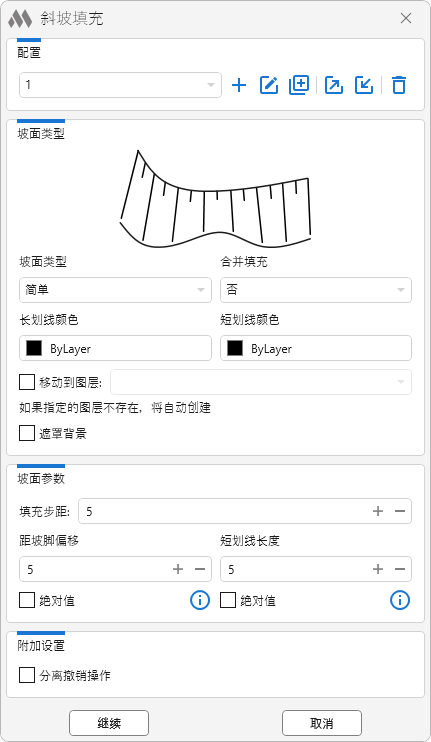
开始使用插件前,需要单击  创建配置。可以使用相应按钮复制
  、重命名
、重命名  、导出
、导出  、导入
、导入  和删除
和删除  已创建的配置。
该组上方会根据所选设置显示填充预览。
坡面类型 – 确定斜坡填充的绘制方式。可选择以下类型:
合并填充 – 确定所创建填充元素的组合方式:
- 否 – 各填充元素分别创建
- 组 – 将创建的填充元素合并为一个组
长划线颜色 – 设置主划线的颜色
短划线颜色 – 设置短划线的颜色
移动到图层 – 将创建的填充放置到指定图层。如果指定的图层不存在,将自动创建
遮罩背景 – 启用对创建的填充后方对象的遮罩
填充步距 – 设置划线之间的距离
距坡脚偏移 – 设置主划线相对于坡脚的偏移距离
短划线长度 – 设置短划线的长度
对于 距坡脚偏移 和 短划线长度 参数,可以启用 绝对值 选项。启用该选项时,数值以图形单位指定;禁用时,则以主划线长度的百分比指定。
分离撤销操作 – 将填充的创建过程拆分为独立操作,以便使用 AutoCAD 标准撤销命令依次撤销这些操作。
设置参数后,单击 继续。然后需要依次在图形中指定斜坡的几何对象。
选择坡顶线 [整体/设置]: – 选择表示坡顶线的直线、多段线或其一部分。可选择以下选项:
- 整体 – 使用整个选定对象
- 部分 – 仅使用选定对象的一部分
- 设置 – 返回插件设置窗口
选择坡脚线 [整体/设置]: – 选择表示坡脚线的直线、多段线或其一部分。也可以选择 整体、部分 和 设置。
选择 部分 时,还需要指定所用区段的边界:
选择第一个点: – 指定区段的起点。
选择第二个点: – 指定区段的终点。
选择坡顶线和坡脚线后,插件将创建斜坡填充。如有需要,可以手动调整其位置:
选择编辑范围的第一条线 [点]: – 指定需要调整的填充区段的第一条边界。
选择编辑范围的第二条线 [点]: – 指定需要调整的填充区段的第二条边界。
选择用于居中的线: – 选择需要手动移动到所需位置的填充线。
选择新点: – 指定所选划线的新位置。指定范围内的其余划线将根据新位置重新分布。
选择坡脚线后,可以按 Enter 键跳过调整步骤。
将坡顶线与坡脚线互换? [否/是]: – 将所选坡顶线和坡脚线的位置互换。
完成绘制后,插件将继续循环运行,并提示选择下一个斜坡的几何对象。按 Esc 键结束操作。


