


Revit. Parametrización. Nuevas estrategias, nuevas funciones, agrupación de elementos, prefiltros, paleta para el inicio rápido y mucho más
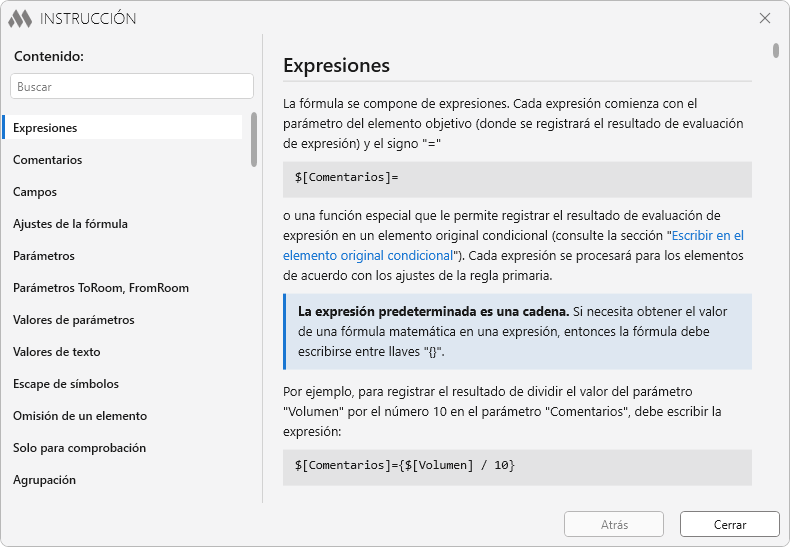
¡Hoy hemos publicado la mayor actualización tanto en la historia de la Parametrización como, probablemente, en la historia de cualquier complemento de ModPlus!
En la nueva versión de la Parametrización le esperan nuevas funciones, nuevas estrategias, la agrupación de elementos, la estrategia única ManyToMany, prefiltros, una paleta para una ejecución rápida, el rediseño de la instrucción, nuevas posibilidades del editor de fórmula y mucho más. De todo ello le hablamos a continuación, y le recomendamos encarecidamente leer este artículo
Instrucción
El contenido y el diseño de la instrucción se han reelaborado considerablemente: se ha añadido más información sobre el funcionamiento del complemento, los capítulos están ahora ordenados de forma más lógica y en el texto de la instrucción se han añadido referencias cruzadas. El diseño ya lo mostramos antes, en la captura de cabecera. Por cierto, la instrucción ahora se puede abrir no solo desde el editor de fórmula, sino también desde la ventana principal del complemento, desde el panel de configuración.
Fórmulas y editor de fórmula
En el editor de fórmula se han añadido nuevas posibilidades de resaltado de fórmulas:
- las funciones ahora se pueden contraer y expandir. Esto no afecta a la fórmula
- el cuerpo de las funciones ahora se marca con un resaltado de fondo
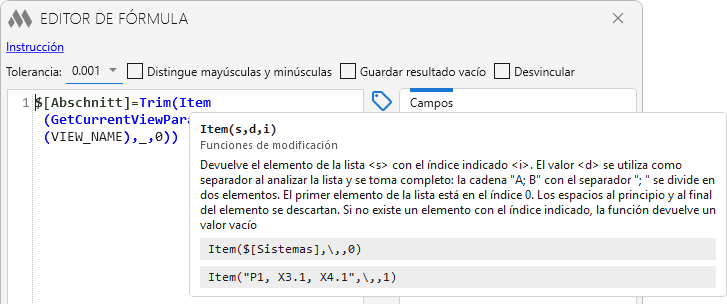
En el editor de fórmula han aparecido información sobre herramientas para las funciones. Si sitúa el cursor sobre el nombre de una función, aparecerá su descripción, por lo que ya no hace falta consultar la instrucción para recordar para qué sirven los argumentos:
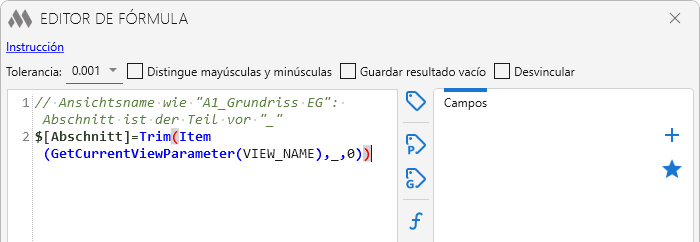
Ahora se pueden escribir comentarios en las fórmulas. Le ayudarán a explicar una expresión compleja para usted mismo o para sus colegas, y también a desactivar temporalmente una parte de la fórmula sin eliminarla:
Los nombres de las funciones ahora se escriben en el estilo CamelCase y no en mayúsculas: CvIf en lugar de CVIF, Round en lugar de ROUND. Así los nombres largos se leen notablemente mejor. En los nombres de las funciones se sigue sin distinguir entre mayúsculas y minúsculas, por lo que las fórmulas existentes seguirán funcionando sin cambios.
La celda con las opciones de la fórmula ha recibido un nuevo diseño: las opciones son más claras y ocupan menos espacio:

Nuevas posibilidades de las fórmulas
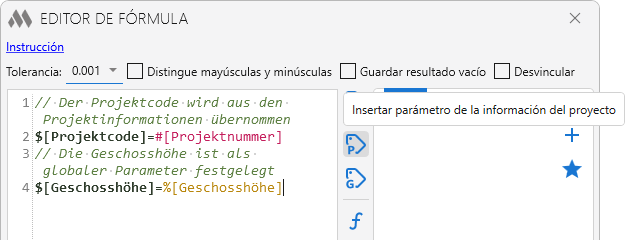
Parámetros de la información del proyecto y parámetros globales. Ahora en las fórmulas se pueden utilizar los valores de los parámetros de la información del proyecto y de los parámetros globales. Por ejemplo, se puede escribir el código del proyecto en los elementos o utilizar en un cálculo un valor definido una sola vez para todo el proyecto. Para insertarlos, en el editor de fórmula han aparecido botones específicos:
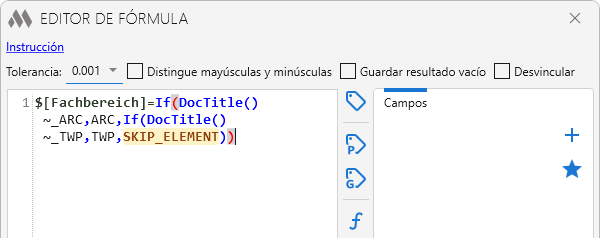
La palabra clave SKIP_ELEMENT. Permite excluir un elemento del procesamiento directamente desde la fórmula. Resulta cómodo cuando la condición de omisión es difícil de expresar con un filtro, mientras que en la fórmula se escribe en una sola línea:
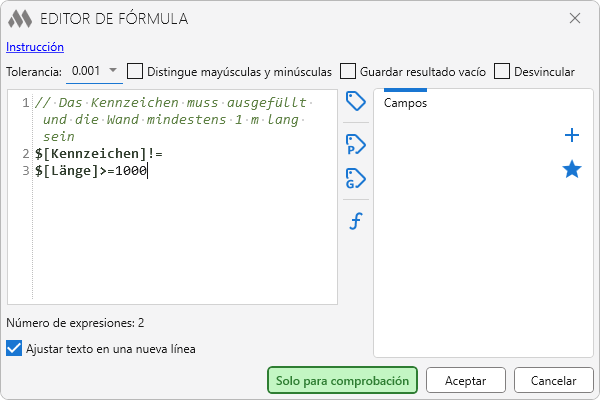
Expresiones «Solo para comprobación». Si después del parámetro de destino no pone =, sino un operador de comparación (!=, >, <, >=, <=, ~, !~), la expresión funcionará solo en el modo Comprobar. En este modo el valor actual del parámetro se compara con el resultado del cálculo de la expresión, y en el modo Ejecutar la expresión se omite. Así, en una misma configuración se pueden mantener tanto el relleno de parámetros como la comprobación del modelo. Estas expresiones se marcan con un icono en la celda de la fórmula y en el editor de fórmula:

Nuevos operadores «está en» y «no está en». En las fórmulas han aparecido dos operadores nuevos: =| comprueba si un valor está en una lista, y !=| comprueba que no lo está. La lista se puede definir como cadena mediante la función List, y también tomar de una columna o una fila del origen de datos con las funciones CcList y CrList. Las largas cadenas de condiciones unidas por «o» ya no son necesarias:
Nuevas funciones de escritura inversa. A las funciones Sum y Join se han añadido Min, Max, Avg, First y Last. Ahora en el elemento de origen condicional se puede escribir no solo la suma o la lista de valores de los elementos relacionados, sino también el valor mínimo, máximo o medio, así como el primero o el último.
Además, ahora en el elemento de origen se puede escribir un valor directamente, con una expresión del tipo @[Parámetro] = …. Por ejemplo, @[Número de habitaciones] = GCount(t) escribirá en la habitación el número de espacios emparejados con ella.
Nuevas funciones
La lista de funciones ha crecido notablemente:
- trabajo con el origen de datos (archivo de Excel): CvOr busca la primera fila en la que se cumple al menos una de las condiciones, y CcMin, CcMax, CrMin y CrMax devuelven el valor mínimo y máximo de una columna o una fila del origen de datos
- trabajo con listas: Item devuelve un elemento de la lista por índice, FindItem devuelve el primer elemento que contiene el valor buscado, y ItemIndex devuelve el índice de dicho elemento
- trabajo con cadenas: Trim elimina los espacios al principio y al final de la cadena, RgxMatch comprueba si un valor coincide con una expresión regular, y RgxReplace realiza una sustitución mediante una expresión regular
- geometría: TargetBottomZ, TargetTopZ, SourceBottomZ y SourceTopZ devuelven las cotas inferior y superior de los elementos de destino y de origen
- otras: HasValue comprueba si se ha asignado un valor al parámetro, DocTitle devuelve el título del documento, y GetCurrentViewParameter devuelve el valor de un parámetro de la vista en la que se ejecuta el procesamiento
Encontrará la descripción detallada de cada función con ejemplos en la instrucción.
Nuevas estrategias
Se han añadido nueve estrategias nuevas:
- InAssembly — procesamiento de los elementos situados en conjuntos
- ViewSpecific — procesamiento de los elementos que existen solo en una vista: cotas, notas de texto, etiquetas, líneas y regiones de detalle, así como el contenido de los planos
- StairComponents — procesamiento de los componentes de escalera: tramos, mesetas, soportes y barandillas. El elemento de origen condicional es la escalera
- RoomOpenings — procesamiento de las puertas y ventanas que dan a una habitación. El elemento de origen condicional es la habitación
- RoomFinishing — procesamiento del acabado de habitaciones creado con el complemento Acabado de habitación. El elemento de origen condicional es la habitación
- OnLevel — procesamiento de los elementos por su vinculación a un nivel
- LevelViews — procesamiento de las vistas creadas a partir de un nivel: planos de planta, planos de techo, planos estructurales y planos de áreas
- RebarCouplers — procesamiento de las barras de refuerzo unidas por un acoplador de barras de refuerzo. El elemento de origen condicional es el acoplador
- ManyToMany — de ella le hablamos aparte más abajo
La estrategia RoomBoundaries se ha reelaborado: ahora procesa no solo los cerramientos verticales de las habitaciones, sino también los horizontales.
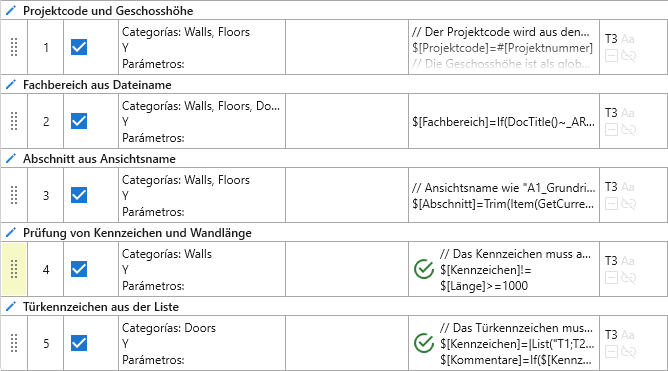
A las reglas ahora se les pueden asignar nombres. En una estrategia con una decena de reglas se entiende de inmediato de qué se encarga cada regla:
Prefiltros
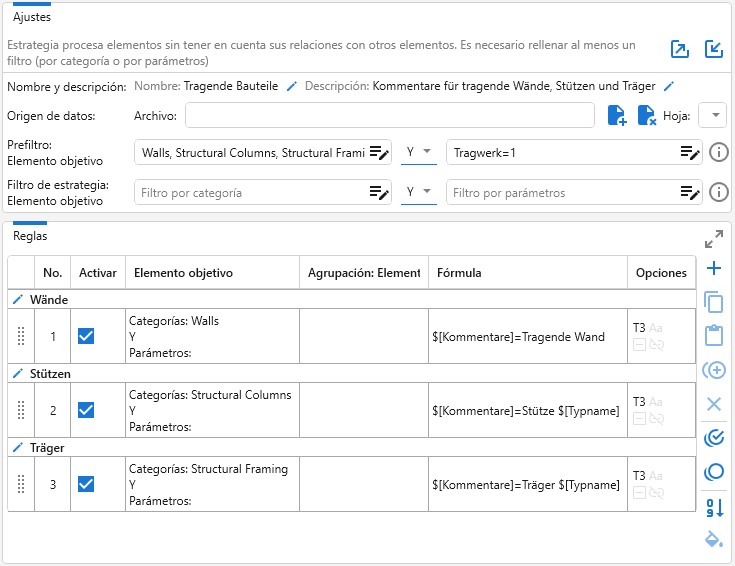
Las estrategias han recibido prefiltros. El prefiltro reduce el conjunto de elementos para todas las reglas de la estrategia a la vez. No sustituye a los filtros de las reglas, sino que se aplica junto con ellos: un elemento entrará en el procesamiento solo si pasa tanto el prefiltro como el filtro de la regla.
Por ejemplo, en el prefiltro se pueden definir las categorías «Muros», «Pilares estructurales» y «Estructura», así como el parámetro «Estructural». Entonces todas las reglas de la estrategia trabajarán solo con los elementos estructurales de estas categorías, y seleccionarán los elementos entre ellos ya por sus propios filtros. Antes, la misma condición habría que repetirla en cada regla.
Si las categorías de una regla no coinciden con las categorías del prefiltro, el complemento avisará de que esa regla no procesará ningún elemento.
Agrupación de elementos y funciones de agregación
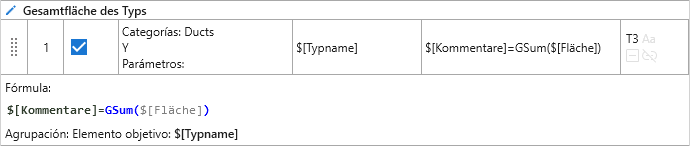
Esta es una de las mayores novedades de la versión. Ahora para una regla se puede definir la agrupación de los elementos de destino: los elementos con el mismo valor, por ejemplo del mismo tipo o con la misma marca, se unen en un grupo. Para trabajar con los grupos se han añadido funciones de agregación con el prefijo G: GSum, GMin, GMax, GAvg, GCount, GJoin, GIndex. También se ha añadido la función Ranges, que condensa una lista de números en intervalos: «1-3, 5-7, 10».
Con la agrupación se puede, por ejemplo, escribir en cada conducto de aire la superficie total de todos los conductos del mismo tipo, numerar los elementos dentro de un grupo o reunir en una sola cadena los números de todas las habitaciones en las que aparecen elementos con la misma marca. Los grupos se pueden ordenar, y los valores se pueden comparar sin distinguir entre mayúsculas y minúsculas:
La estrategia ManyToMany y la correspondencia
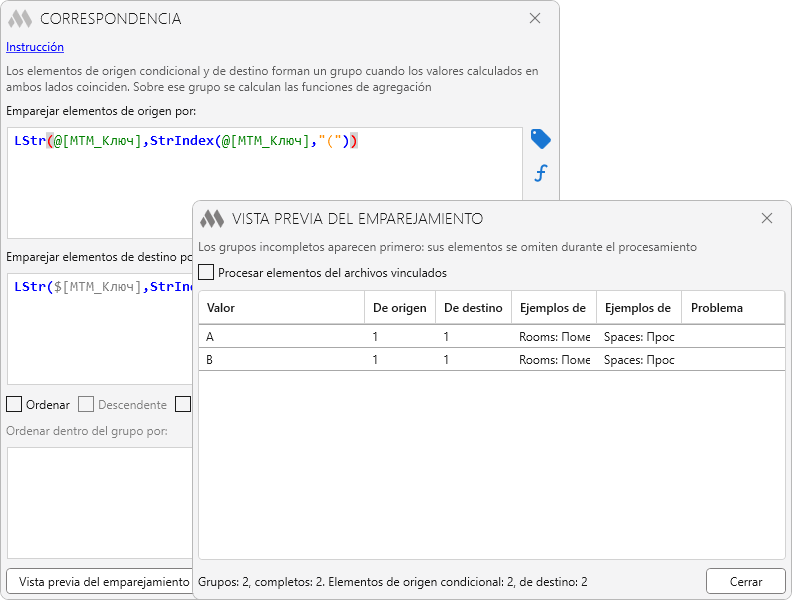
Todas las demás estrategias forman el par de elementos por su relación en el modelo: el elemento se encuentra en una habitación, está insertado en un muro, pertenece a un sistema, etc. ManyToMany funciona de otra manera: vincula dos conjuntos independientes de elementos por la coincidencia de valores. El ejemplo clásico son las habitaciones del modelo de arquitectura y los espacios del modelo de instalaciones. Las habitaciones tienen el parámetro «Tipo de apartamento», los espacios, «Tipo de habitación». Usted define la correspondencia @[Tipo de apartamento] ↔ $[Tipo de habitación], y el complemento encuentra los pares por sí mismo.
Para comprobar la configuración antes de la ejecución, utilice la vista previa del emparejamiento. Muestra qué valores han coincidido, cuántos elementos de origen y de destino han entrado en cada grupo y para qué elementos no se ha encontrado par. Los grupos incompletos se muestran primero, por lo que los problemas se ven de inmediato.
Paleta
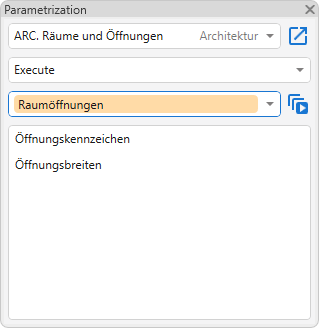
Se ha añadido una paleta para ejecutar rápidamente las estrategias y las reglas de la configuración actual. Si ejecuta con regularidad la misma estrategia o una regla concreta, ya no hace falta abrir la ventana principal del complemento: se pueden ejecutar directamente desde la paleta:
Configuraciones
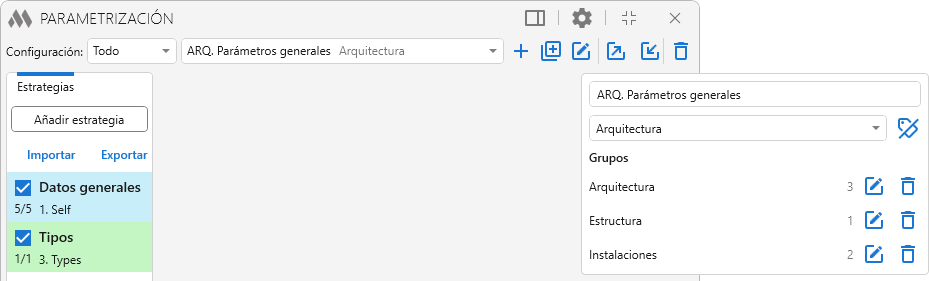
Las configuraciones ahora se pueden agrupar. Si tiene decenas de configuraciones para distintas disciplinas y proyectos, encontrar la que necesita resultará mucho más fácil:
El estado de las casillas «Seleccionado» de las estrategias y las reglas ahora se guarda en un archivo aparte. Por eso la selección realizada antes de la ejecución ya no modifica la propia configuración. Resulta especialmente cómodo si varias personas utilizan una misma configuración con la Configuración de la organización.
Sincronización antes de la ejecución
En la configuración del complemento ha aparecido la opción Preguntar por la sincronización con el modelo central antes de ejecutar. Si está activada y el documento es colaborativo, antes del procesamiento el complemento propondrá sincronizar con el modelo central. Los parámetros de sincronización repiten el cuadro de diálogo estándar de Revit: compactar, liberar elementos y subproyectos, guardar el archivo local. La solicitud funciona también al ejecutar desde la paleta.
Ventana de resultados y cálculo paso a paso
- Si un resultado tiene menos de cuatro objetos anidados, se expande automáticamente
- Para las estrategias ahora se muestra el número de reglas en las que hay expresiones procesadas
- En el cálculo paso a paso se ha eliminado el resaltado de las comas, que más que ayudar molestaba
Otras mejoras
- Se ha añadido el procesamiento del parámetro «Número de circuito»
- Si un elemento tiene varios parámetros con el mismo nombre, el complemento ahora informará de un error y no tomará el primer parámetro que encuentre. Antes, en esa situación se podía leer o escribir sin advertirlo un parámetro equivocado
- Se han corregido diversos errores detectados en la versión anterior
¡E incluso con una actualización tan grande todavía tenemos ideas para las próximas! ¡Por eso no olvide escribirnos sus propuestas en nuestro chat de soporte!
¡Que disfrute de su trabajo con ModPlus!