Icono
Noticias y artículos relacionados
Uso
Para utilizar el complemento es necesario crear una nueva configuración  o importar
  una configuración creada anteriormente.
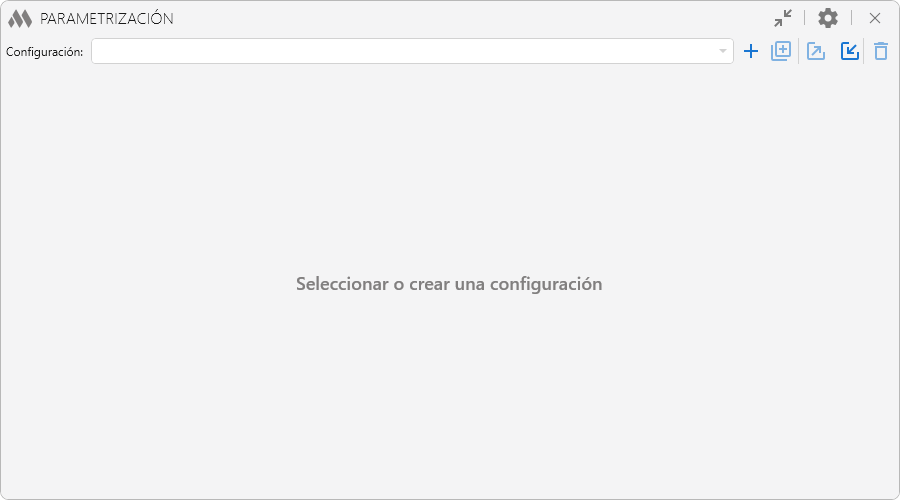
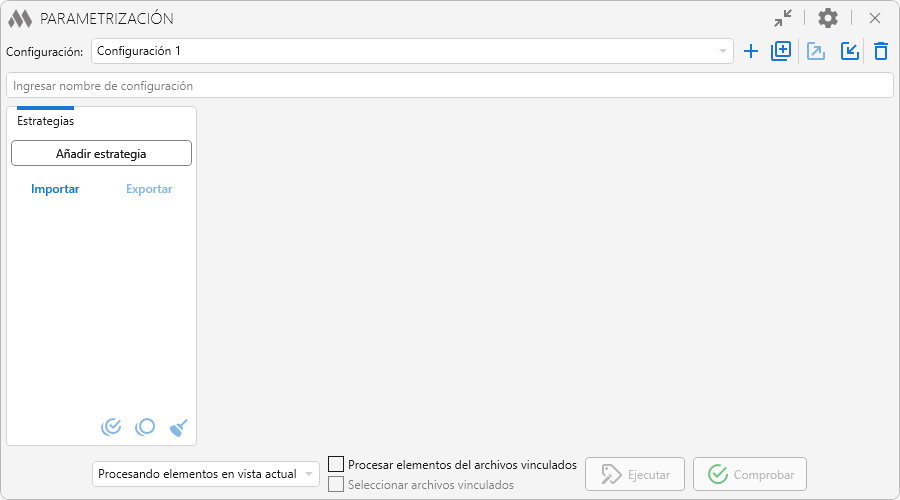
La configuración actual puede duplicarse  , exportarse
  y eliminarse
  mediante los botones correspondientes. Mediante el botón
  se puede cambiar el nombre y el grupo de la configuración. En la misma ventana se muestra la lista de grupos de configuraciones con el número de configuraciones incluidas en cada uno. Los grupos pueden renombrarse y eliminarse.
La duplicación de configuraciones solo está disponible en la versión completa del complemento.
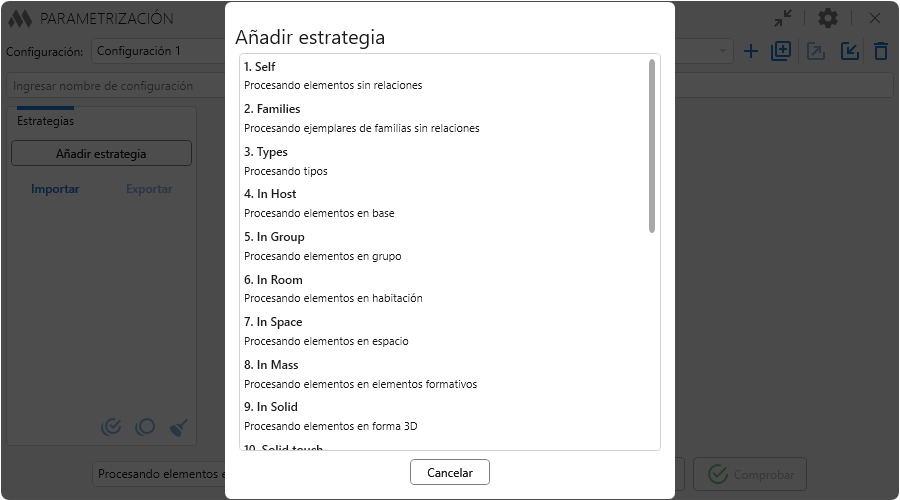
Cada configuración contiene un conjunto de estrategias. Las estrategias se diferencian por el algoritmo de procesamiento de los elementos. Al pulsar el botón Añadir estrategia se abrirá un cuadro de diálogo con la lista de estrategias disponibles y una breve descripción:
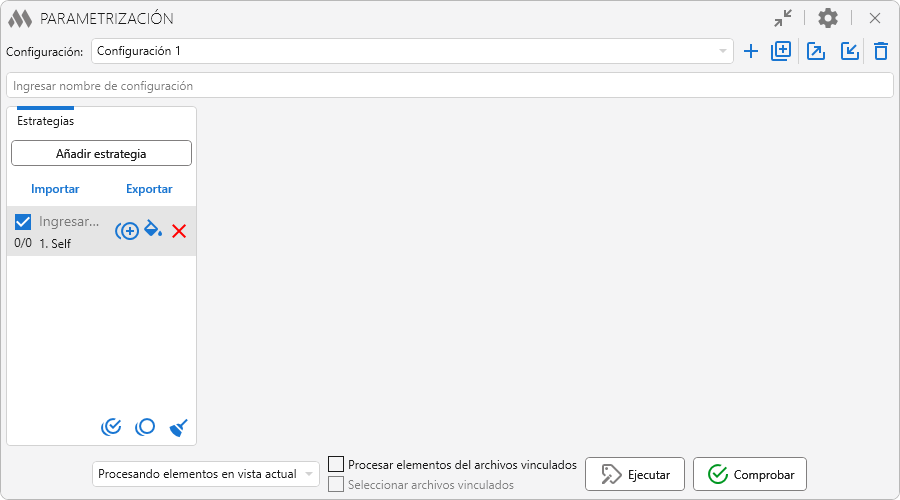
Para cada estrategia se muestran en la lista el nombre personalizado, el nombre del sistema y el número de reglas activadas respecto al número total de reglas de la estrategia. La casilla situada a la izquierda permite activar o desactivar la estrategia. Al pasar el cursor se muestran los botones para duplicar  , cambiar el color de fondo
  y eliminar la estrategia
 .png) .
.
La duplicación de estrategias solo está disponible en la versión completa del complemento.
En la parte inferior izquierda de la ventana del complemento se encuentran los botones que permiten marcar todas las estrategias de la configuración actual  , desmarcar todas
  y eliminar todas las estrategias de la configuración actual
  .
.
Cuando se selecciona una estrategia, en la parte derecha de la ventana del complemento se muestra su contenido, que incluye el nombre personalizado y la descripción de la estrategia, el origen de datos, los prefiltros, los filtros de la estrategia y la tabla de reglas:
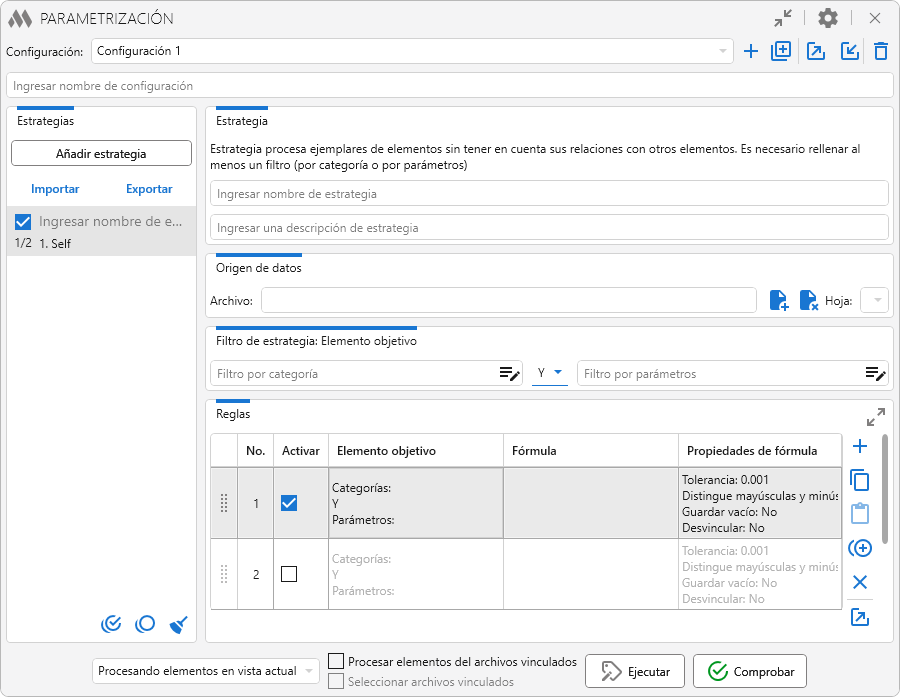
Cada estrategia consta de reglas. Una regla define los métodos de filtrado de los elementos procesados y la fórmula aplicada a dichos elementos. Para filtrar los elementos se utilizan filtros de elementos por categorías y parámetros. Dependiendo de la estrategia, la regla puede contener filtros para elementos de origen condicional (para la estrategia In Host son los elementos base, para In Group son los grupos, para Solid Touch son los elementos en contacto, etc.). Asimismo, según la estrategia, los filtros por categoría pueden estar ausentes.
El prefiltro limita previamente el conjunto de elementos que se envía a la estrategia para su procesamiento. En el procesamiento posterior solo participan los elementos que cumplen el prefiltro especificado.
Después de aplicar el prefiltro, los elementos se seleccionan adicionalmente mediante los filtros de la estrategia y de las reglas. Los filtros de la estrategia se aplican a todas las reglas para las que no se hayan definido filtros propios de elementos. Si en el filtro de la estrategia solo se especifica el filtro por categorías y en el filtro de la regla solo el filtro por parámetros, se utilizará un filtro combinado con las categorías y los parámetros especificados. Y viceversa: en el filtro de la estrategia se pueden definir solo parámetros y en el filtro de la regla solo categorías. Si en la regla se definen tanto el filtro por categorías como el filtro por parámetros, el filtro de la estrategia se ignorará.
A una estrategia se le puede conectar un origen de datos en forma de una hoja de un archivo de Excel especificado. El archivo se conecta  y se desconecta
  mediante los botones correspondientes; la hoja se selecciona desde la lista desplegable de hojas del archivo elegido.
Para añadir una regla a la tabla se utiliza . Para eliminar las reglas seleccionadas se utiliza  , y para duplicar las reglas seleccionadas .
La duplicación de reglas solo está disponible en la versión completa del complemento.
Si se detectan errores o incoherencias en los ajustes de las reglas, junto a la tabla se muestra un indicador con el número de advertencias. Al pasar el cursor sobre él se muestra una descripción de los problemas detectados y de su influencia en el procesamiento de los elementos.
Las reglas de la estrategia actual pueden exportarse pulsando o importarse pulsando . Están disponibles dos formatos de exportación/importación: XML y Excel. Al importar reglas en una estrategia vacía, así como al importar reemplazando las reglas actuales, se importarán también el nombre y la descripción de la estrategia.
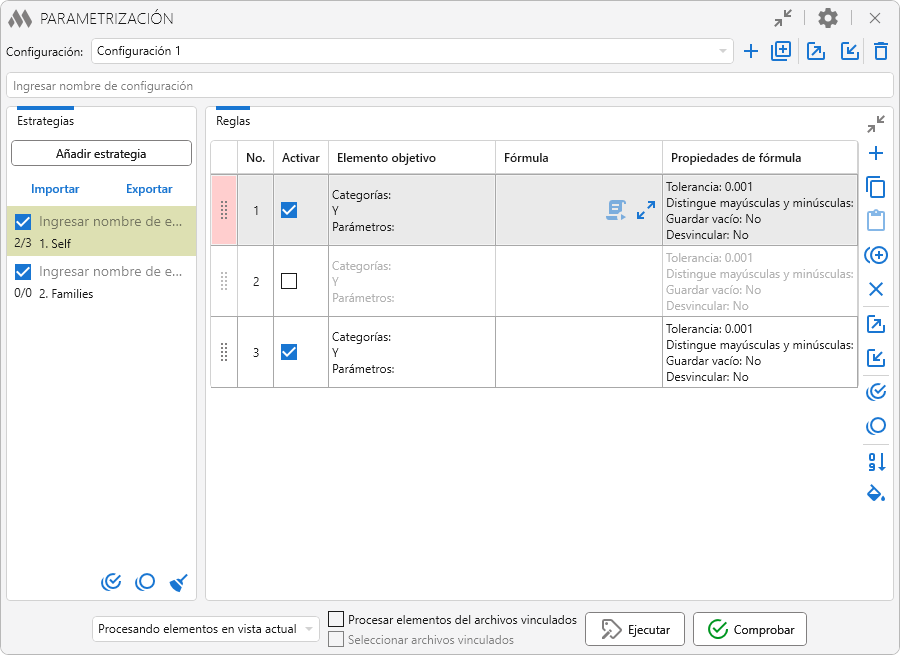
Las reglas de la estrategia actual pueden copiarse al portapapeles  y pegarse desde el portapapeles
  tanto en la estrategia actual como en otras. La lista de reglas puede expandirse mediante el botón
 .png) .
.
Todas las reglas de la estrategia pueden marcarse mediante y desmarcarse mediante . También es posible cambiar el color de fondo de la primera celda de las reglas seleccionadas mediante el botón .
Las reglas de la lista pueden desplazarse con el ratón y también arrastrarse a otras estrategias. Tras mover las reglas, es posible renumerarlas según su posición en la tabla pulsando  .
.
Cada regla puede excluirse del procesamiento desmarcando la casilla correspondiente en la tabla.
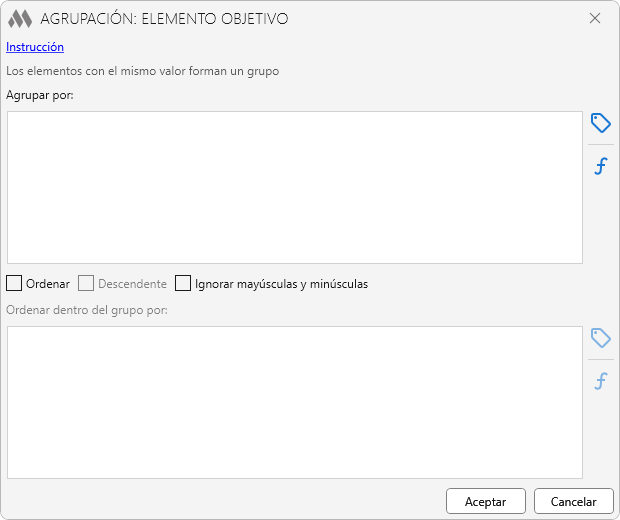
Dependiendo de la estrategia seleccionada, para los elementos objetivo y los elementos de origen condicional pueden estar disponibles las columnas adicionales Agrupación y Correspondencia.
Agrupación abre una ventana independiente para configurar la agrupación de elementos. La agrupación se define mediante una expresión. También es posible configurar la ordenación de los elementos dentro de los grupos y si se deben ignorar las mayúsculas y minúsculas.
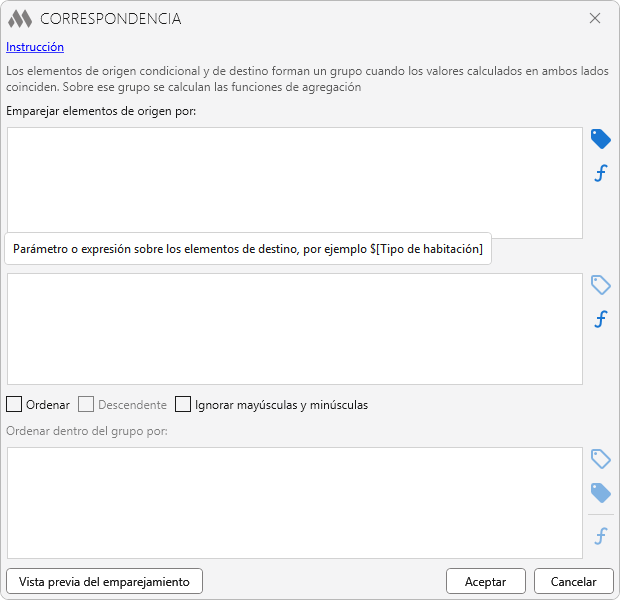
Correspondencia abre una ventana independiente para configurar la correspondencia entre los elementos de origen condicional y los elementos objetivo. Los elementos para los que coinciden los valores calculados mediante las expresiones especificadas se incluyen en un mismo grupo. En la ventana también están disponibles los ajustes de ordenación y la vista previa del emparejamiento.
Al hacer doble clic en la celda Fórmula o en la celda Propiedades de fórmula se abre el editor de fórmulas:
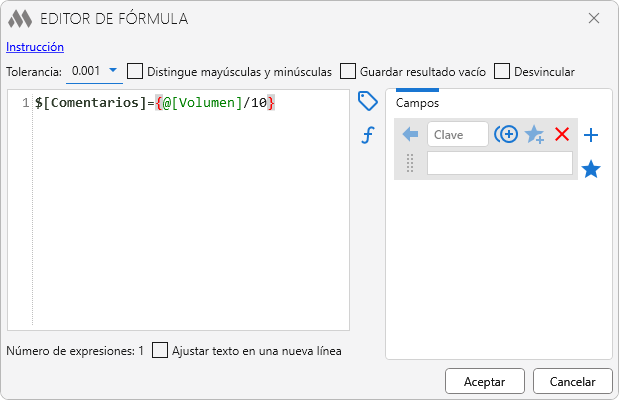
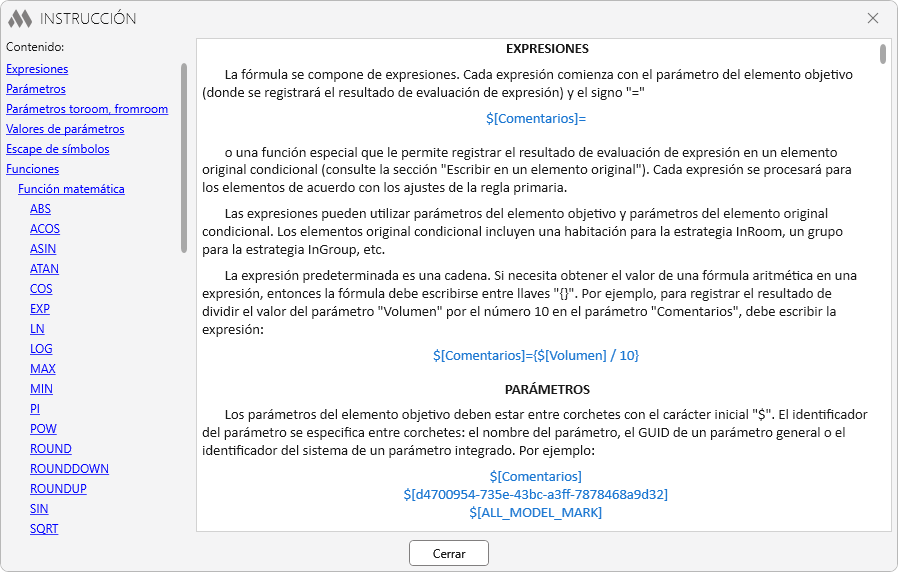
En la parte superior del editor de fórmulas se encuentra un enlace que abre una guía detallada del editor de fórmulas:
La fórmula consta de expresiones, lo que permite realizar varios cálculos sobre los elementos que cumplen los criterios de filtrado de la regla principal. Además de las expresiones, la fórmula incluye varias propiedades:
- Tolerancia – define la tolerancia utilizada al comparar valores numéricos. Por ejemplo, si la tolerancia es 0.1, la condición "10.05 = 10.06" se considerará verdadera.
- Distingue mayúsculas y minúsculas – define si la comparación de valores de texto debe tener en cuenta las mayúsculas y minúsculas.
- Guardar resultado vacío – indica si el resultado vacío obtenido al calcular la expresión debe escribirse en el parámetro objetivo. Para los parámetros de texto, el resultado vacío es una cadena vacía; para los parámetros numéricos, el resultado vacío es el valor 0.
- Desvincular – permite eliminar la vinculación del parámetro objetivo con un parámetro global del proyecto, si existe.
A la derecha del campo de edición de la fórmula se encuentran botones auxiliares:
 se utiliza para añadir a la fórmula un parámetro del elemento objetivo. La lista de parámetros está disponible si se cumplen dos condiciones: 1. En el filtro del elemento objetivo se ha especificado al menos una categoría; 2. En el modelo existe al menos un ejemplar de un elemento de las categorías indicadas. Si no se cumplen ambas condiciones, el botón estará inactivo.
 se utiliza para añadir a la fórmula parámetros del elemento de origen condicional. La lista de parámetros está disponible si se cumplen dos condiciones: 1. En el filtro del elemento de origen condicional se ha especificado al menos una categoría; 2. En el modelo existe al menos un ejemplar de un elemento de las categorías indicadas. Si no se cumplen ambas condiciones, el botón estará inactivo. Si la estrategia principal no contempla un elemento de origen condicional, este botón no se mostrará.
 se utiliza para añadir a la fórmula un parámetro de la información del proyecto.
 se utiliza para añadir a la fórmula un parámetro global del documento actual.
 se utiliza para añadir una función a la fórmula.
En la parte derecha de la ventana del editor de fórmulas se encuentran los Campos, que permiten sustituir partes de las fórmulas mediante claves. Los campos pueden insertarse unos dentro de otros.
Para añadir un nuevo campo es necesario pulsar el botón en la parte derecha de la ventana o seleccionar una parte de la fórmula en el campo de edición y, haciendo clic con el botón derecho del ratón, elegir el comando Crear campo.
Al pasar el cursor sobre un campo, se habilitan comandos que permiten duplicarlo , eliminarlo , añadirlo  o quitarlo
  de la lista de campos favoritos. Mediante el botón
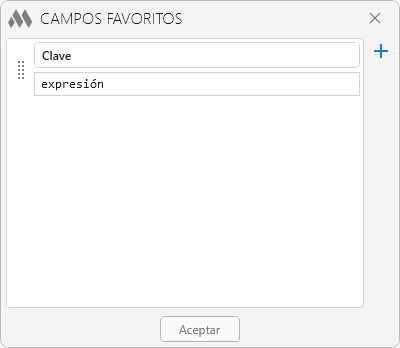
  situado a la derecha de la ventana se abre un editor desde el cual se pueden insertar los campos favoritos seleccionados (la selección puede realizarse con Ctrl o Shift) en la lista de campos de la fórmula actual. Este editor también puede abrirse desde la ventana de ajustes del complemento para editar los campos favoritos existentes o añadir nuevos. Los campos de la lista de favoritos pueden utilizarse en las fórmulas de otras reglas y actualizar sus valores en todas las reglas de todas las configuraciones
  :
:
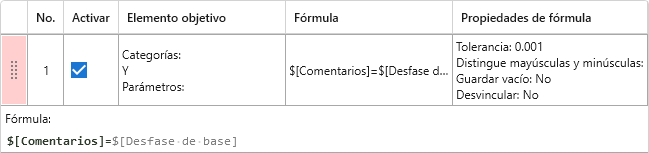
Al pasar el cursor sobre la celda Fórmula aparece el botón  , que permite mostrar u ocultar la fórmula en la lista de reglas,
y el botón  , que abre el Cálculo paso a paso:
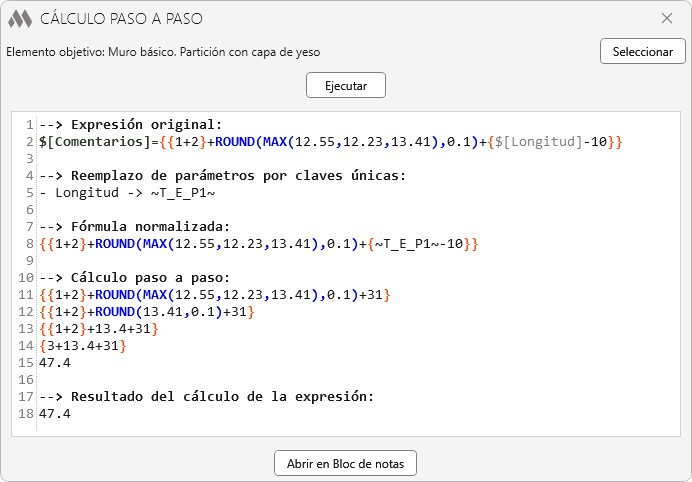
El cálculo paso a paso se utiliza para comprobar el cálculo de la fórmula con el ejemplo de un solo elemento. Para ello, es necesario Seleccionar el elemento objetivo y el elemento de origen condicional (si es necesario) y pulsar el botón Ejecutar. El resultado del cálculo se mostrará en la ventana, pero no se escribirá en los parámetros del elemento.
Antes de iniciar la parametrización con la configuración actual, es necesario especificar el método de selección de elementos:

Cada método de selección tiene matices según las estrategias:
Procesando elementos seleccionados. Si existe una estrategia Types, solo se procesarán los tipos de los elementos seleccionados. Si existe una estrategia en la que se procesan elementos dentro de otros elementos (In Room, In Solid, In Mass, etc.), es necesario seleccionar todos los elementos, no solo los elementos principales.
Procesando elementos en vista actual. ¡Opción recomendada! Si existe una estrategia Types, se procesarán los tipos de los elementos de la vista actual. Para algunas estrategias es importante tener en cuenta la vista actual. Por ejemplo, la estrategia In Room no funcionará en una vista 3D, ya que los recintos no tienen geometría en una vista 3D. También debe tenerse en cuenta que el nivel de detalle de la vista actual puede influir en el resultado de las estrategias relacionadas con la geometría (In Room, In Solid, Solid Touch, etc.).
Procesando elementos en vistas seleccionadas. En la ventana que se abre es necesario marcar las vistas en las que se encuentran los elementos que se van a procesar. Es equivalente a la opción Procesando elementos en vista actual.
Procesando elementos en documento. Si existe una estrategia Types, se procesarán todos los tipos del documento. Para las estrategias que trabajan con la geometría de los elementos (como In Room, In Solid, Solid Touch, etc.) no se recomienda utilizar este método de selección, ya que se tomará la geometría de los elementos sin tener en cuenta la interacción con otros elementos, lo que puede dar lugar a resultados incorrectos.
La opción Procesar elementos del archivos vinculados permite, en algunas estrategias (In Room, In Mass, OneToMany, etc.), utilizar elementos ubicados en archivos vinculados. Con la opción Seleccionar archivos vinculados activada, en la ventana que se abre es necesario marcar los documentos en los que se deben buscar los elementos. Si la opción está desactivada, se procesarán todos los archivos vinculados.
Para iniciar la parametrización, pulse el botón Ejecutar y espere a que finalice el proceso.
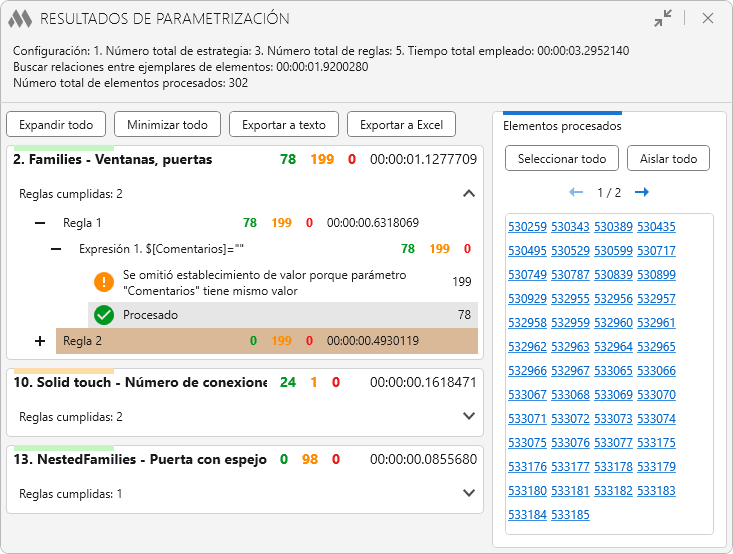
En la ventana de resultados se muestra información general sobre el número de estrategias y reglas ejecutadas, el tiempo empleado y el número de elementos procesados. A continuación, se presenta la lista de estrategias ejecutadas con el número de elementos procesados y el tiempo empleado. Al desplegar el contenido de la lista, se puede ver el número de elementos procesados por cada una de las expresiones de las reglas.
Para la expresión seleccionada en la lista, en la parte derecha de la ventana se muestra una lista de ID de los elementos procesados, con la posibilidad de seleccionar o aislar todos los elementos mediante los botones correspondientes. En caso de que se hayan procesado elementos de archivos vinculados, sus ID también aparecerán en la lista, pero no será posible seleccionar dichos elementos.
El botón Comprobar inicia la comprobación de la correspondencia entre los resultados del cálculo de las fórmulas y los valores actuales de los parámetros. Por ejemplo, permite encontrar parámetros con valores no rellenados. Al finalizar la comprobación, se mostrará una ventana de resultados similar a la de los resultados de la parametrización.
Los ajustes generales del complemento pueden abrirse mediante .png) en la esquina superior derecha de la ventana:
en la esquina superior derecha de la ventana:
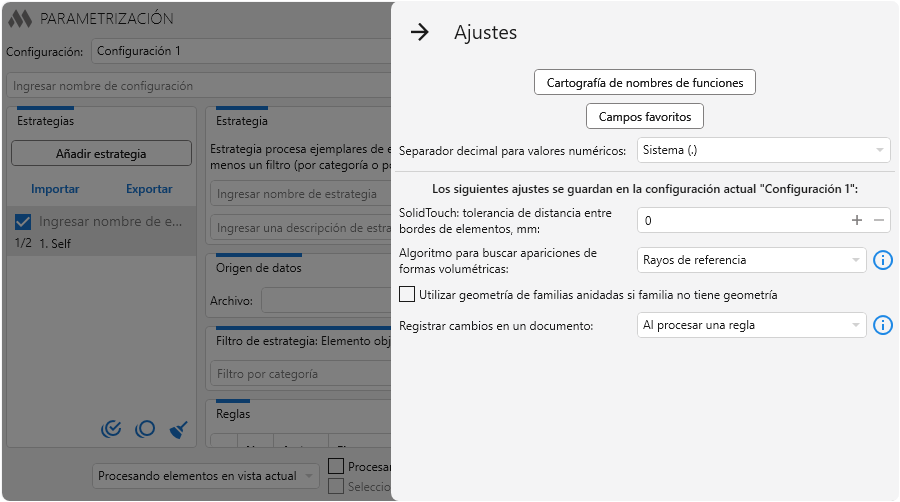
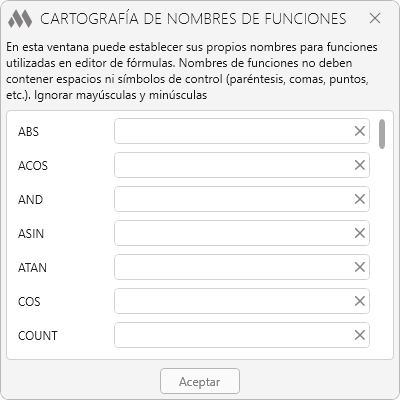
Cartografía de nombres de funciones – abre una ventana en la que se pueden definir nombres personalizados para las funciones utilizadas en el editor de fórmulas:
Campos favoritos – abre una ventana para trabajar con la lista de campos favoritos.
Abrir la guía – abre la guía del editor de fórmulas.
Separador decimal para valores numéricos – define el separador utilizado para los valores numéricos.
Preguntar por la sincronización con el modelo central antes de ejecutar – activa la solicitud de sincronización con el modelo central antes de iniciar la parametrización.
Parte de los ajustes se guarda por separado para cada configuración. Entre ellos se incluyen los ajustes de trabajo con geometría, así como:
Registrar cambios en un documento – opción que determina el momento en que los cambios se registran en el documento: después de establecer cada valor en el parámetro de cada elemento, después de procesar todas las expresiones de cada regla o después de procesar todas las reglas de cada estrategia. La opción seleccionada puede afectar al tiempo de ejecución del complemento: la opción Al establecer un valor para un parámetro requiere más tiempo que la opción Al procesar una estrategia.
Para las estrategias In Room, In Space, In Mass e In Solid existe la posibilidad de elegir uno de los dos algoritmos para determinar la inclusión de formas volumétricas:
Rayos de referencia
La determinación de la inclusión se realiza mediante rayos auxiliares lanzados desde el centroide de la forma volumétrica del elemento objetivo en cuatro direcciones en el plano XY. Si los cuatro rayos intersectan la forma volumétrica del elemento principal, se considera que el elemento objetivo se encuentra dentro del elemento principal:
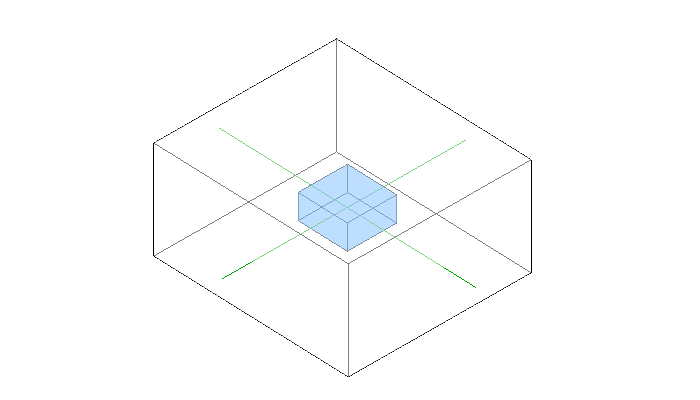
En el caso de la estrategia In Room, la intersección de 3 de los 4 rayos se considera un resultado positivo.
Este algoritmo funciona rápidamente, pero solo permite determinar la inclusión de una forma volumétrica en una única forma volumétrica principal. En este caso, la posición del centroide de la forma volumétrica es importante.
Operaciones booleanas
La determinación de la inclusión se realiza mediante operaciones booleanas proporcionadas por la API de Revit. En esencia, este algoritmo determina la intersección de formas volumétricas. Por ejemplo, el algoritmo considerará que una viga entra en ambas paredes:
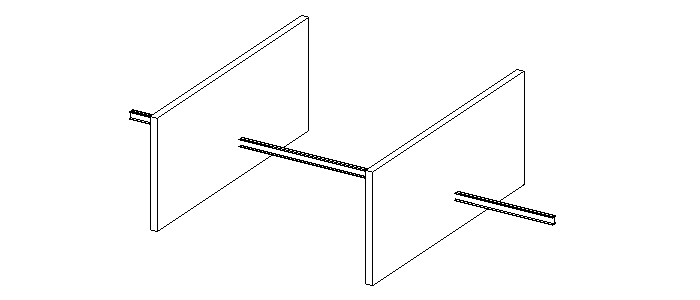
Este algoritmo funciona lentamente, pero permite determinar la inclusión de una forma volumétrica en varias formas volumétricas principales que se intersectan.
En ambos algoritmos se realiza una comprobación del volumen de las formas volumétricas: el volumen de la forma volumétrica principal debe ser mayor que el volumen de la forma volumétrica objetivo.
En la estrategia Solid Touch, el contacto se comprueba únicamente a través de caras planas paralelas de las formas volumétricas de los elementos.
Parametrización.Paleta
El complemento puede utilizarse en el modo compacto de paleta. La paleta puede mostrarse u ocultarse mediante el botón situado en la esquina superior derecha de la ventana principal.
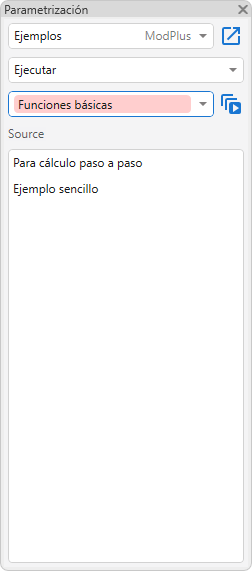
En la parte superior de la paleta se encuentra una lista desplegable para seleccionar la configuración, así como la selección del modo de trabajo Ejecutar o Comprobar.
Debajo se encuentra una lista desplegable de las estrategias de la configuración actual. Solo se muestran las estrategias marcadas con la casilla correspondiente en la ventana principal del complemento. La estrategia seleccionada determina la lista de reglas que se muestra.
En la lista solo se muestran las reglas activadas de la estrategia seleccionada. Para ejecutar una regla individual, es necesario hacer clic en su nombre. El botón situado a la derecha de la lista de estrategias ejecuta todas las reglas activadas de la estrategia seleccionada.


