Icono
Noticias y artículos relacionados
Uso
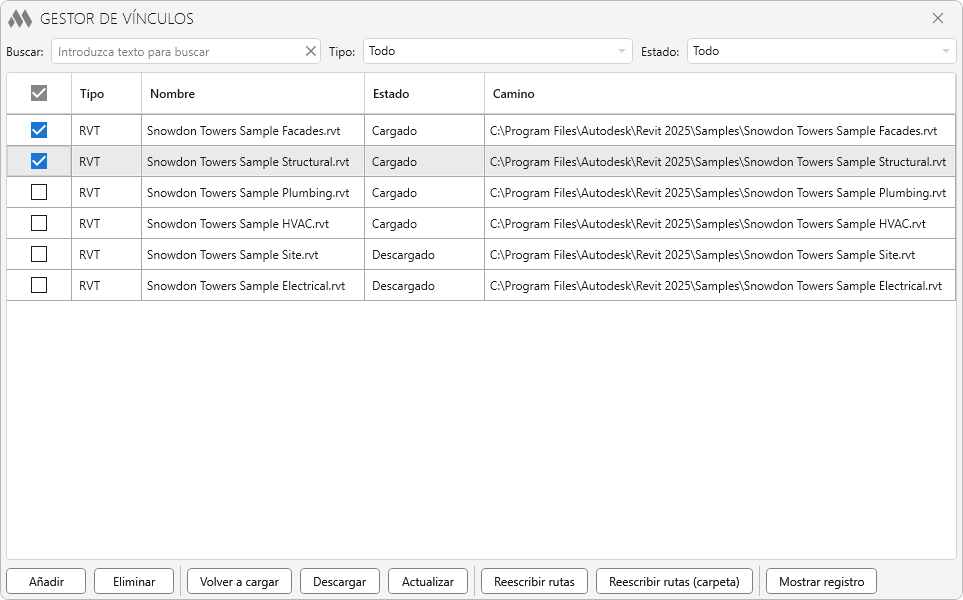
En la parte central de la ventana del complemento se muestra una tabla de vínculos del proyecto con las siguientes columnas:
- Tipo – tipo de archivo vinculado (por ejemplo, RVT)
- Nombre – nombre del archivo vinculado
- Estado – estado actual (cargado, descargado o no encontrado)
- Subproyecto del tipo – el subproyecto en el que está colocado el tipo de vínculo
- Subproyecto de ejemplares – el subproyecto de los ejemplares del vínculo
- Camino – ruta del archivo en el disco.
Para realizar operaciones, es necesario seleccionar uno o varios vínculos mediante las casillas de verificación.
En la parte superior de la ventana hay herramientas para la búsqueda rápida y el filtrado de vínculos:
Buscar – búsqueda rápida en la tabla por nombre o ruta del vínculo.
Tipo – filtrado por tipo de vínculo (Todos, RVT, DWG).
Estado – filtrado por estado actual (Todos, Cargado, Descargado, No encontrado).
En la parte inferior de la ventana se encuentran los botones para realizar operaciones con los vínculos marcados en la tabla:
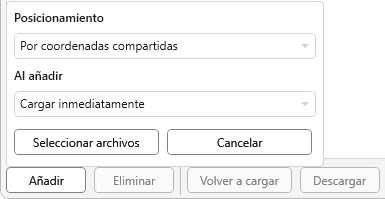
Añadir – añade un nuevo vínculo al proyecto. Al pulsar el botón, aparece una ventana con una lista de configuraciones adicionales:
- Posicionamiento – método de colocación del vínculo en el modelo (Por coordenadas compartidas, Origen a origen, Centro a centro).
- Al añadir – modo de carga al agregar (Cargar inmediatamente o Agregar descargado).
- Colocar en el subproyecto – especifica los subproyectos para el Tipo y el Ejemplar de los vínculos añadidos.
- Desactivar subproyectos que contengan – esta opción permite cerrar automáticamente los subproyectos del modelo vinculado al cargarlo. En el campo se deben indicar una o varias subcadenas separadas por comas. Si el nombre de un subproyecto del modelo vinculado contiene al menos una de las subcadenas especificadas, dicho subproyecto se cerrará. Los demás subproyectos permanecerán abiertos.
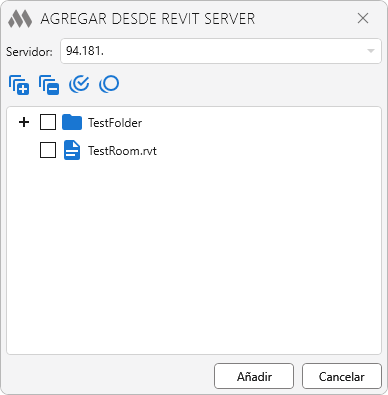
Los archivos pueden añadirse desde una carpeta en un disco local o cargarse desde Revit Server:
Eliminar – elimina los vínculos seleccionados del proyecto.
Volver a cargar – carga los vínculos seleccionados.
Descargar – descarga los vínculos seleccionados del modelo.
Actualizar – actualiza los vínculos seleccionados (recarga desde el archivo).
Reescribir rutas – permite cambiar la ruta de los archivos vinculados seleccionados:
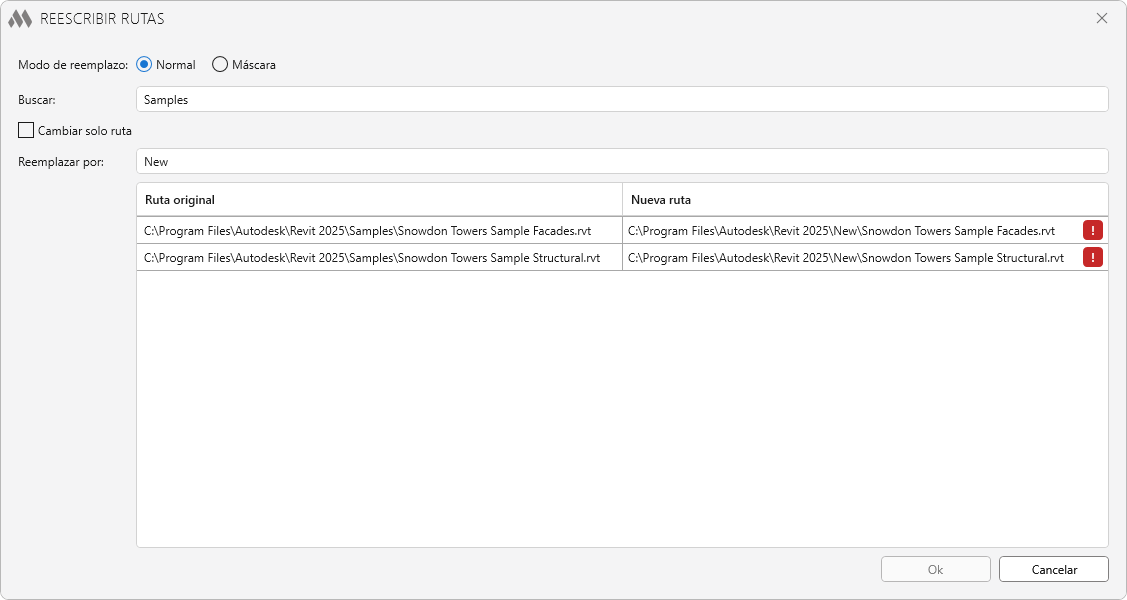
Modo de reemplazo:
-
- Normal – modo de búsqueda y reemplazo basado en coincidencias exactas.
- Máscara – modo de búsqueda y reemplazo utilizando caracteres comodín para sustituir partes del texto: * – cualquier cantidad de caracteres, ? – un carácter cualquiera, # – un dígito. Si la máscara en el campo Buscar no contiene ninguno de los caracteres comodín, entonces * en el campo Reemplazar por representará todo el fragmento encontrado, al que se le puede añadir un prefijo y/o un sufijo. Para usar los caracteres comodín en la expresión como caracteres normales de cadena, es necesario escaparlos mediante el símbolo "\" colocado antes del carácter escapado (\*, \?, \#, \\).
Ejemplo 1. Mover archivos a otra carpeta en otro disco:
Buscar: C:\Projects\*
Reemplazar por: D:\Archive\*
Ejemplo 2. Reemplazo de parte de la ruta:
Buscar: *\Samples\*
Reemplazar por: *\Library\*
Ejemplo 3. Reemplazo de la carpeta y del número de sección en los nombres de archivo:
Buscar: C:\\Projects\\GPB1\\??_sección 1.rvt
Reemplazar por: C:\\Projects\\GPB2\\??_sección 2.rvt
Resultado: AR_sección 1 (de la carpeta "GPB1") → AR_sección 2 (de la carpeta "GPB2"), KR_sección 1 (de la carpeta "GPB1") → KR_sección 2 (de la carpeta "GPB2"), OV_sección 1 (de la carpeta "GPB1") → OV_sección 2 (de la carpeta "GPB2").
Buscar – el campo define el patrón para buscar las rutas originales que deben cambiarse. Puede utilizarse para buscar tanto la ruta completa como una parte de ella (por ejemplo, una carpeta o un nombre de archivo).
Cambiar solo ruta – si esta opción está activada, el reemplazo se aplicará únicamente al directorio, sin cambiar el nombre del archivo.
Reemplazar por – el campo define la nueva ruta que se sustituirá por la encontrada.
En la tabla se muestra el resultado de la aplicación de las máscaras. La tabla se actualiza automáticamente y permite comprobar previamente el resultado antes de aplicar los cambios. Si la nueva ruta se ha formado de manera incorrecta (el archivo no se encuentra en la ruta indicada), la fila se marcará con una advertencia.
Reescribir rutas (carpeta) – permite cambiar la ruta de los archivos vinculados seleccionados indicando una nueva carpeta:
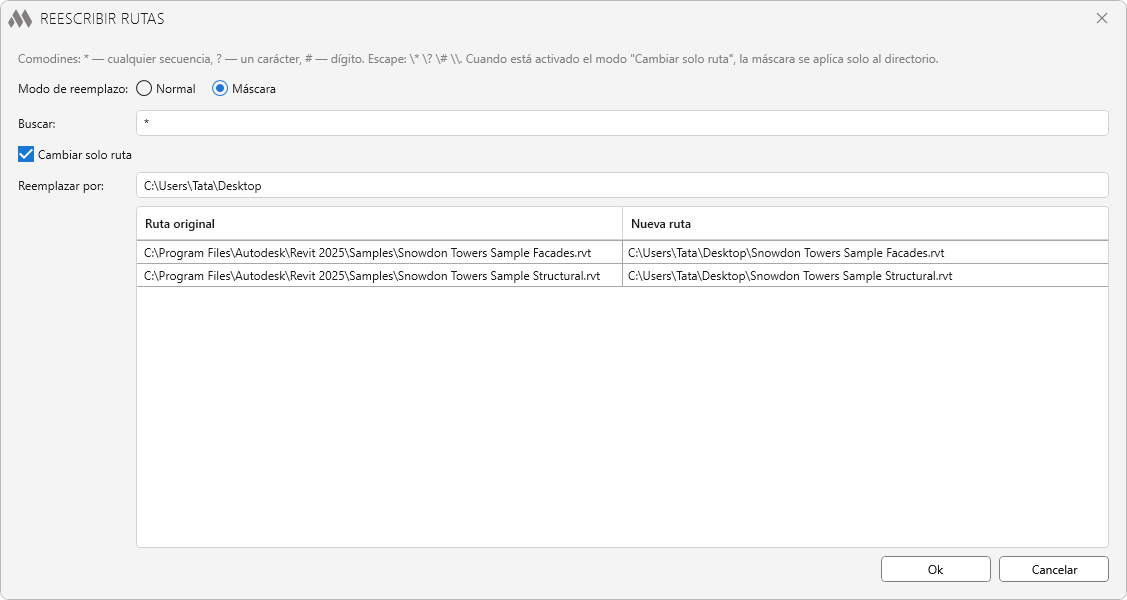
Después de seleccionar una nueva carpeta, se abre la ventana Reescribir rutas, en la que los parámetros de reemplazo se establecen automáticamente. Como resultado, para todos los vínculos seleccionados, la ruta del archivo se sustituirá por una nueva, mientras que el nombre del archivo se conservará.
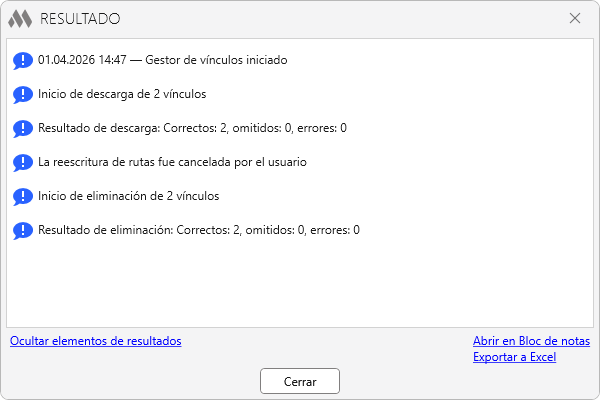
Mostrar registro – abre una ventana con el registro de actividad del complemento en la sesión actual: