图标
相关新闻和文章
使用方法
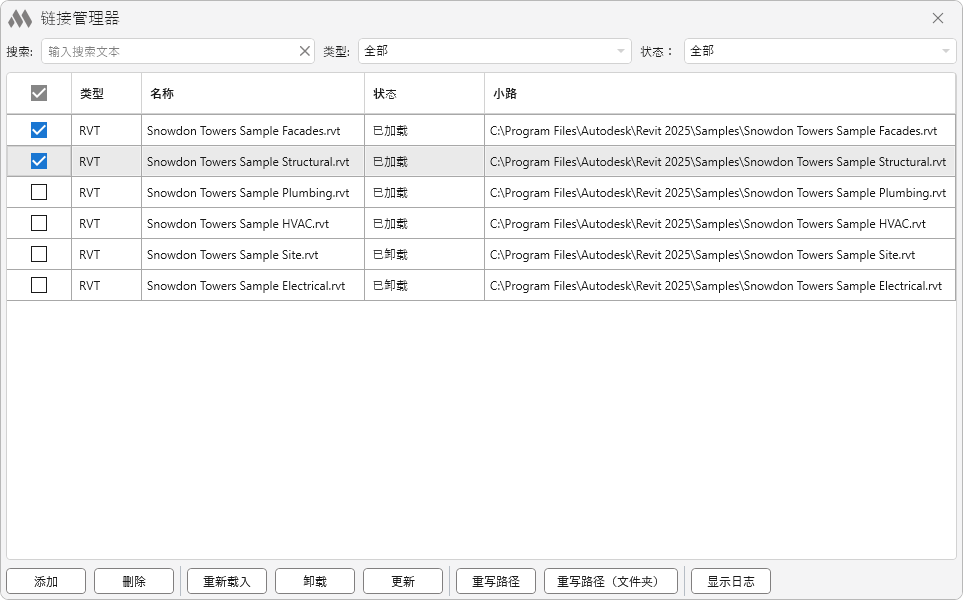
在插件窗口中央区域显示项目链接表,包含以下列:
- 类型 – 链接文件类型(例如 RVT)
- 名称 – 链接文件名称
- 状态 – 当前状态(已加载、已卸载或未找到)
- 类型工作集 – 放置链接类型的工作集
- 实例工作集 – 链接实例所在的工作集
- 小路 – 磁盘上的文件路径。
要执行操作,需要使用复选框选择一个或多个链接。
窗口上方提供用于快速搜索和筛选链接的工具:
搜索 – 按链接名称或路径在表格中快速搜索。
类型 – 按链接类型筛选(全部、RVT、DWG)。
状态 – 按当前状态筛选(全部、已加载、已卸载、未找到)。
窗口底部有按钮,用于对表中勾选的链接执行操作:
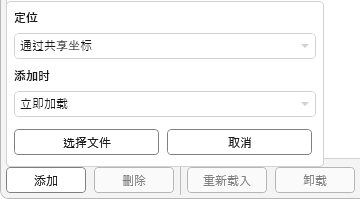
添加 – 向项目中添加新链接。点击按钮后,将显示包含附加设置列表的窗口:
- 定位 – 链接在模型中的放置方式(按共享坐标、对齐内部原点、对齐中心)。
- 添加时 – 添加时的加载模式(立即加载 或 添加为已卸载)。
- 放置到工作集中 – 指定添加链接的类型和实例所属的工作集。
- 禁用包含以下内容的工作集 – 此选项允许在加载链接模型时自动关闭其工作集。在字段中需要输入一个或多个以逗号分隔的子字符串。如果链接模型中的工作集名称包含至少一个指定的子字符串,则该工作集将被关闭。其余工作集将保持打开状态。
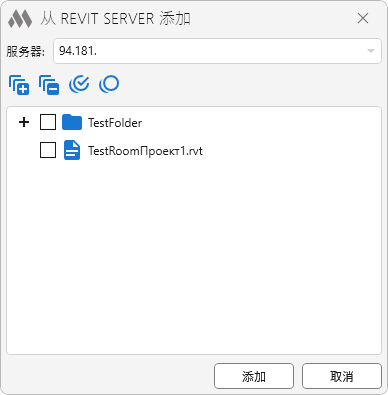
文件可以从本地磁盘文件夹添加,也可以从 Revit Server 加载:
删除 – 从项目中删除所选链接。
更新 – 加载所选链接。
卸载 – 从模型中卸载所选链接。
重新加载 – 更新所选链接(从文件重新加载)。
重写路径 – 允许更改所选链接文件的路径:
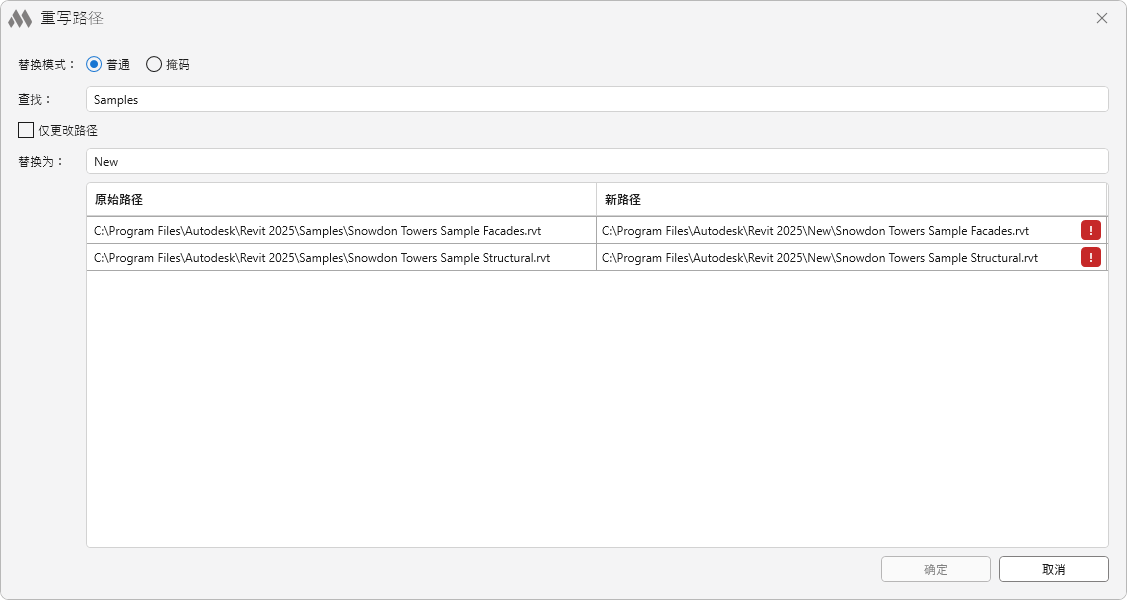
替换模式:
-
- 普通 – 按精确匹配进行查找和替换的模式。
- 掩码 – 使用通配符替换文本片段的查找和替换模式:* – 任意数量的字符,? – 任意单个字符,# – 数字。如果 查找 字段中的掩码不包含任何通配符,那么 替换为 字段中的 * 将表示整个找到的片段,并可为其添加前缀和/或后缀。若要在表达式中将通配符作为普通字符串字符使用,则必须使用 "\" 字符进行转义,并将其置于需转义字符之前(\*, \?, \#, \\)。
示例 1。将文件移动到其他磁盘上的文件夹:
查找:C:\Projects\*
替换为:D:\Archive\*
示例 2。替换路径的一部分:
查找:*\Samples\*
替换为:*\Library\*
示例 3。替换文件名中的文件夹和分区编号:
查找:C:\\Projects\\GPB1\\??_分区 1.rvt
替换为:C:\\Projects\\GPB2\\??_分区 2.rvt
结果:AR_分区 1(来自文件夹“GPB1”)→ AR_分区 2(来自文件夹“GPB2”),KR_分区 1(来自文件夹“GPB1”)→ KR_分区 2(来自文件夹“GPB2”),OV_分区 1(来自文件夹“GPB1”)→ OV_分区 2(来自文件夹“GPB2”)。
查找 – 该字段用于设置要更改的原始路径的搜索模板。既可用于搜索完整路径,也可用于搜索其中一部分(例如文件夹或文件名)。
仅更改路径 – 启用此选项后,仅替换目录,不更改文件名。
替换为 – 该字段用于指定将替换找到路径的新路径。
表格中会显示应用掩码后的结果。表格会自动更新,并允许在应用更改之前预先检查结果。如果新路径形成不正确(在指定路径下未找到文件),该行将被标记为警告。
重写路径(文件夹) – 允许通过指定新文件夹来更改所选链接文件的路径:
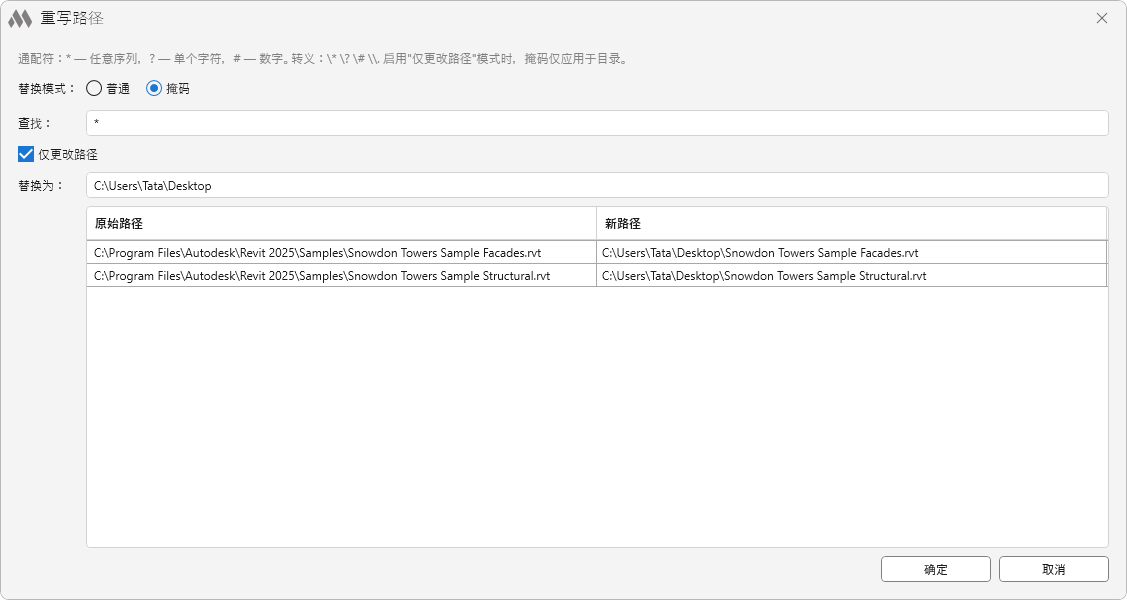
选择新文件夹后,会打开 重写路径 窗口,其中会自动设置替换参数。结果是,对于所有选中的链接,文件路径将被替换为新路径,而文件名保持不变。
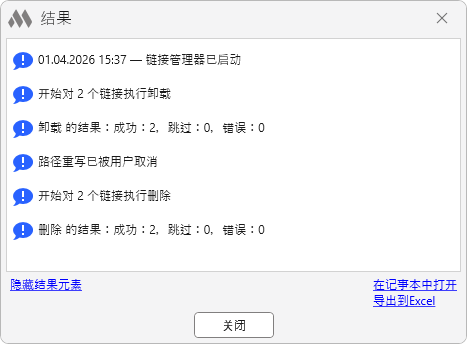
显示日志 – 打开一个窗口,其中包含当前会话中插件的运行日志: