Symbol
Zugehörige Neuigkeiten und Artikel
PRAKTISCHER LEITFADEN
Version 5.0 des LeitfadensHerunterladen
Verwendung
Zur Verwendung des Plugins muss eine neue Konfiguration  erstellt oder eine zuvor erstellte Konfiguration
  importiert werden.
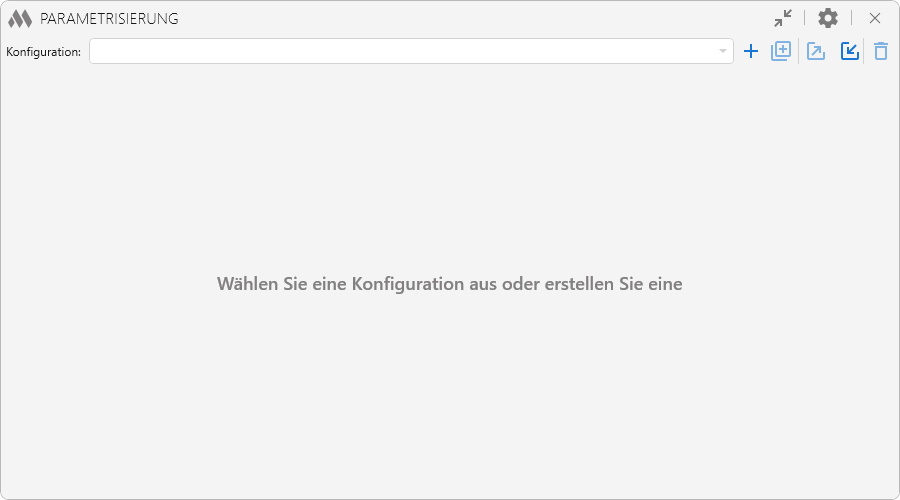
Die aktuelle Konfiguration kann mit  dupliziert, mit
  exportiert und mit
  gelöscht werden. Mit der Schaltfläche
  können der Name und die Gruppe der Konfiguration geändert werden. Im selben Fenster wird eine Liste der Konfigurationsgruppen mit der Anzahl der darin enthaltenen Konfigurationen angezeigt. Gruppen können umbenannt und gelöscht werden.
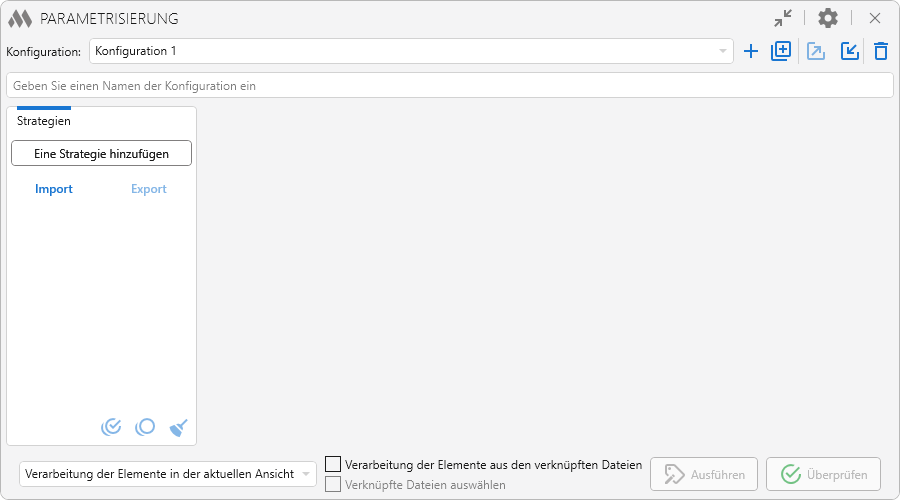
Das Duplizieren von Konfigurationen ist nur in der Vollversion des Plugins verfügbar.
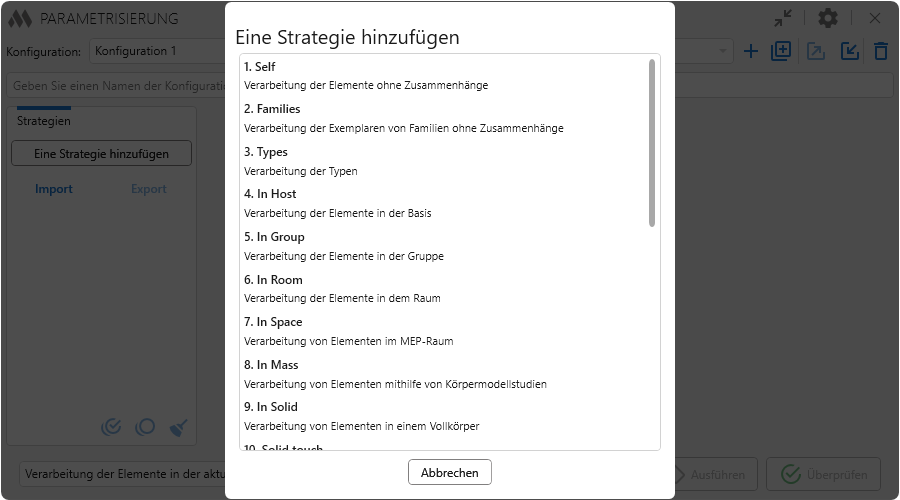
Jede Konfiguration enthält eine Reihe von Strategien. Strategien unterscheiden sich durch den Algorithmus zur Verarbeitung der Elemente. Beim Klicken auf die Schaltfläche Eine Strategie hinzufügen öffnet sich ein Dialogfenster mit einer Liste der verfügbaren Strategien und einer kurzen Beschreibung:
Für jede Strategie werden in der Liste der benutzerdefinierte Name, der Systemname und die Anzahl der aktivierten Regeln im Verhältnis zur Gesamtzahl der Regeln der Strategie angezeigt. Mit dem Kontrollkästchen links kann die Strategie aktiviert oder deaktiviert werden. Beim Überfahren mit dem Mauszeiger werden Schaltflächen zum Duplizieren  , zum Ändern der Hintergrundfarbe
  und zum Löschen der Strategie
 .png) angezeigt.
angezeigt.
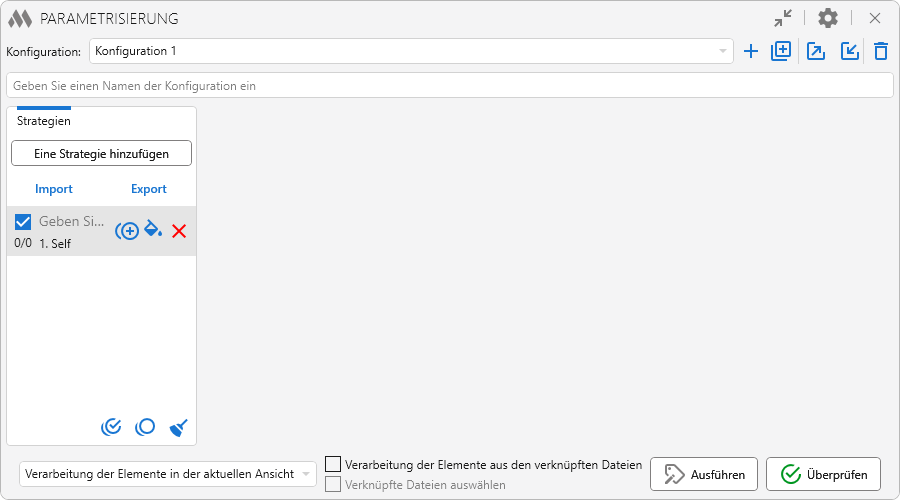
Das Duplizieren von Strategien ist nur in der Vollversion des Plugins verfügbar.
Im unteren linken Bereich des Plugin-Fensters befinden sich Schaltflächen, mit denen alle Strategien der aktuellen Konfiguration markiert  , alle Markierungen entfernt
  und alle Strategien der aktuellen Konfiguration gelöscht
  werden können.
Wenn eine Strategie ausgewählt ist, wird im rechten Bereich des Plugin-Fensters deren Inhalt angezeigt, einschließlich des benutzerdefinierten Namens und der Beschreibung der Strategie, der Datenquelle, der Vorfilter, der Strategiefilter sowie der Regel-Tabelle:
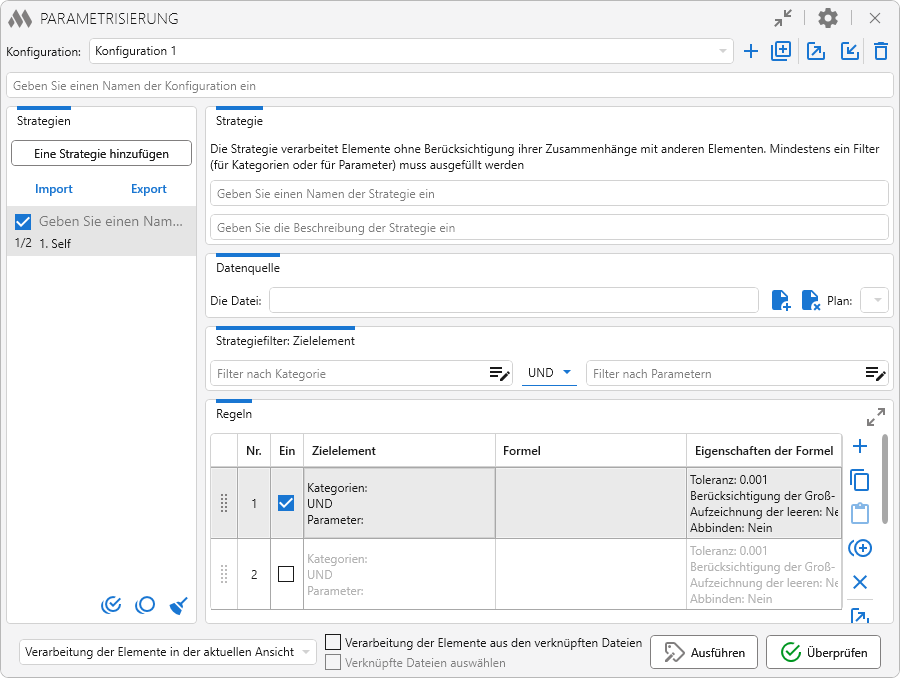
Jede Strategie besteht aus Regeln. Eine Regel definiert die Filtermethoden für die zu verarbeitenden Elemente sowie die Formel, die auf diese Elemente angewendet wird. Zur Filterung der Elemente werden Elementfilter nach Kategorien und Parametern verwendet. Je nach Strategie kann eine Regel Filter für bedingt ausgehende Elemente enthalten (bei der Strategie In Host sind dies Basiselemente, bei In Group Gruppen, bei Solid Touch berührende Elemente usw.). Abhängig von der Strategie können Kategoriefilter auch fehlen.
Der Vorfilter schränkt vorab die Menge der Elemente ein, die zur Verarbeitung an die Strategie übergeben werden. An der weiteren Verarbeitung nehmen nur Elemente teil, die dem angegebenen Vorfilter entsprechen.
Nach Anwendung des Vorfilters werden die Elemente zusätzlich mithilfe der Strategie- und Regelfilter ausgewählt. Die Strategiefilter gelten für alle Regeln, für die keine eigenen Elementfilter definiert sind. Wenn im Strategiefilter nur der Kategoriefilter und im Regelfilter nur der Parameterfilter ausgefüllt ist, wird ein kombinierter Filter mit den angegebenen Kategorien und Parametern verwendet. Umgekehrt können im Strategiefilter nur Parameter und im Regelfilter nur Kategorien definiert werden. Sind in einer Regel sowohl der Kategoriefilter als auch der Parameterfilter ausgefüllt, wird der Strategiefilter ignoriert.
An eine Strategie kann eine Datenquelle in Form eines Tabellenblatts aus einer angegebenen Excel-Datei angebunden werden. Die Datei wird über  angebunden und über
  wieder getrennt. Das Tabellenblatt wird aus der Dropdown-Liste der Blätter der ausgewählten Datei gewählt.
Zum Hinzufügen einer Regel zur Tabelle wird verwendet. Zum Löschen ausgewählter Regeln dient  , zum Duplizieren ausgewählter Regeln .
Das Duplizieren von Regeln ist nur in der Vollversion des Plugins verfügbar.
Wenn Fehler oder Unstimmigkeiten in den Regeleinstellungen erkannt werden, wird neben der Tabelle ein Indikator mit der Anzahl der Warnungen angezeigt. Beim Überfahren mit dem Mauszeiger werden eine Beschreibung der erkannten Probleme und deren Auswirkungen auf die Elementverarbeitung angezeigt.
Die Regeln der aktuellen Strategie können über exportiert oder über importiert werden. Es stehen zwei Export-/Importformate zur Verfügung: XML und Excel. Beim Import von Regeln in eine leere Strategie sowie beim Import mit Ersetzung der aktuellen Regeln werden auch der Name und die Beschreibung der Strategie importiert.
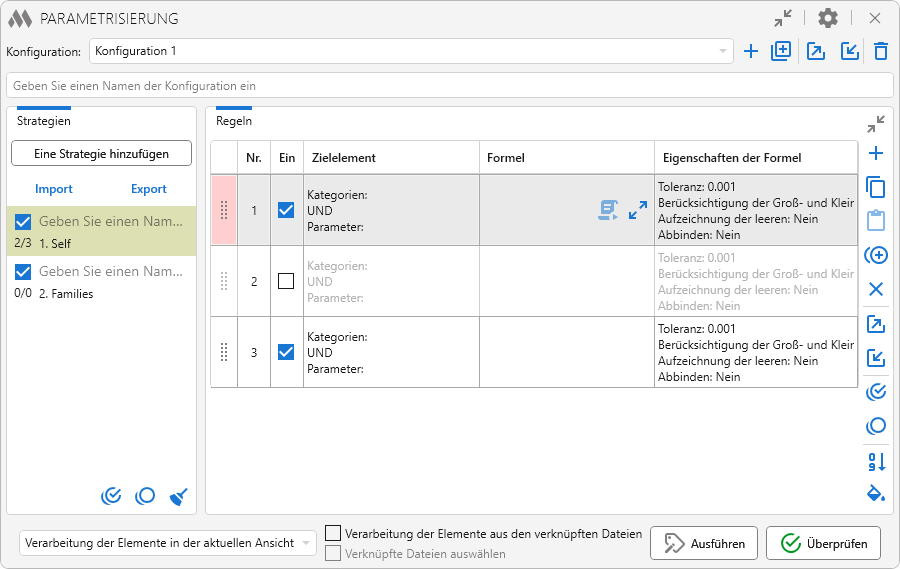
Die Regeln der aktuellen Strategie können in die Zwischenablage kopiert  und aus der Zwischenablage eingefügt
  werden – sowohl in die aktuelle Strategie als auch in andere. Die Regelliste kann über die Schaltfläche
 .png) erweitert werden.
erweitert werden.
Alle Regeln einer Strategie können mit markiert und mit wieder demarkiert werden. Außerdem kann die Hintergrundfarbe der ersten Zelle der ausgewählten Regeln über geändert werden.
Regeln in der Liste können mit der Maus verschoben und auch in andere Strategien gezogen werden. Nach dem Verschieben können die Regeln entsprechend ihrer Position in der Tabelle über  neu nummeriert werden.
Jede Regel kann von der Verarbeitung ausgeschlossen werden, indem das Kontrollkästchen in der entsprechenden Tabellenzelle deaktiviert wird.
Abhängig von der ausgewählten Strategie können für Ziel- und bedingt ausgehende Elemente zusätzliche Spalten Gruppierung und Zuordnung verfügbar sein.
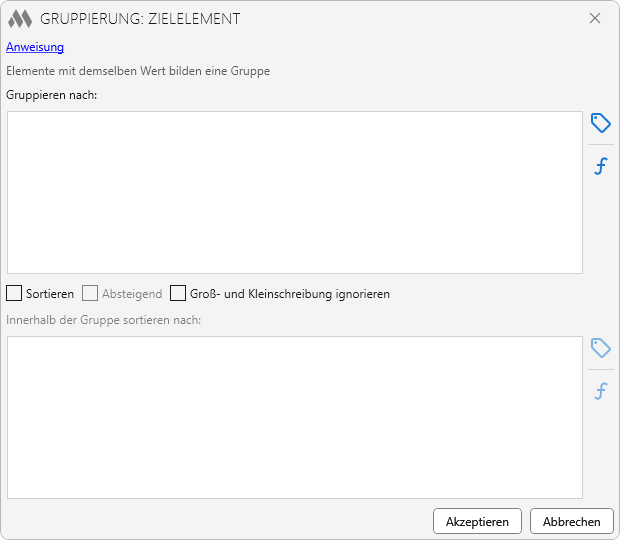
Gruppierung öffnet ein separates Fenster zum Einrichten der Elementgruppierung. Die Gruppierung wird mithilfe eines Ausdrucks definiert. Zusätzlich können die Sortierung der Elemente innerhalb der Gruppen und die Berücksichtigung der Groß- und Kleinschreibung eingestellt werden.
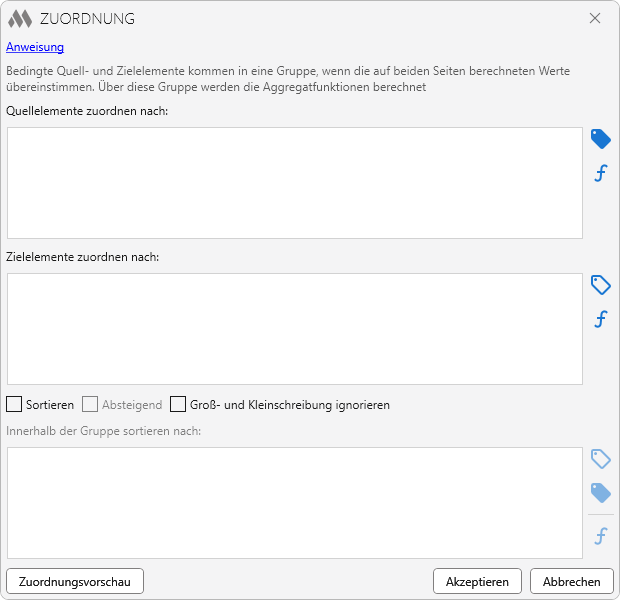
Zuordnung öffnet ein separates Fenster zum Einrichten der Zuordnung von bedingt ausgehenden Elementen und Zielelementen. Elemente, für die die anhand der angegebenen Ausdrücke berechneten Werte übereinstimmen, werden derselben Gruppe zugeordnet. Im Fenster stehen außerdem Einstellungen für die Sortierung und eine Vorschau der Zuordnung zur Verfügung.
Durch Doppelklick auf die Zelle Formel oder die Zelle Formeleigenschaften wird der Formel-Editor geöffnet:
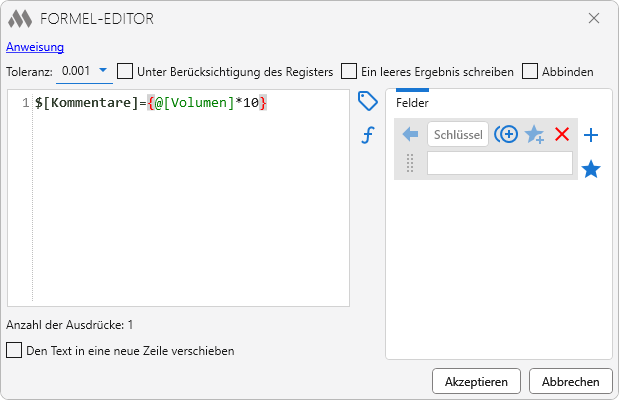
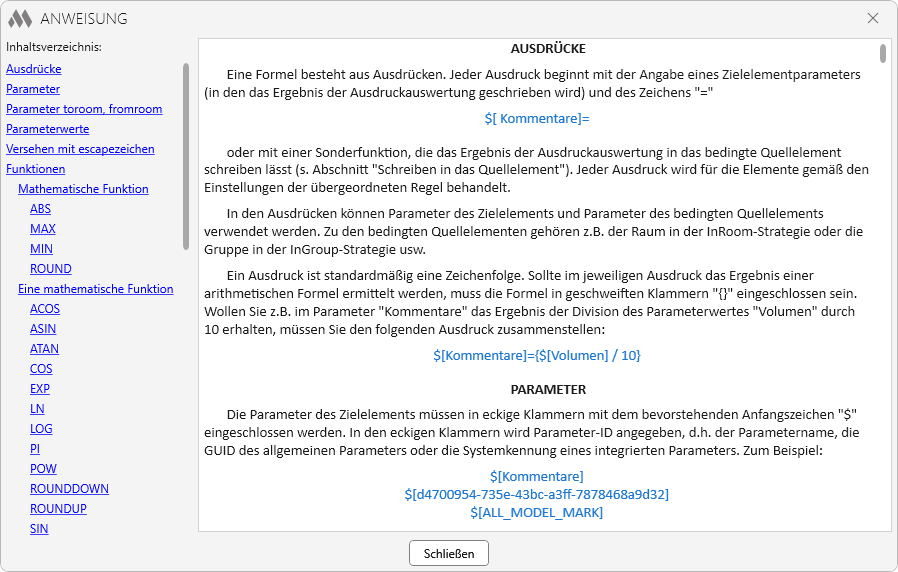
Im oberen Bereich des Formel-Editors befindet sich ein Link, über den eine ausführliche Anleitung zum Formel-Editor geöffnet wird:
Die Formel besteht aus Ausdrücken und ermöglicht mehrere Berechnungen für Elemente, die den Filterkriterien der übergeordneten Regel entsprechen. Zusätzlich zu den Ausdrücken enthält die Formel mehrere Eigenschaften:
- Toleranz – legt die Toleranz fest, die beim Vergleich numerischer Werte verwendet wird. Beispiel: Bei einer Toleranz von 0,1 gilt die Bedingung "10,05 = 10,06" als wahr.
- Unter Berücksichtigung des Registers – legt fest, ob Zeichenfolgen unter Berücksichtigung der Groß- und Kleinschreibung verglichen werden.
- Ein leeres Ergebnis schreiben – gibt an, ob ein leeres Ergebnis der Berechnung in den Zielparameter geschrieben wird. Für Textparameter ist das leere Ergebnis eine leere Zeichenfolge, für numerische Parameter der Wert 0.
- Abbinden – ermöglicht das Entfernen der Verknüpfung des Zielparameters mit einem globalen Projektparameter, sofern eine solche Verknüpfung besteht.
Rechts neben dem Feld zur Bearbeitung der Formel befinden sich Hilfsschaltflächen:
 wird zum Hinzufügen eines Parameters des Zielelements zur Formel verwendet. Die Parameterliste ist verfügbar, wenn zwei Bedingungen erfüllt sind: 1. Im Filter des Zielelements ist mindestens eine Kategorie angegeben; 2. Im Modell existiert mindestens ein Exemplar eines Elements der angegebenen Kategorien. Sind beide Bedingungen nicht erfüllt, ist die Schaltfläche deaktiviert.
 wird zum Hinzufügen von Parametern des bedingt ausgehenden Elements zur Formel verwendet. Die Parameterliste ist verfügbar, wenn zwei Bedingungen erfüllt sind: 1. Im Filter des bedingt ausgehenden Elements ist mindestens eine Kategorie angegeben; 2. Im Modell existiert mindestens ein Exemplar eines Elements der angegebenen Kategorien. Sind beide Bedingungen nicht erfüllt, ist die Schaltfläche deaktiviert. Wenn die übergeordnete Strategie kein bedingt ausgehendes Element vorsieht, wird diese Schaltfläche nicht angezeigt.
 wird zum Hinzufügen eines Parameters aus den Projektinformationen zur Formel verwendet.
 wird zum Hinzufügen eines globalen Parameters des aktuellen Dokuments zur Formel verwendet.
 wird zum Hinzufügen einer Funktion zur Formel verwendet.
Im rechten Bereich des Formel-Editors befinden sich die Felder, mit denen Teile von Formeln durch Schlüssel ersetzt werden können. Felder können ineinander verschachtelt werden.
Zum Hinzufügen eines neuen Feldes klicken Sie auf im rechten Bereich des Fensters oder markieren einen Teil der Formel im Bearbeitungsfeld und wählen nach einem Rechtsklick den Befehl Feld erstellen.
Beim Überfahren eines Feldes stehen Befehle zum Duplizieren des Feldes , zum Löschen des Feldes , zum Hinzufügen  oder Entfernen
  des Feldes aus der Liste der Favoritenfelder zur Verfügung. Über die Schaltfläche
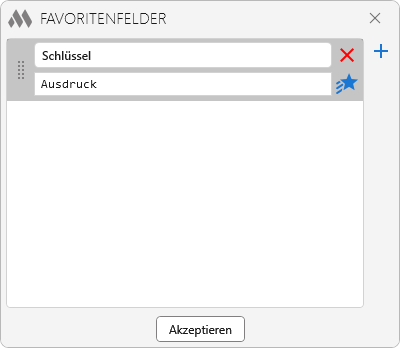
  im rechten Bereich des Fensters wird ein Editor geöffnet, aus dem ausgewählte Favoritenfelder (Mehrfachauswahl mit Ctrl oder Shift möglich) in die Feldliste der aktuellen Formel eingefügt werden können. Dieser Editor kann auch über die Plugin-Einstellungen geöffnet werden, um vorhandene Favoritenfelder zu bearbeiten oder neue hinzuzufügen. Felder aus der Liste der Favoritenfelder können in Formeln anderer Regeln verwendet werden. Außerdem können die Werte der Felder in allen Regeln aller Konfigurationen aktualisiert werden
  :
:
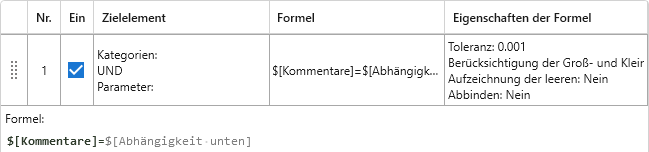
Beim Überfahren der Zelle Formel erscheint die Schaltfläche  , mit der die Formel in der Regelliste ein- oder ausgeblendet werden kann,
sowie die Schaltfläche  , die die Schrittweise Berechnung öffnet:
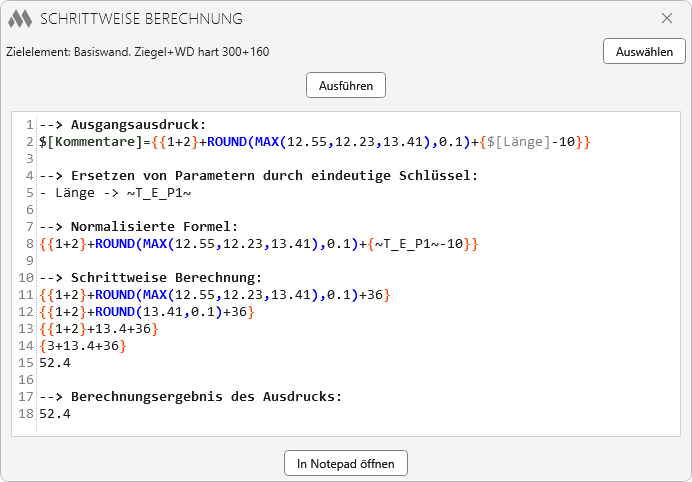
Die schrittweise Berechnung dient zur Überprüfung der Berechnung einer Formel anhand eines einzelnen Elements. Dazu müssen das Zielelement und – falls erforderlich – das bedingt ausgehende Element über Auswählen gewählt und anschließend die Schaltfläche Ausführen gedrückt werden. Das Berechnungsergebnis wird im Fenster angezeigt, jedoch nicht in die Parameter des Elements geschrieben.
Vor dem Start der Parametrisierung mit der aktuellen Konfiguration muss die Auswahlmethode für die Elemente festgelegt werden:

Jede Auswahlmethode hat je nach Strategie ihre Besonderheiten:
Verarbeitung der ausgewählten Elemente. Wenn eine Types-Strategie vorhanden ist, werden nur die Typen der ausgewählten Elemente verarbeitet. Bei Strategien, die Elemente innerhalb anderer Elemente verarbeiten (In Room, In Solid, In Mass usw.), müssen alle Elemente ausgewählt werden, nicht nur die übergeordneten.
Verarbeitung der Elemente in der aktuellen Ansicht. Empfohlene Option! Wenn eine Types-Strategie vorhanden ist, werden die Typen der Elemente in der aktuellen Ansicht verarbeitet. Für einige Strategien ist die aktuelle Ansicht entscheidend. Beispielsweise funktioniert die Strategie In Room nicht in einer 3D-Ansicht, da Räume dort keine Geometrie besitzen. Außerdem kann der Detaillierungsgrad der aktuellen Ansicht das Ergebnis geometriebezogener Strategien (In Room, In Solid, Solid Touch usw.) beeinflussen.
Bearbeitung von Elementen in den ausgewählten Ansichten. Im sich öffnenden Fenster müssen die Ansichten markiert werden, in denen sich die zu verarbeitenden Elemente befinden. Entspricht der Option Verarbeitung der Elemente in der aktuellen Ansicht.
Verarbeitung der Elemente im Dokument. Wenn eine Types-Strategie vorhanden ist, werden alle Typen des Dokuments verarbeitet. Für Strategien, die mit der Geometrie von Elementen arbeiten (In Room, In Solid, Solid Touch usw.), wird diese Auswahlmethode nicht empfohlen, da die Geometrie der Elemente ohne Berücksichtigung ihrer Interaktion mit anderen Elementen verwendet wird, was zu falschen Ergebnissen führen kann.
Die Option Verarbeitung der Elemente aus den verknüpften Dateien ermöglicht es, in einigen Strategien (In Room, In Mass, OneToMany usw.) Elemente aus verknüpften Dateien zu verwenden. Ist die Option Verknüpfte Dateien auswählen aktiviert, müssen im sich öffnenden Fenster die Dokumente markiert werden, in denen nach Elementen gesucht werden soll. Ist die Option deaktiviert, werden alle verknüpften Dateien verarbeitet.
Um die Parametrisierung zu starten, klicken Sie auf die Schaltfläche Ausführen und warten Sie auf die Ergebnisse.
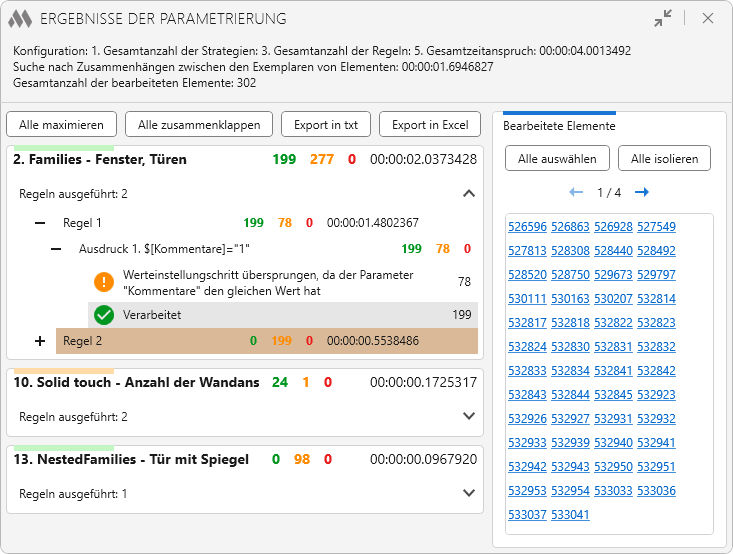
Im Ergebnisfenster werden allgemeine Informationen zur Anzahl der ausgeführten Strategien und Regeln, zur benötigten Zeit sowie zur Anzahl der verarbeiteten Elemente angezeigt. Darunter folgt eine Liste der ausgeführten Strategien mit Angabe der Anzahl der verarbeiteten Elemente und der benötigten Zeit. Durch Aufklappen der Liste kann die Anzahl der von jedem Ausdruck der Regeln verarbeiteten Elemente eingesehen werden.
Für den in der Liste ausgewählten Ausdruck wird im rechten Bereich des Fensters eine Liste der IDs der verarbeiteten Elemente angezeigt, mit der Möglichkeit, alle Elemente über die entsprechenden Schaltflächen auszuwählen oder zu isolieren. Wurden Elemente aus verknüpften Dateien verarbeitet, erscheinen deren IDs ebenfalls in der Liste, diese Elemente können jedoch nicht ausgewählt werden.
Die Schaltfläche Überprüfen startet eine Überprüfung der Übereinstimmung der Ergebnisse der Formelberechnung mit den aktuellen Parameterwerten. Beispielsweise können so Parameter mit nicht ausgefüllten Werten gefunden werden. Nach Abschluss der Prüfung wird ein Ergebnisfenster angezeigt, das dem Ergebnisfenster der Parametrisierung entspricht.
Die allgemeinen Plugin-Einstellungen können über .png) in der oberen rechten Ecke des Fensters geöffnet werden:
in der oberen rechten Ecke des Fensters geöffnet werden:
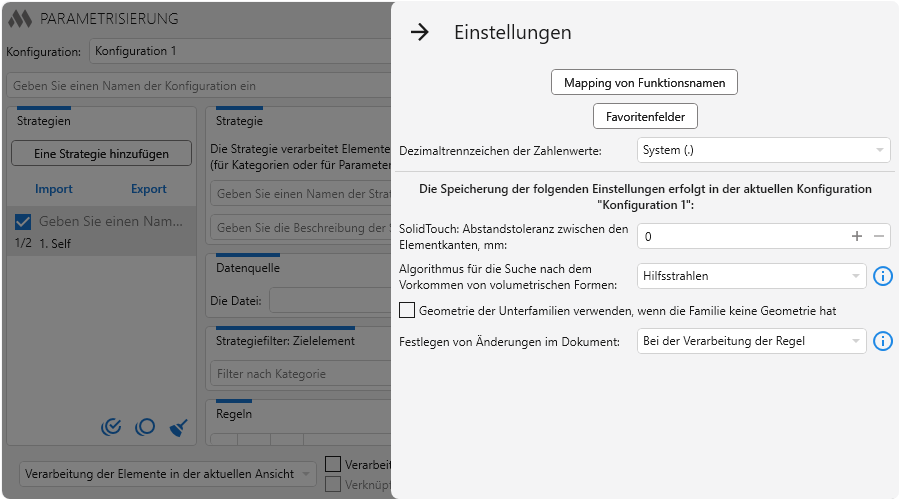
Mapping von Funktionsnamen – öffnet ein Fenster, in dem eigene Namen für die Funktionen des Formel-Editors definiert werden können:
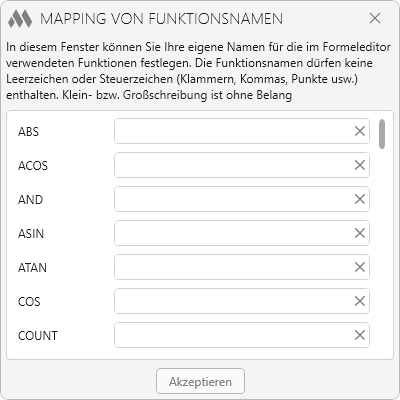
Favoritenfelder – öffnet ein Fenster zum Arbeiten mit der Liste der Favoritenfelder.
Anleitung öffnen – öffnet die Anleitung zum Formel-Editor.
Dezimaltrennzeichen der Zahlenwerte – legt das Trennzeichen fest, das für numerische Werte verwendet wird.
Vor dem Start nach Synchronisierung mit dem Zentralmodell fragen – aktiviert eine Abfrage zur Synchronisierung mit dem Zentralmodell vor dem Start der Parametrisierung.
Ein Teil der Einstellungen wird für jede Konfiguration separat gespeichert. Dazu gehören die Einstellungen für die Arbeit mit Geometrie sowie:
Zugehörigkeit von Familien nur über den Berechnungspunkt bestimmen – gilt für die Strategien InRoom und InSpace. Wenn ein Familienexemplar über einen Berechnungspunkt für Fläche und Volumen verfügt und dieser innerhalb eines Raums oder MEP-Raums liegt, wird die Familie diesem Raum bzw. MEP-Raum zugeordnet.
Bei aktivierter Option wird die Familienzugehörigkeit ausschließlich anhand der Position des Berechnungspunkts bestimmt, ohne die Geometrie zu prüfen. Dies beschleunigt die Verarbeitung. Eine Familie, die mehrere Räume oder MEP-Räume schneidet, wird jedoch nur einem davon zugeordnet.
Bei deaktivierter Option wird die Familie zusätzlich anhand ihrer Geometrie gemäß dem ausgewählten Algorithmus zur Ermittlung von Volumenkörperüberschneidungen geprüft und kann mehreren Räumen oder MEP-Räumen zugeordnet werden. Familien ohne Berechnungspunkt, Familien mit einem Berechnungspunkt außerhalb von Räumen oder MEP-Räumen sowie Familien, deren Berechnungspunkt in keinem Raum oder MEP-Raum liegt, werden immer anhand ihrer Geometrie geprüft.
Festlegen von Änderungen im Dokument – legt fest, wann Änderungen im Dokument übernommen werden: nach dem Setzen jedes Wertes in den Parameter jedes Elements, nach der Verarbeitung aller Ausdrücke jeder Regel oder nach der Verarbeitung aller Regeln jeder Strategie. Die gewählte Variante kann die Laufzeit des Plugins beeinflussen: Bei der Variante Beim Setzen eines Wertes im Parameter wird mehr Zeit benötigt als bei der Variante Bei der Verarbeitung der Strategie.
Für die Strategien In Room, In Space, In Mass und In Solid kann einer von zwei Algorithmen zur Bestimmung der Einschließung von Volumenkörpern ausgewählt werden:
Hilfsstrahlen
Die Bestimmung der Einschließung erfolgt über Hilfsstrahlen, die vom Zentroiden des Volumenkörpers des Zielelements in vier Richtungen in der XY-Ebene ausgesendet werden. Wenn alle vier Strahlen den Volumenkörper des übergeordneten Elements schneiden, gilt das Zielelement als innerhalb des übergeordneten Elements liegend:
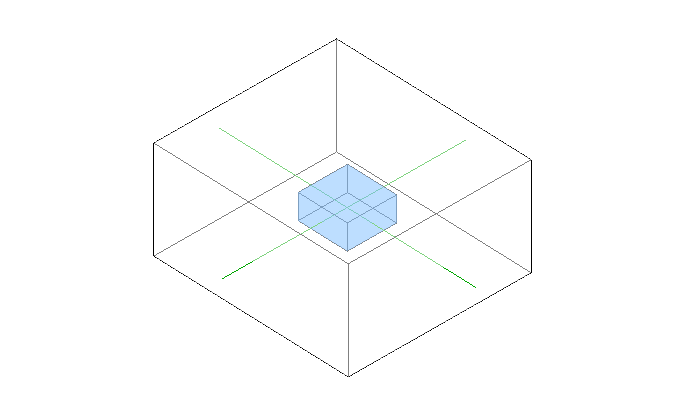
Bei der Strategie In Room gilt bereits die Schnittmenge von 3 der 4 Strahlen als positives Ergebnis.
Dieser Algorithmus arbeitet schnell, erlaubt jedoch nur die Bestimmung der Einschließung eines Volumenkörpers in einen einzigen übergeordneten Volumenkörper. Dabei ist die Lage des Zentroiden des Volumenkörpers von Bedeutung.
Boolesche Operationen
Die Bestimmung der Einschließung erfolgt über boolesche Operationen, die in der Revit API bereitgestellt werden. Im Wesentlichen bestimmt dieser Algorithmus die Überschneidung von Volumenkörpern. Beispielsweise wird der Algorithmus das Eindringen eines Trägers in beide Wände feststellen:
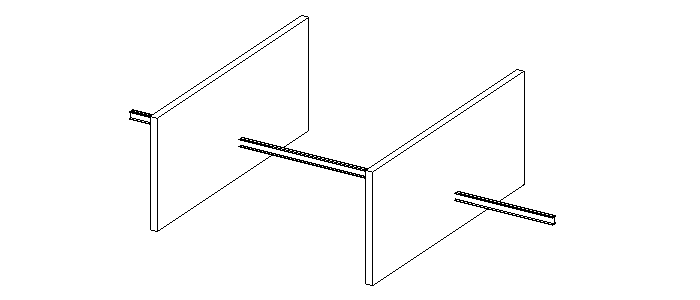
Dieser Algorithmus arbeitet langsamer, ermöglicht jedoch die Bestimmung der Einschließung eines Volumenkörpers in mehrere sich überschneidende übergeordnete Volumenkörper.
Für beide Algorithmen wird eine Volumenprüfung durchgeführt: Das Volumen des übergeordneten Volumenkörpers muss größer sein als das Volumen des Ziel-Volumenkörpers.
In der Strategie Solid Touch wird der Kontakt ausschließlich über parallele ebene Flächen der Volumenkörper der Elemente geprüft.
Parametrisierung. Palette
Das Plugin kann im kompakten Palettenmodus verwendet werden. Die Palette kann über die Schaltfläche in der oberen rechten Ecke des Hauptfensters ein- oder ausgeblendet werden.
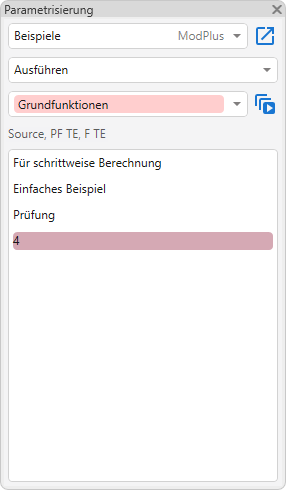
Im oberen Bereich der Palette befindet sich eine Dropdown-Liste zur Auswahl einer Konfiguration.
Darunter befindet sich eine Dropdown-Liste zur Auswahl der Methode für die Elementverarbeitung. Folgende Optionen stehen zur Verfügung:
- Aktuelle Ansicht
- Dokument
- Ausgewählte Elemente
- Ausgewählte Ansichten.
Rechts kann zwischen den Betriebsmodi Ausführen und Prüfen gewählt werden.
Darunter befindet sich eine Dropdown-Liste mit den Strategien der aktuellen Konfiguration. In der Liste werden nur die Strategien angezeigt, die im Hauptfenster des Plugins mit einem Häkchen markiert sind. Die Auswahl einer Strategie bestimmt, welche Regeln in der Liste angezeigt werden.
In der Liste werden nur die markierten Regeln der ausgewählten Strategie angezeigt. Um eine einzelne Regel auszuführen, klicken Sie auf ihren Namen. Die Schaltfläche rechts neben der Strategieliste führt alle markierten Regeln der ausgewählten Strategie aus.


