


-
Generación de códigos QR a partir de enlaces en parámetros de elementos
Icono


Noticias y artículos relacionados
Uso
El complemento está diseñado para crear automáticamente códigos QR a partir de enlaces almacenados en los parámetros de los elementos y guardar las imágenes obtenidas en parámetros de Revit.
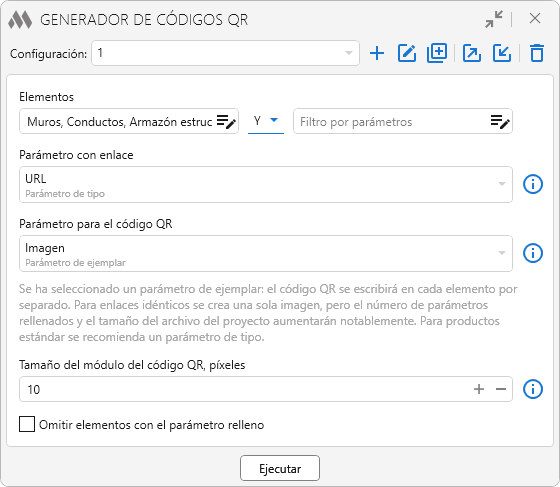
Para comenzar a trabajar con el complemento, es necesario crear una configuración haciendo clic en
 . Las configuraciones creadas se pueden duplicar
  , renombrar
  , exportar
  , importar
  y eliminar
  mediante los botones correspondientes.
Los Elementos para los que se deben crear códigos QR se pueden definir mediante el filtro de elementos. Si el filtro está vacío, se procesarán todos los elementos del proyecto actual.
Parámetro con enlace – parámetro con el tipo de datos "URL" cuyo valor se utiliza para crear el código QR. Se puede seleccionar un parámetro de ejemplar o un parámetro de tipo. Si el parámetro con el enlace está vacío, no se crea un código QR para el elemento y la información sobre el elemento se muestra en los resultados del procesamiento.
Parámetro para el código QR – parámetro con el tipo de datos "Imagen" en el que se guardará la imagen del código QR creada. Se puede seleccionar un parámetro de ejemplar o un parámetro de tipo.
Al seleccionar un parámetro de ejemplar, el código QR se guarda por separado para cada elemento. Para enlaces idénticos se crea una sola imagen, pero una gran cantidad de parámetros de ejemplar rellenados puede aumentar considerablemente el tamaño del archivo del proyecto. Para elementos estándar, se recomienda utilizar un parámetro de tipo.
Tamaño del módulo del código QR, píxeles – especifica el tamaño de un módulo del código QR en píxeles y afecta a la resolución de la imagen creada. Cuanto mayor sea el valor, mejor se podrá leer el código QR al imprimirlo, pero mayor será también el tamaño del archivo del proyecto. El tamaño del módulo no afecta al tamaño del código QR en una tabla de planificación – este viene determinado por los ajustes de la columna correspondiente.
Omitir elementos con el parámetro rellenado – excluye del procesamiento los elementos cuyo parámetro para guardar el código QR ya está rellenado.
Ejecutar – inicia el procesamiento de los elementos que cumplen los filtros especificados. Para cada elemento, el complemento obtiene el enlace del parámetro indicado, crea un código QR a partir de él y guarda la imagen obtenida en el parámetro seleccionado.
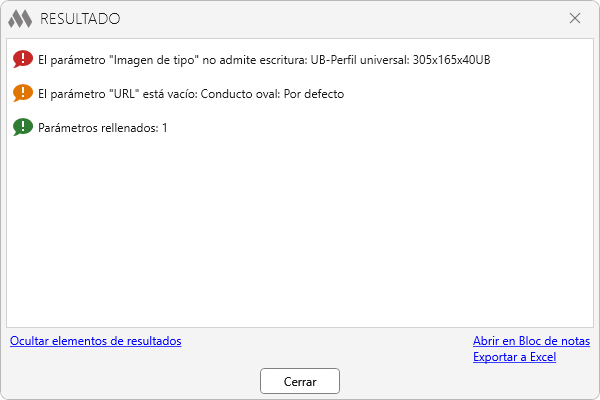
Una vez finalizado el procesamiento, se abre una ventana con los resultados del funcionamiento del complemento:
-
-
Historial de cambios deAño
2026 Año
Revit: Generador de códigos QR 1.0.0.0 (07.09.2026) Más detalles
ReleaseRelease. -