


-
Transferir estructura de un tipo multicapa a un parámetro multilínea
Icono


Noticias y artículos relacionados
Uso
Para comenzar a trabajar con el complemento es necesario crear una configuración haciendo clic en
 . Las configuraciones creadas se pueden duplicar
  , renombrar
  , exportar
  , importar
  y eliminar
  mediante los botones correspondientes. La configuración creada también se aplica al comando "Volumen de capas a parámetro" y contiene los ajustes de este comando.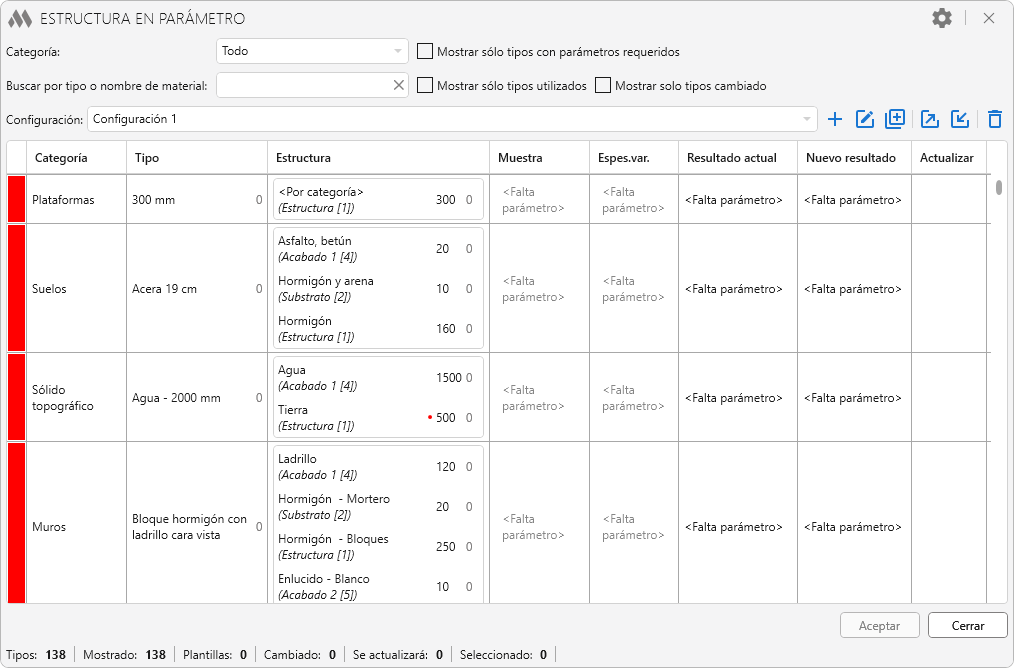
A continuación, es necesario ir a la ventana de configuración haciendo clic en
.png) en la esquina superior derecha de la ventana y realizar la configuración previa del complemento.
en la esquina superior derecha de la ventana y realizar la configuración previa del complemento.CONFIGURACIÓN
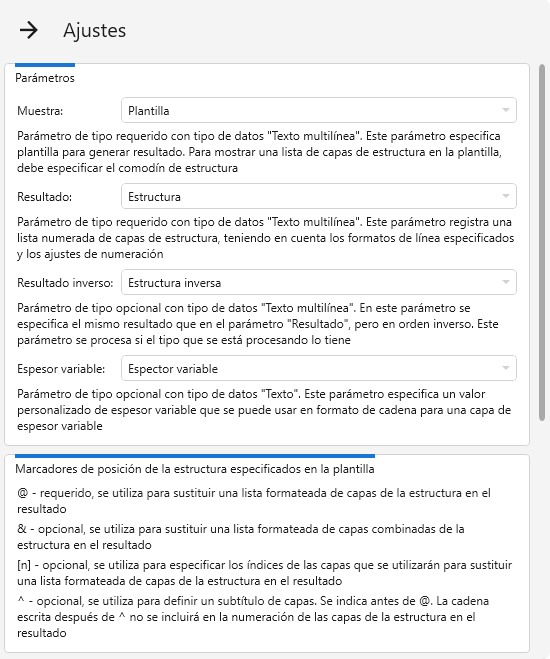
En la sección Parámetros es necesario especificar los siguientes parámetros:
- Muestra – parámetro de tipo obligatorio con el tipo de datos "Texto multilínea". En este parámetro el usuario especifica la plantilla para la formación del resultado utilizando marcadores de sustitución de la estructura (descritos a continuación).
- Resultado – parámetro de tipo obligatorio con el tipo de datos "Texto multilínea". En este parámetro el complemento escribirá la lista de capas de la estructura teniendo en cuenta los formatos de línea y la configuración de numeración.
- Resultado inverso – parámetro de tipo opcional con el tipo de datos "Texto multilínea". En este parámetro el complemento escribirá la misma lista de capas de la estructura que en el parámetro Resultado, pero en orden inverso. El parámetro se rellena si está presente en el tipo procesado.
- Espesor variable – parámetro de tipo opcional con el tipo de datos "Texto". En este parámetro el usuario especifica el valor del espesor variable que se utilizará en el formato de línea para la capa de espesor variable.
Todos los parámetros deben aplicarse a las categorías de elementos para las que sea necesario transferir la información de la estructura de capas al parámetro (por ejemplo, las categorías "Cubiertas", "Muros", "Forjados", etc.).
En la sección Marcadores de posición de la estructura especificados en la plantilla se describe el uso de los marcadores de sustitución que se especifican en el parámetro Muestra y se reemplazan por una lista formateada de capas de la estructura en el parámetro Resultado.
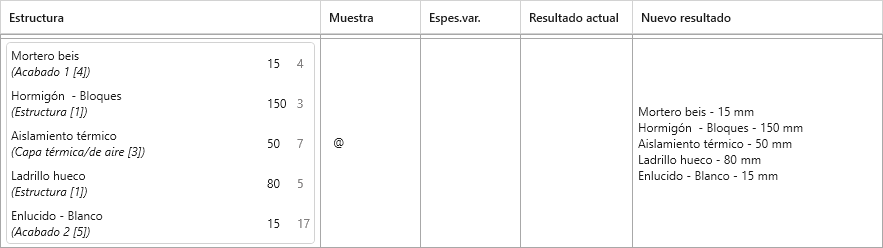
@ – marcador de sustitución obligatorio, se utiliza para reemplazar por una lista formateada de capas de la estructura:
& – se utiliza para reemplazar por una lista formateada de capas de estructura combinadas:

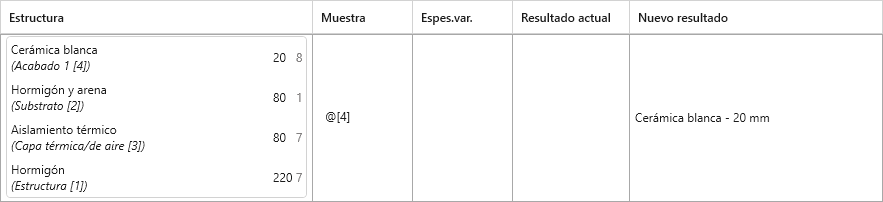
[n] – se utiliza para indicar los índices de las capas que se usarán para reemplazar por una lista formateada de capas de la estructura. Para indicar varios índices, deben enumerarse separados por punto o coma (por ejemplo, [1,5]):
^ – se utiliza para definir un subtítulo de capas. No participa en la numeración de las capas de la estructura:
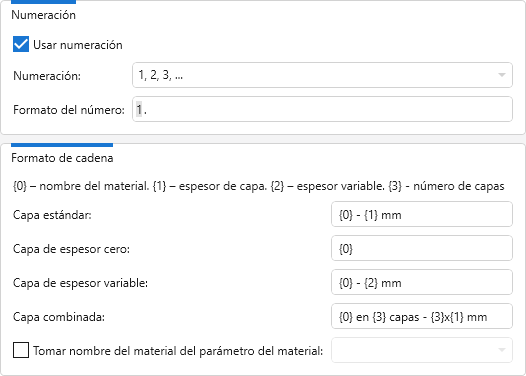
En la sección Numeración están disponibles los siguientes ajustes:
- Usar numeración – cuando la opción está activada, las capas de la estructura se numerarán de acuerdo con la configuración de numeración.
- Numeración – lista desplegable con las opciones de numeración de las capas de la estructura.
- Formato del número – símbolo o grupo de símbolos que separa el número de orden de la capa de su descripción. Por ejemplo, para que la línea tenga el formato "1. Hormigón…", es necesario seleccionar la opción de Numeración: 1, 2, 3, … y especificar un punto y un espacio en el campo Formato del número.
En la sección Formato de línea se configuran las plantillas de las líneas que contienen información sobre las capas de la estructura y que se escribirán en el parámetro Resultado. El formato de línea se define para los siguientes tipos de capas:
- Capa estándar – capa de material con espesor constante distinto de cero
- Capa de espesor cero – capa de material con espesor igual a cero
- Capa de espesor variable – capa de material con espesor variable
- Capa combinada – capa combinada de varias capas de material con espesor constante distinto de cero
En la plantilla del formato de línea deben utilizarse los marcadores de sustitución: {0} para insertar el nombre del material, {1} para insertar el espesor de la capa, {2} para insertar el espesor variable desde el parámetro Espesor variable, {3} para insertar el número de capas combinadas. Por ejemplo, si para una capa estándar se especifica el valor "{0} - {1} mm", el resultado será "Hormigón armado - 175 mm".
La opción Tomar nombre del material del parámetro del material permite especificar un parámetro de material cuyo valor se utilizará como nombre del material ({0}). Cuando la opción está activada, en la columna Estructura de la ventana principal del complemento se habilita el botón
.png) para modificar el valor del parámetro del material.
para modificar el valor del parámetro del material.VENTANA PRINCIPAL
La ventana principal del complemento consta de una tabla de tipos y sus parámetros, elementos de filtrado y búsqueda de tipos, así como una barra de estado y botones de control en la parte inferior de la ventana.
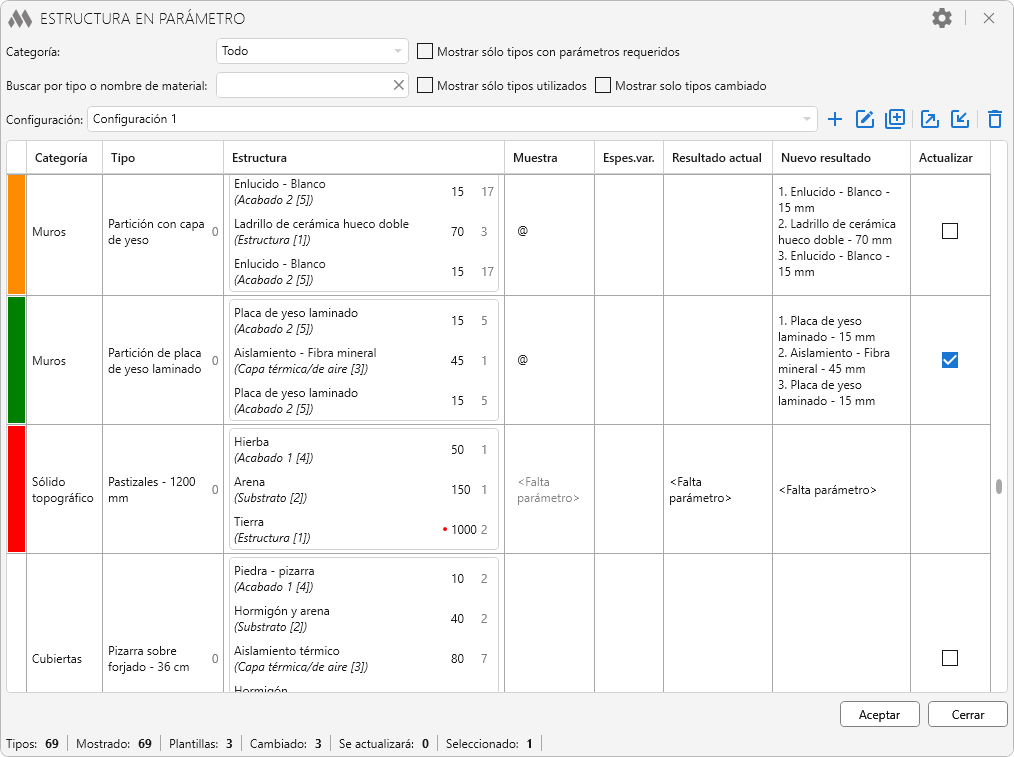
Al iniciar el complemento, la tabla muestra todos los tipos del modelo de categorías de elementos multicapa (por ejemplo, "Cubiertas", "Muros", "Forjados", etc.).
Para una mayor comodidad y un procesamiento más rápido de los tipos, se pueden utilizar los ajustes en la parte superior de la ventana del complemento:
- Categoría – lista desplegable en la que se puede seleccionar una de las categorías de elementos para mostrar en la tabla de tipos, o todas las categorías a la vez.
- Buscar por tipo o nombre de material – campo para la búsqueda rápida en la tabla de tipos sin distinguir mayúsculas y minúsculas.
- Mostrar solo tipos con parámetros requeridos – cuando la opción está activada, la tabla muestra únicamente los tipos que contienen los parámetros obligatorios Muestra y Resultado.
- Mostrar solo tipos utilizados – cuando la opción está activada, la tabla muestra únicamente los tipos que tienen al menos un ejemplar colocado en el modelo.
- Mostrar solo tipos cambiado – cuando la opción está activada, la tabla muestra únicamente los tipos para los que el nuevo valor del resultado difiere del valor actual y no está marcada la casilla en la columna Actualizar.
La lista de tipos y sus parámetros se presenta en forma de una tabla con las siguientes columnas:
Categoría – categoría de elementos a la que pertenece el tipo.
Tipo – contiene el nombre del tipo y el número de ejemplares en el modelo con este tipo.
Estructura – estructura por capas del tipo. Cada fila contiene los siguientes valores:
- material de la capa
- función de la capa
- espesor de la capa (el espesor variable se indica con un punto rojo)
- número de usos del material en otros tipos cargados en el complemento, incluido el actual. Al hacer clic (seleccionar) una fila en la lista de materiales, las filas que contienen este material en todos los tipos se resaltan en verde.
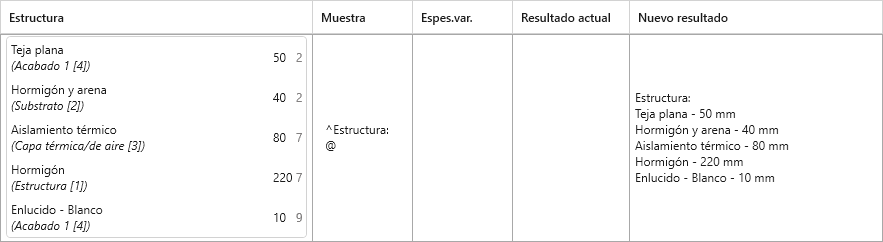
Muestra – parámetro obligatorio. Para mostrar la lista de capas de la estructura en el parámetro Resultado, es necesario especificar el marcador de sustitución obligatorio @ en la celda, así como marcadores de sustitución opcionales si es necesario. El campo se puede editar en la ventana del complemento. Además, en la plantilla se puede especificar información adicional antes y/o después del marcador de sustitución de la estructura.
Por ejemplo, el suelo se define mediante un forjado cuya estructura se toma del tipo, pero es necesario indicar adicionalmente la losa del forjado como parte del suelo. Para ello, después del marcador de sustitución se introduce "Losa de hormigón armado" y se obtiene el siguiente valor:

Espes. var. – valor personalizado del espesor variable que, si es necesario, se puede especificar para una capa con espesor variable. El campo se puede editar en la ventana del complemento.
Para rellenar rápidamente los parámetros Muestra o Espes. var. con los mismos valores, es necesario seleccionar varias filas (con Ctrl o Shift) y, en la celda de cualquiera de las filas seleccionadas, introducir el valor requerido o pegarlo desde el portapapeles.
Resultado actual – valor del parámetro Resultado en el momento de iniciar el complemento.
Nuevo resultado – lista de capas de la estructura teniendo en cuenta los formatos de línea y la configuración de numeración establecidos, que se escribirá en el parámetro Resultado después de pulsar el botón Aplicar.
Actualizar – opción para seleccionar los tipos en cuyos parámetros se debe escribir la estructura de capas. Para marcar varios tipos, es necesario seleccionar las filas (con Ctrl o Shift) y marcar la casilla en cualquiera de las celdas seleccionadas de la columna. La opción está disponible si el tipo contiene ambos parámetros obligatorios.
El contenido de todas las columnas (excepto la columna Estructura) se puede ordenar haciendo clic en el nombre de la columna.
Para que la estructura de capas se escriba en los parámetros del tipo, deben cumplirse las siguientes condiciones:
- El tipo contiene los parámetros obligatorios especificados en los campos Muestra y Resultado de la configuración del complemento
- En la columna Muestra se ha especificado el marcador de sustitución obligatorio @
- El contenido de las columnas Resultado actual y Nuevo resultado es diferente
- En la columna Actualizar está marcada la casilla
Para evaluar el cumplimiento de estas condiciones, la primera celda de cada fila se resalta con uno de los cuatro colores:
- sin color – no hay cambios, los parámetros del tipo no se actualizarán
- rojo – el tipo no contiene los parámetros obligatorios Muestra y Resultado o estos parámetros no están especificados en la configuración del complemento
- naranja – el nuevo valor del resultado difiere del valor actual, pero los parámetros del tipo no se actualizarán porque no está marcada la casilla en la columna Actualizar
- verde – el nuevo valor del resultado difiere del valor actual y los parámetros del tipo se actualizarán porque está marcada la casilla en la columna Actualizar.
Cuando las primeras celdas de las filas de los tipos necesarios estén en color verde, para actualizar los valores del parámetro en el modelo es necesario pulsar el botón Aplicar. Es importante tener en cuenta que solo se procesarán las posiciones verdes visibles (por ejemplo, si se marcó un tipo en la categoría "Muros" y luego se activó el filtro por la categoría "Forjados", el tipo de la categoría "Muros" no se actualizará).
Para cerrar la ventana del complemento, es necesario pulsar el botón Cancelar o la tecla Esc.
En la barra de estado se muestra información sobre la cantidad de tipos en la tabla que cumplen diferentes condiciones.
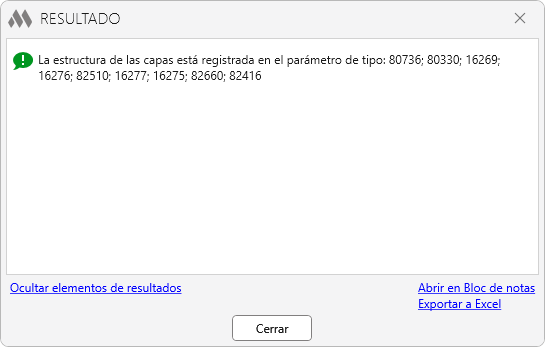
Después de pulsar el botón Aceptar aparece la ventana de resultados:
VOLUMEN DE CAPAS EN PARÁMETRO


El comando calcula los volúmenes de las capas y los escribe en forma de una lista numerada en un parámetro multilínea del ejemplar del elemento, así como el volumen total de las capas de todos los ejemplares en un parámetro multilínea del tipo.
Al igual que al trabajar con el comando principal, primero es necesario ir a la ventana de configuración haciendo clic en
en la esquina superior derecha de la ventana y realizar la configuración previa.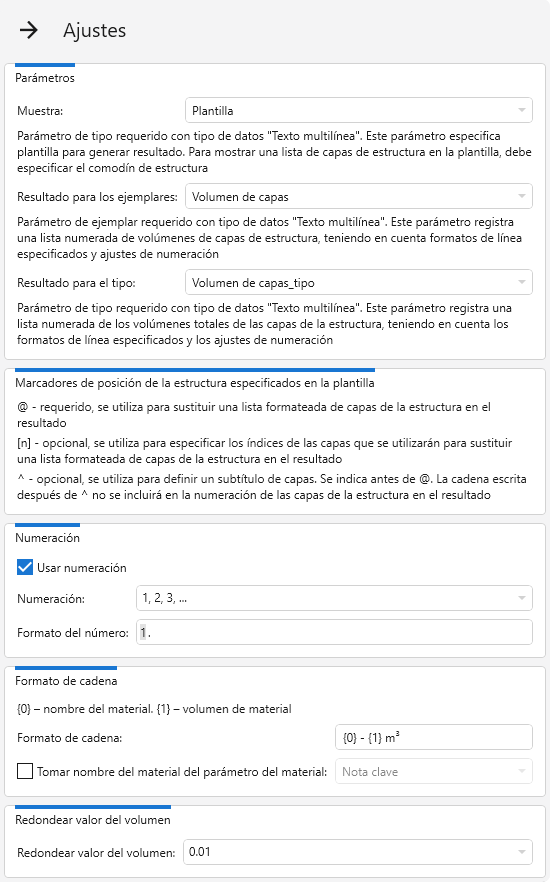
La configuración es en gran parte similar a la del comando principal, pero presenta algunas diferencias.
Resultado para los ejemplares – parámetro de ejemplar con tipo de datos «Texto multilínea». En este parámetro el complemento escribirá una lista numerada de los volúmenes de las capas de la estructura teniendo en cuenta los formatos de línea y la configuración de numeración.
Resultado para el tipo – parámetro de tipo con tipo de datos «Texto multilínea». En este parámetro el complemento escribirá una lista numerada de los volúmenes totales de las capas de la estructura teniendo en cuenta los formatos de línea y la configuración de numeración.
Los parámetros deben añadirse a las categorías de elementos para las que sea necesario registrar la información sobre el volumen de las capas en el parámetro (por ejemplo, las categorías «Cubiertas», «Muros», «Forjados», etc.).
Redondear valor del volumen – lista desplegable para seleccionar el redondeo del valor del volumen de la capa.
La ventana de este comando también es similar a la del comando principal del complemento:
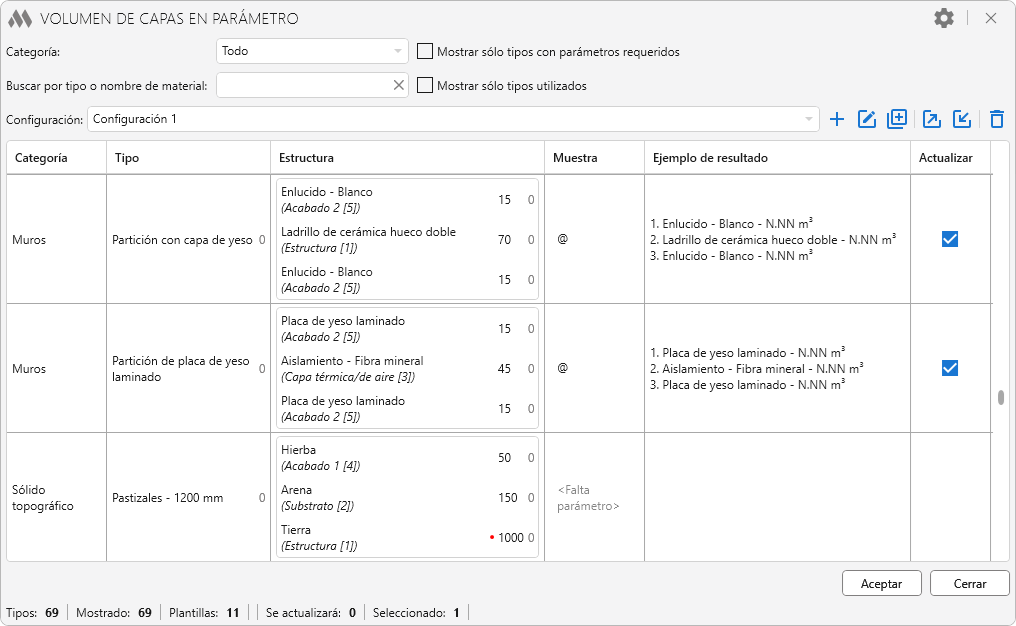
Para que los volúmenes de las capas se escriban en el parámetro de ejemplar y/o en el parámetro de tipo del elemento, deben cumplirse las siguientes condiciones:
- En el modelo existen ejemplares colocados del tipo
- El tipo contiene los parámetros obligatorios Muestra y Resultado para los ejemplares y/o Resultado para el tipo
- En la columna Muestra se ha especificado el marcador de sustitución de estructura @
- En la columna Actualizar está marcada la casilla
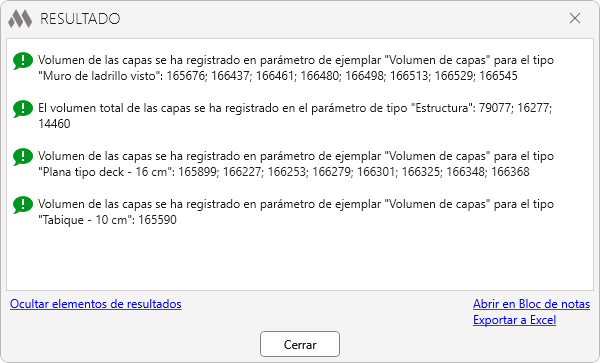
Después de pulsar el botón Aceptar aparece la ventana de resultados:
-
-
Historial de cambios deAño
2026 Año
Revit: Estructura en parámetro 3.0.4.0 (18.09.2026)
ImprovedLa interfaz se ha migrado a la versión actual de la biblioteca de estilos de ModPlus.Revit: Estructura en parámetro 3.0.3.0 (25.08.2026)
FixSe ha corregido un error por el cual el complemento no se iniciaba en algunos proyectos.Revit: Estructura en parámetro 3.0.2.0 (20.03.2026)
FixSe ha corregido un error en el método de recopilación de parámetros.Revit: Estructura en parámetro 3.0.1.0 (19.03.2026)
ImprovedSe ha optimizado el algoritmo de carga de tipos.Revit: Estructura en parámetro 3.0.0.0 (17.03.2026) Más detalles
NewAñadidas configuraciones.NewAñadidas listas desplegables para asignar parámetros de las opciones disponibles y compatibles por tipo de datos.NewAñadida la posibilidad de especificar tipos de capas de materiales para escribir en la estructura.NewAñadida la posibilidad de introducir texto sin numeración para la primera línea.NewAñadida la posibilidad de combinar capas idénticas.NewAñadidos parámetros de ejemplar y de tipo para escribir el resultado. El volumen del ejemplar se escribe en el parámetro de ejemplar, el volumen total de todos los ejemplares se escribe en el parámetro de tipo.NewAñadida la posibilidad de desactivar la numeración de capas.NewAñadida la posibilidad de mostrar solo las construcciones que han sido modificadas. Solo para estructura en parámetro.NewAñadida la posibilidad de cambiar el valor del parámetro de material seleccionado al generar la estructura.2023 Año
Revit: Estructura en parámetro 2.0.2.0 (04.12.2023)
FixMejorado el algoritmo de redondeo de números.Revit: Estructura en parámetro 2.0.1.0 (04.12.2023)
ImprovedActualización de servicio.Revit: Estructura en parámetro 2.0.0.0 (04.12.2023) Más detalles
NewAñadida la posibilidad de escribir un resultado inverso.NewAñadido un nuevo comando – Volumen de capas en parámetro.Revit: Estructura en parámetro 1.1.2.0 (08.11.2023)
ImprovedUso de la biblioteca ModPlus.Xaml.Behaviors.Wpf.dll en lugar de Microsoft.Xaml.Behaviors.dll para resolver problemas de compatibilidad con otros complementos.Revit: Estructura en parámetro 1.1.1.0 (13.07.2023)
FixCorregido error donde no se mostraban los nombres de los materiales en la lista de capas.Revit: Estructura en parámetro 1.1.0.0 (12.07.2023)
NewAñadida la posibilidad de especificar un parámetro del material del que se tomará el nombre del material.Revit: Estructura en parámetro 1.0.0.0 (12.07.2023) Más detalles
ReleaseLanzamiento. -