


-
Перенос структуры многослойного типоразмера в многострочный параметр
Значок


Связанные новости и статьи
- Новый плагин для Revit. Структуру в параметр
- Revit. Структуру в параметр: Реверсивный результат и объем слоев в параметр
- Revit. Структуру в параметр 3.0
Использование
Для начала работы с плагином требуется создать конфигурацию, нажав
 . Созданные конфигурации можно дублировать
  , переименовывать
  , экспортировать
  , импортировать
  и удалять
  с помощью соответствующих кнопок. Созданная конфигурация также распространяется на команду "Объем слоев в параметр" и содержит настройки этой команды.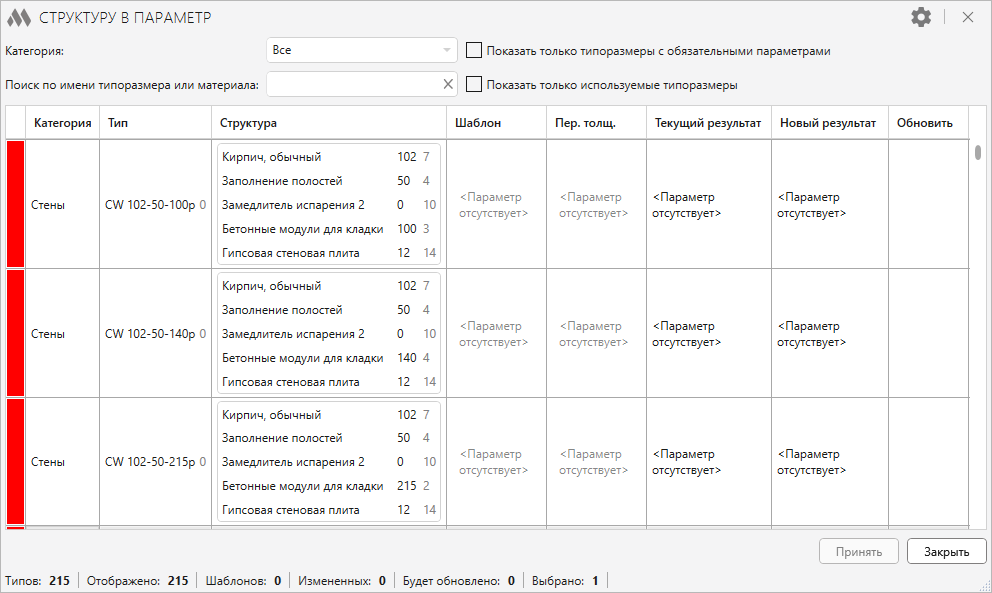
Далее необходимо перейти в окно настроек, нажав
.png) в правом верхнем углу окна, и выполнить предварительные настройки плагина.
в правом верхнем углу окна, и выполнить предварительные настройки плагина.НАСТРОЙКИ
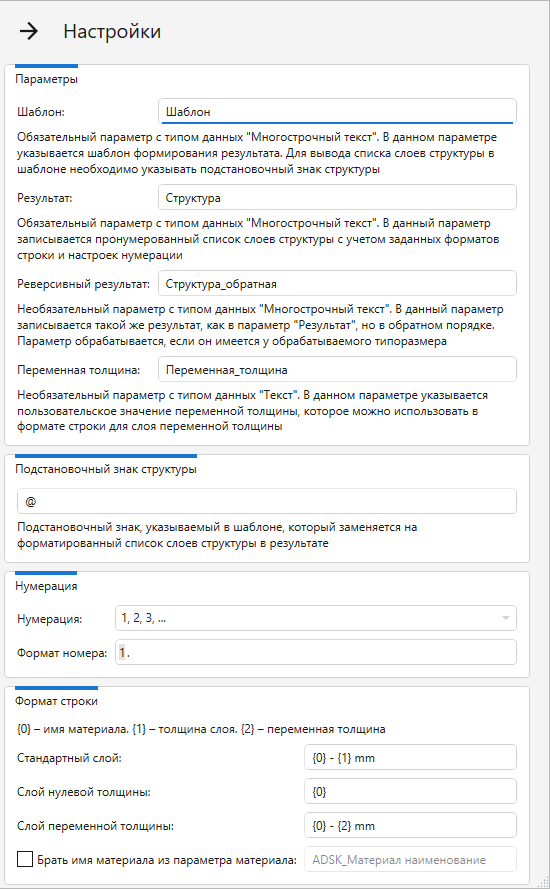
В разделе Параметры требуется указать следующие параметры:
- Шаблон – обязательный параметр типа с типом данных "Многострочный текст". В данном параметре пользователем указывается шаблон формирования результата с использованием подстановочных знаков структуры (описаны далее).
- Результат – обязательный параметр типа с типом данных "Многострочный текст". В данный параметр плагином будет записан список слоев структуры с учетом заданных форматов строки и настроек нумерации.
- Реверсивный результат – необязательный параметр типа с типом данных "Многострочный текст". В данный параметр плагином будет записан такой же список слоев структуры как в параметр Результат, но в обратном порядке. Параметр заполняется, если он имеется у обрабатываемого типоразмера.
- Переменная толщина – необязательный параметр типа с типом данных "Текст". В данном параметре пользователем указывается значение переменной толщины, которое будет использовано в формате строки для слоя переменной толщины.
Все параметры должны быть применены к категориям элементов, для которых необходимо будет переносить информацию о структуре слоев в параметр (например, категории "Крыши", "Стены", "Перекрытия" и т.д.).
В разделе Подстановочные знаки структуры, указываемые в шаблоне приведено описание использования подстановочных знаков, которые указываются в параметре Шаблон и заменяются на форматированный список слоев структуры в параметре Результат.
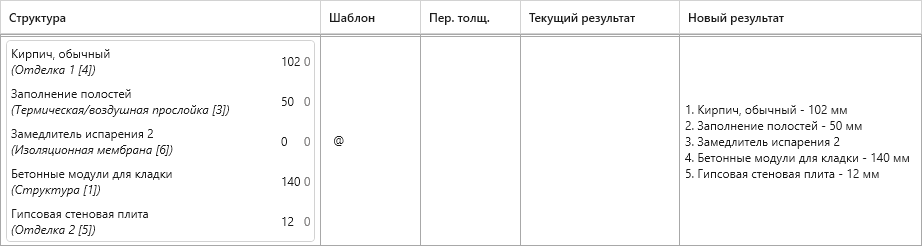
@ – обязательный подстановочный знак, используется для замены на форматированный список слоев структуры:
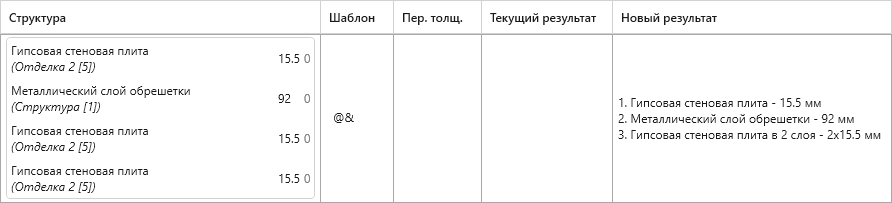
& – используется для замены на форматированный список объединенных слоев структуры:
[n] – используется для указания индексов слоев, которые будут использованы для замены на форматированный список слоев структуры. Для указания нескольких индексов их необходимо перечислить через точку или запятую (например, [1,5]):
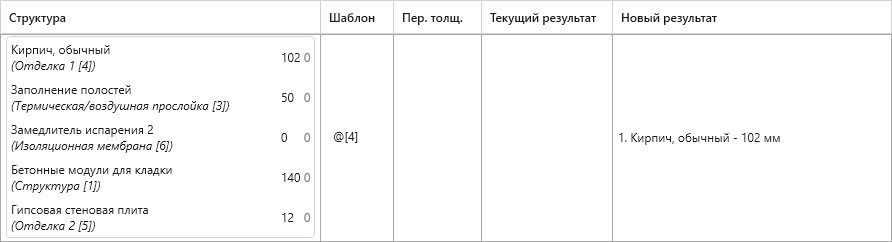
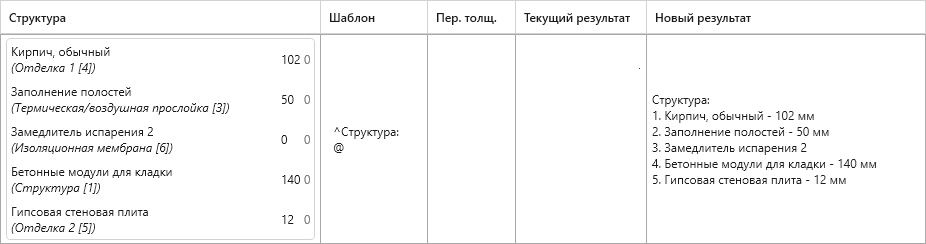
^ – используется для задания подзаголовка слоев. Не будет участвовать в нумерации слоев структуры:
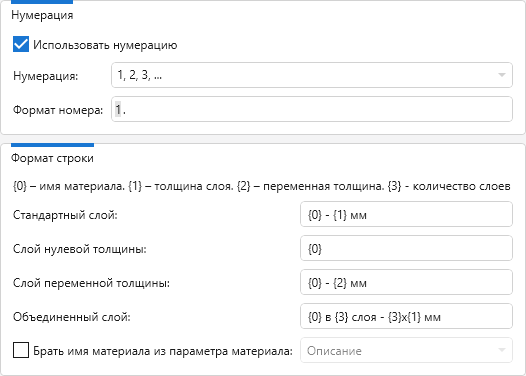
В разделе Нумерация доступны следующие настройки:
- Использовать нумерацию – при включенной опции будет осуществлена нумерация слоев структуры в соответствии с настройками нумерации.
- Нумерации – выпадающий список с вариантами нумерации слоев структуры
- Формат номера – символ или группа символов, которая отделяет порядковый номер слоя от его описания. Например, для того чтобы строка имела вид "1. Бетон…" необходимо выбрать вариант Нумерации: 1, 2, 3, …, а в поле Формат номера поставить точку и пробел.
В разделе Формат строки настраиваются шаблоны строк, содержащих информацию о слоях структуры, которые будут записаны в параметр Результат. Формат строки задается для следующих видов слоев:
- Стандартный слой – слой из материала с постоянной ненулевой толщиной
- Cлой нулевой толщины – слой из материала с толщиной равной нулю
- Cлой переменной толщины – слой из материала с переменной толщиной
- Объединенный слой – объединенный слой из нескольких слоев материала с постоянной ненулевой толщиной
В шаблоне формата строки необходимо использовать подстановочные символы: {0} - для вставки имени материала, {1} - для вставки толщины слоя, {2} - для вставки переменной толщины из параметра Переменная толщина, {3} - для вставки количества объединенных слоев. Например, если для стандартного слоя записать значение "{0} - {1} мм", то результат будет выглядеть как "Бетон монолитный - 175 мм".
Опция Брать имя материала из параметра материала позволяет указать параметр материала, значение которого будет использовано в качестве имени материала - {0}. При включенной опции в столбце Структура основного окна плагина становится доступной кнопка
.png) для изменения значения параметра материала.
для изменения значения параметра материала.ОСНОВНОЕ ОКНО
Основное окно плагина состоит из таблицы типоразмеров и их параметров, элементов фильтрации и поиска типоразмеров, а также строки состояния и кнопок управления в нижней части окна.
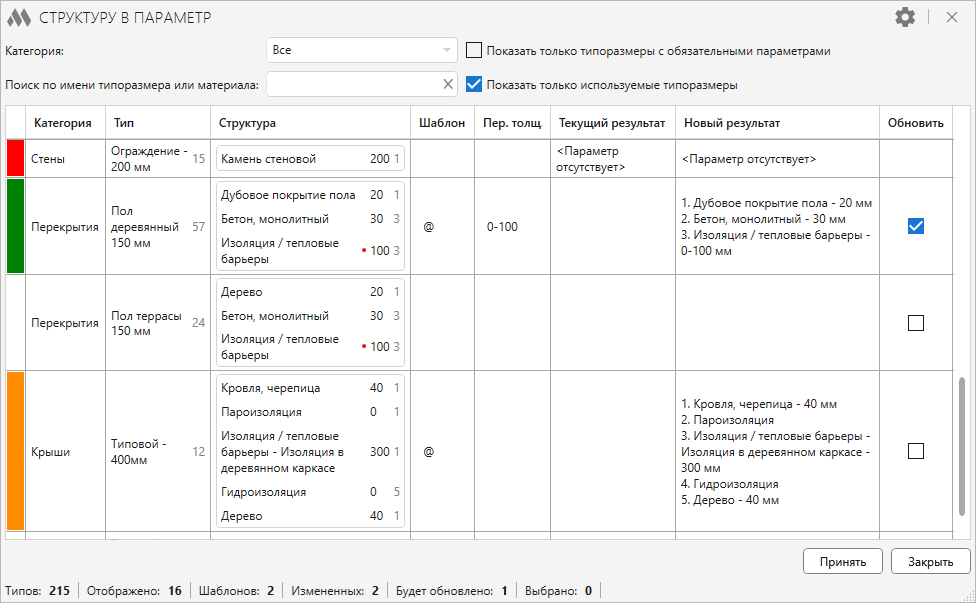
При запуске плагина в таблице отображаются все типоразмеры модели многослойных категорий элементов (например, категории "Крыши", "Стены", "Перекрытия" и т.д.).
Для удобства и более быстрой обработки типоразмеров можно воспользоваться настройками в верхней части окна плагина:
- Категория – выпадающий список, в котором можно выбрать одну из категорий элементов для отображения в таблице типоразмеров, либо все категории одновременно.
- Поиск по имени типоразмера или материала – поле для быстрого поиска в таблице типоразмеров без учета регистра.
- Показать только типоразмеры с обязательными параметрами – при включенной опции в таблице отображаются только типоразмеры, содержащие обязательные параметры Шаблон и Результат.
- Показать только используемые типоразмеры – при включенной опции в таблице отображаются только типоразмеры, имеющие хотя бы один размещенный экземпляр в модели.
- Показать только измененные типоразмеры – при включенной опции в таблице отображаются только типоразмеры, для которых новое значение результата отличается от текущего значения результата и не установлен флажок в столбце Обновить.
Список типоразмеров и их параметров представлен в виде таблицы, содержащей следующие столбцы:
Категория – категория элементов, к которой принадлежит типоразмер.
Тип – содержит имя типоразмера и количество экземпляров в модели с данным типоразмером.
Структура – послойная структура типоразмера. Каждая строка содержит следующие значения:
- материал слоя
- функция слоя
- толщина слоя (переменная толщина обозначается красной точкой)
- число использований материала в других загруженных в плагин типоразмерах, включая текущий. При нажатии (выделении) строки в списке материалов подсвечиваются зеленым цветом строки, содержащие данный материал во всех типоразмерах.
Шаблон – обязательный параметр. Для вывода списка слоев структуры в параметр Результат в ячейке необходимо указать обязательный подстановочный знак структуры @, а также необязательные подстановочные знаки при необходимости. Поле можно редактировать в окне плагина. Также в шаблоне можно указать дополнительную информацию до и/или после подстановочного знака структуры.
Например, пол задан перекрытием, структура которого будет взята из типоразмера, но требуется дополнительно указать плиту перекрытия в составе пола. Для этого после подстановочного знака вводим "Ж/б плита" и получаем следующее значение:

Пер.толщ. – пользовательское значение переменной толщины, которое в случае необходимости можно указать для слоя, имеющего переменную толщину. Поле можно редактировать в окне плагина.
Для быстрого заполнения параметров Шаблон или Пер.толщ. одинаковыми значениями необходимо выделить несколько строк (с помощью Ctrl или Shift), и в ячейку любой выбранной строки ввести требуемое значение, либо вставить его из буфера обмена.
Текущий результат – значение параметра Результат на момент запуска плагина.
Новый результат – список слоев структуры с учетом заданных форматов строки и настроек нумерации, который будет записан в параметр Результат после нажатия кнопки Принять.
Обновить – опция для выбора типоразмеров, в параметр которых требуется записать структуру слоев. Для отметки нескольких типоразмеров необходимо выделить строки (с помощью Ctrl или Shift) и поставить флажок в любой из выделенных ячеек столбца. Опция доступна, если типоразмер содержит оба обязательных параметра.
Содержимое всех столбцов (кроме столбца Структура) можно сортировать, кликнув по имени столбца.
Для того чтобы в параметры типоразмера была внесена структура слоев должны быть выполнены следующие условия:
- Типоразмер содержит обязательные параметры, заданные в полях Шаблон и Результат настроек плагина
- В столбце Шаблон указан обязательный подстановочный знак структуры @
- Содержимое в столбцах Текущий результат и Новый результат имеет различия
- В столбце Обновить установлен флажок
Для оценки соответствия типоразмеров вышеперечисленным условиям первая ячейка каждой строки подсвечивается одним из четырех цветов:
- без цвета – нет изменений, параметры типоразмера не будут обновлены
- красный – в типоразмере отсутствуют обязательные параметры Шаблон и Результат или эти параметры не заданы в настройках плагина
- оранжевый – новое значение результата отличается от текущего значения результата. Но параметры типоразмера не будут обновлены, так как не установлен флажок в столбце Обновить
- зеленый – новое значение результата отличается от текущего значения результата, параметры типоразмера будут обновлены, так как установлен флажок в столбце Обновить.
Когда первые ячейки строк требуемых типоразмеров будут зеленого цвета, для обновления значений параметра в модели необходимо нажать кнопку Принять. Важно учитывать, что будут обработаны только видимые зеленые позиции (например, если был отмечен флажком типоразмер в категории "Стены", а потом был включен фильтр по категории "Перекрытия", то типоразмер в категории "Стены" не будет обновлен).
Чтобы закрыть окно плагина нужно нажать кнопку Отменить или клавишу Esc.
В строке состояния отображается информация о количестве типоразмеров в таблице, соответствующих различным условиям.
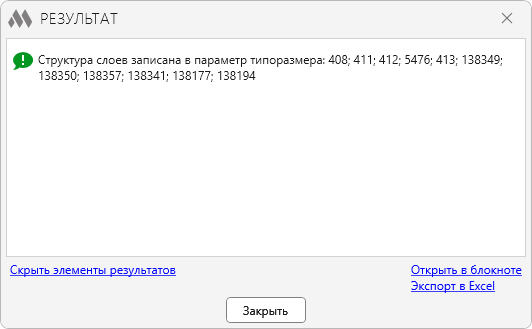
После нажатия кнопки Принять появляется окно результатов:
ОБЪЕМ СЛОЕВ В ПАРАМЕТР


Команда считает объемы слоев и записывает их в виде нумерованного списка в многострочный параметр экземпляра элемента, а также суммарный объем слоев всех экземпляров в в многострочный параметр типа.
Команда рассчитывает объемы слоев и записывает их в виде нумерованного списка в многострочный параметр экземпляра элемента, а также суммарный объем слоев всех экземпляров – в многострочный параметр соответствующего типоразмера.
Как и при работе с основной командой сначала необходимо перейти в окно настроек, нажав
в правом верхнем углу окна, и выполнить предварительные настройки.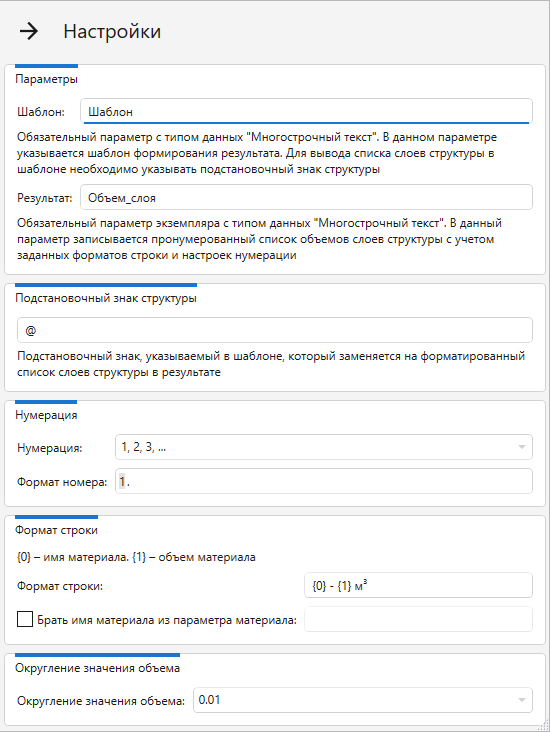
Настройки по большей части аналогичны настройкам основной команды, но имеются некоторые отличия.
Результат для экземпляров – параметр экземпляра с типом данных "Многострочный текст". В данный параметр плагином будет записан пронумерованный список объемов слоев структуры с учетом заданных форматов строки и настроек нумерации.
Результат для типоразмера – параметр типа с типом данных "Многострочный текст". В данный параметр плагином будет записан пронумерованный список суммарных объемов слоев структуры с учетом заданных форматов строки и настроек нумерации.
Параметры должен быть добавлены к категориям элементов, для которых необходимо будет записывать информацию об объеме слоев в параметр (например, категории "Крыши", "Стены", "Перекрытия" и т.д.).
Округление значения объема – выпадающий список для выбора округления значения объема слоя.
Окно данной команды также схоже с основной командой плагина:
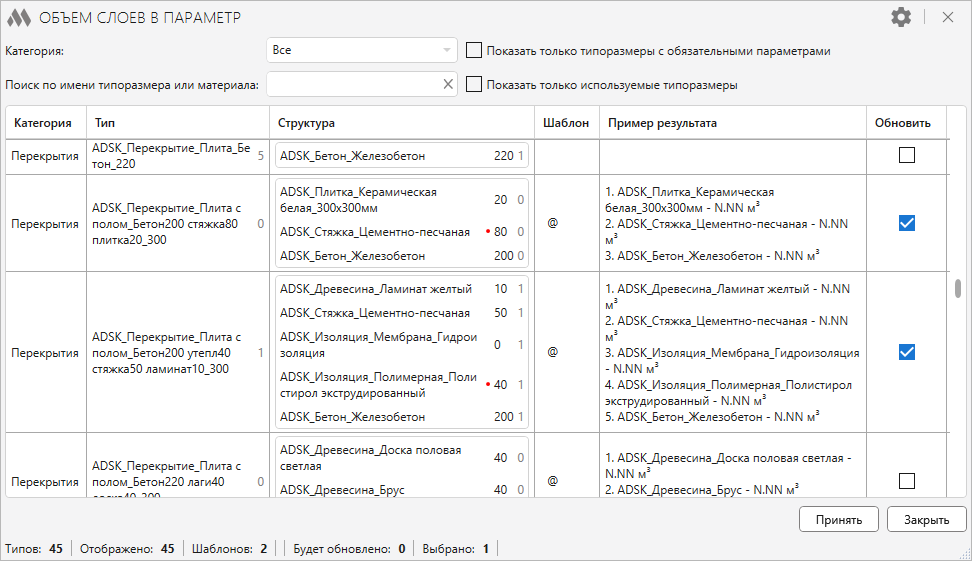
Для того чтобы в параметр экземпляра и/или параметр типа элемента были внесены объемы слоев должны быть выполнены следующие условия:
- В модели имеются размещенные экземпляры типоразмера
- Типоразмер содержит обязательные параметры Шаблон и Результат для экземпляров и/или Результат для типоразмера
- В столбце Шаблон указан подстановочный знак структуры @
- В столбце Обновить установлен флажок.
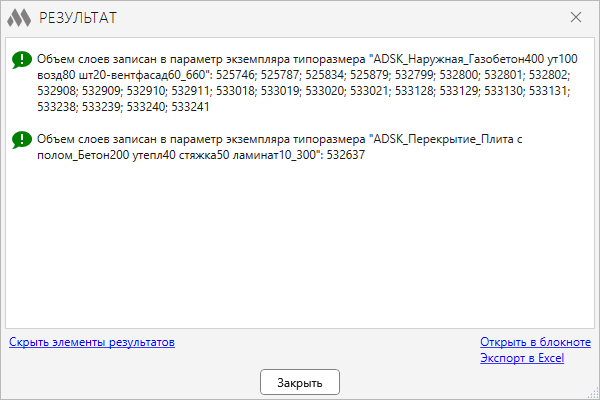
После нажатия кнопки Принять появляется окно результатов:
-
-
История изменений заГод
2026 Год
Revit: Структуру в параметр 3.0.5.0 (20.10.2026)
ImprovedСервисное обновление (внутренние изменения).Revit: Структуру в параметр 3.0.4.0 (18.09.2026)
ImprovedИнтерфейс переведён на актуальную версию библиотеки оформления ModPlus.Revit: Структуру в параметр 3.0.3.0 (25.08.2026)
FixИсправлена ошибка, при которой в некоторых проектах плагин не запускался.Revit: Структуру в параметр 3.0.2.0 (20.03.2026)
FixИсправлена ошибка в методе сбора параметров.Revit: Структуру в параметр 3.0.1.0 (19.03.2026)
ImprovedОптимизирован алгоритм загрузки типоразмеров.Revit: Структуру в параметр 3.0.0.0 (17.03.2026) Подробнее
NewДобавлены конфигурации.NewСделаны выпадающие списки для назначения параметров из доступных и подходящих по типу данных.NewДобавлена возможность указать типы слоев материалов для записи в структуру.NewДобавлена возможность вводить текст без нумерации для первой строки.NewДобавлена возможность объединять одинаковые слои.NewДобавлены параметры экземпляра и типоразмера для записи результата. В параметр экземпляра записывается объем с экземпляра, в параметр типа записывается суммарный объем со всех экземпляров.NewДобавлена возможность отключить нумерацию слоев.NewДобавлена возможность отображать только конструкции, которые были изменены. Только для структуры в параметр.NewДобавлена возможность изменять значение выбранного параметра материала при формировании структуры.2023 Год
Revit: Структуру в параметр 2.0.2.0 (04.12.2023)
FixУлучшен алгоритм округления чисел.Revit: Структуру в параметр 2.0.1.0 (04.12.2023)
ImprovedСервисное обновление.Revit: Структуру в параметр 2.0.0.0 (04.12.2023) Подробнее
NewДобавлена возможность записать реверсивный результат.NewДобавлена новая команда – Объем слоев в параметр.Revit: Структуру в параметр 1.1.2.0 (08.11.2023)
ImprovedИспользование библиотеки ModPlus.Xaml.Behaviors.Wpf.dll вместо Microsoft.Xaml.Behaviors.dll для решения проблем совместимости с другими плагинами.Revit: Структуру в параметр 1.1.1.0 (13.07.2023)
FixИсправлена ошибка, из-за которой не отображались имена материалов в списке слоев.Revit: Структуру в параметр 1.1.0.0 (12.07.2023)
NewДобавлена возможность указать параметр материала, из которого будет браться имя материала.Revit: Структуру в параметр 1.0.0.0 (12.07.2023) Подробнее
ReleaseРелиз. -