调用方式
- ModPlus 浮动菜单或选项板
- AutoCAD 功能区
- 命令行:_mpLayerAuto
图标
使用方法
插件窗口上部包含三个开关,用于启用或禁用当前文档中的图层分配模式——按图元类型、按块名称以及按命令名称。
下方为设置区域,分为两组——图层分配和命令排除设置。图层分配又分为:图元图层、按块名称的图层以及按命令名称的图层。
所有设置均全局保存,并应用于所有图纸。
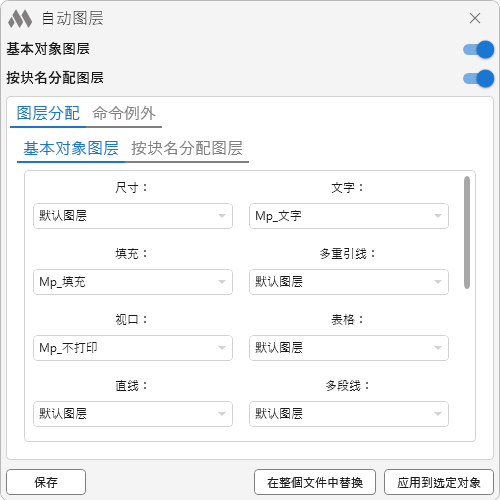
该组包含根据图元类型分配图层的设置。列表中填充的是当前图纸中已有的图层名称。选择“默认图层”时,对象将被分配为图纸中设置的默认图层。如果该图层随后从图纸中被删除,则对象将被分配为默认图层。
如果在一个未在设置中保存图层的图纸中启动插件,下拉列表中的图层将以红色显示。
修订云的图层从 AutoCAD 2021 版本开始可用。
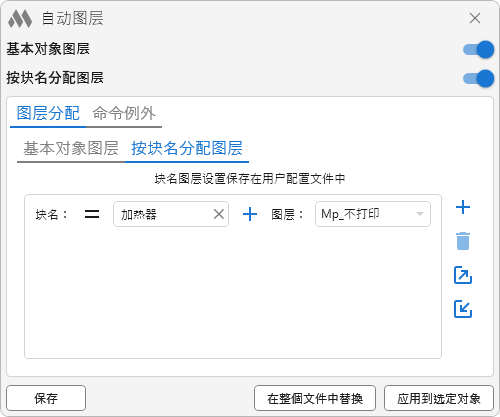
该组包含根据块名称分配图层的规则列表。
注意:按名称为块分配图层的优先级高于按图元类型“块”的图层分配。
对于列表中的每条规则,需要指定名称匹配条件——完全匹配或部分匹配(块名称包含指定值)。不区分大小写。图层可以从下拉列表中选择(该列表填充当前图纸中的图层),也可以手动输入。
 – 添加新规则。
 – 删除所选规则。
 – 将规则导出为 XML 文件。
 – 从 XML 文件导入规则。列表中的所有当前规则将被删除。
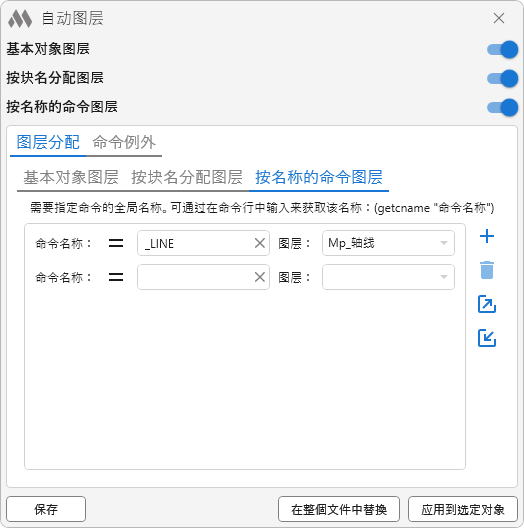
该组包含根据命令全局名称分配图层的规则列表。可以通过在命令行中输入以下表达式获取命令的全局名称:(getcname "命令名称")。例如,要获取“LINE(直线)”命令的全局名称,需要在命令行中输入:(getcname "LINE")。结果将返回全局名称“_LINE”,可在规则的相应字段中使用。
注意:按命令名称分配图层的优先级高于按块名称和按图元类型分配图层。
对于列表中的每条规则,需要指定名称匹配条件——完全匹配或部分匹配(命令名称包含指定值)。不区分大小写。图层可以从下拉列表中选择,也可以手动输入。
– 添加新规则。
– 删除所选规则。
– 将规则导出为 XML 文件。
– 从 XML 文件导入规则。列表中的所有当前规则将被删除。
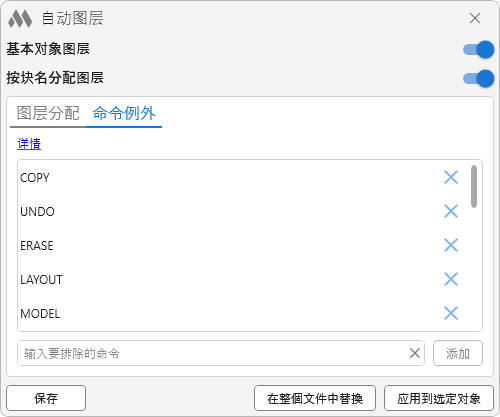
在此选项卡中可以编辑(添加或删除)需要从插件处理中排除的命令列表。
标准的排除命令集不可编辑!
保存 – 保存所有设置并关闭窗口。
在整個文件中替換 – 将指定的图层设置应用于文档中的所有图元。
应用到选定对象 – 将所有指定的图层设置应用到选定的图元。


