图标
使用方法
该插件可处理单独选择的柱,也可处理当前视图或整个文档中的所有柱。钢筋布置时会考虑柱上下相互之间的位置关系。横向钢筋可以通过不同钢筋形状的多种组合方式进行配置。该插件甚至可以在空模板中运行。
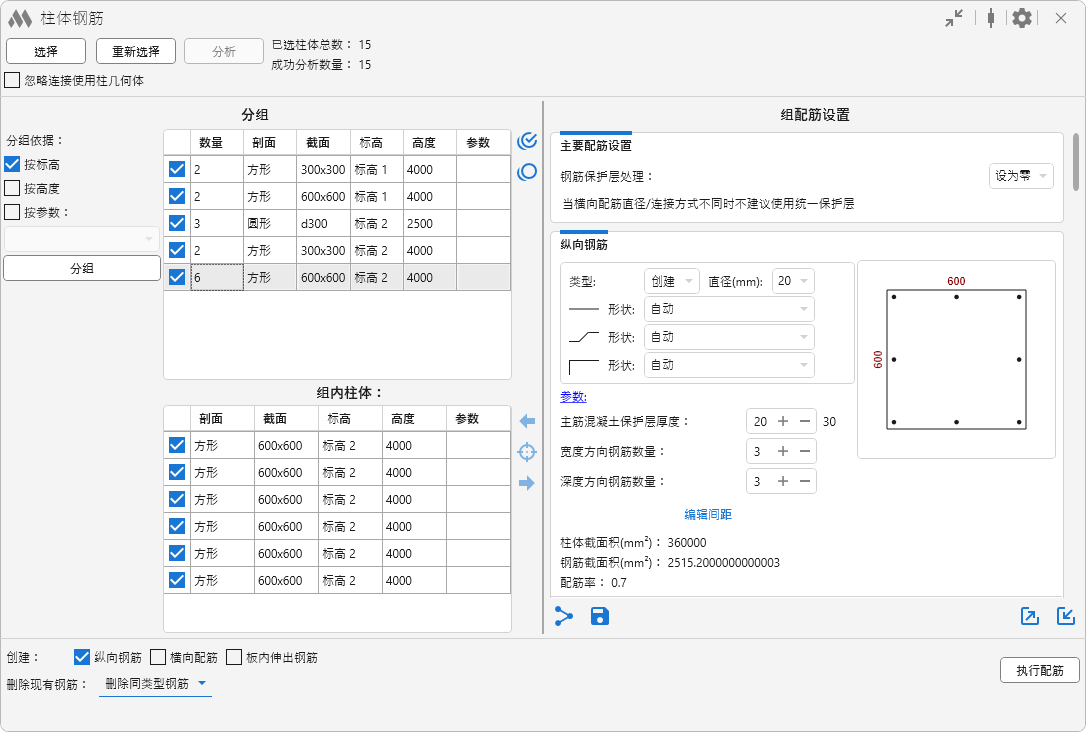
插件主窗口分为三个区域:选择与分析、分组以及分组钢筋设置。窗口底部包含最终设置以及启动钢筋生成过程的按钮。
窗口标题栏包含以下选项:
.png) – 折叠窗口内容
– 折叠窗口内容
.png) – 打开钢筋接头(钢筋接头)安装规则设置窗口:
– 打开钢筋接头(钢筋接头)安装规则设置窗口:
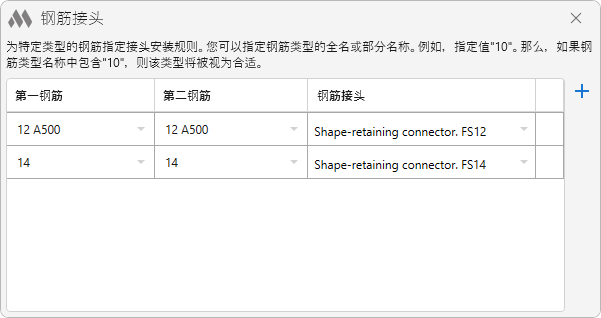
该窗口中的下拉列表根据当前打开文档中的钢筋形状进行填充。点击  按钮可添加新规则;将鼠标悬停在表格行上时会显示
  按钮,可用于删除已添加的规则。
.png) – 插件常规设置:
– 插件常规设置:
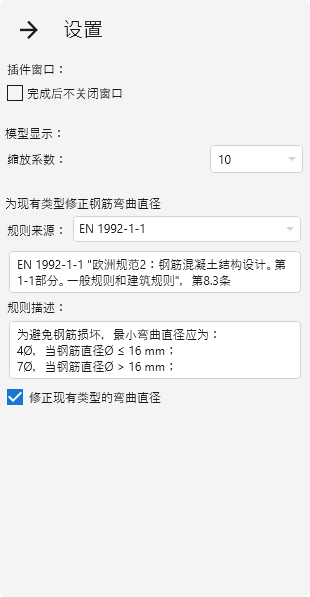
缩放系数 – 用于命令 在模型中显示列表中选定的柱 的缩放比例选项(下文将作说明)。
在 钢筋弯折规则 组中,可选择钢筋弯折规则的来源:СП 63.13330.2018 或 EN 1992-1-1。下方将显示所选规范的规则说明。
如果启用 修正现有类型的弯折直径 选项,并在运行过程中找到合适的钢筋类型,则其弯折直径将根据所选规范进行检查与修正。若未找到合适类型而需要创建新的钢筋类型,则始终执行弯折直径的检查与设置。
选择与分析
插件的使用从选择需要进行钢筋布置的柱开始。点击 选择 按钮,然后在下拉菜单中选择以下选项之一:选择柱、选择当前视图中的所有柱 或 选择项目中的所有柱。
筛选时仅包含垂直柱。此外,柱族的“模型行为材质”属性必须为“混凝土”或“预制钢筋混凝土”。已选择柱的数量会显示在插件窗口顶部。
重新选择 按钮允许重新选择在当前视图中上一次使用插件时处理过的柱。
接下来需要点击 分析 按钮,对所选柱的几何和参数数据进行分析。成功分析的柱数量将显示在插件窗口顶部。
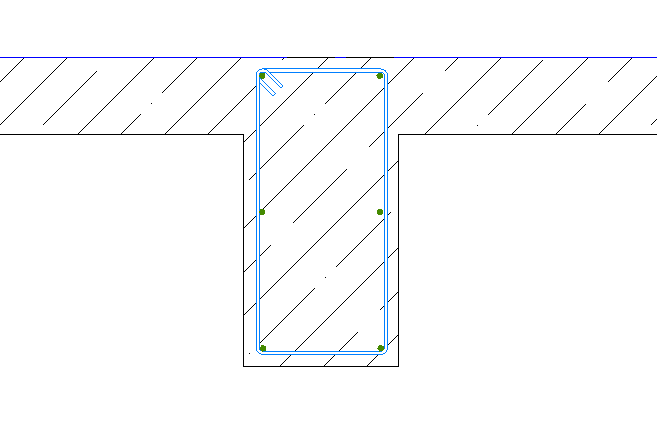
使用柱几何(不考虑连接) 选项允许在柱与其他构件(例如墙)发生横向连接时,仅根据柱自身几何进行钢筋布置。启用或禁用该选项后,需要重新执行分析及后续分组。关闭该选项时的钢筋布置示例:
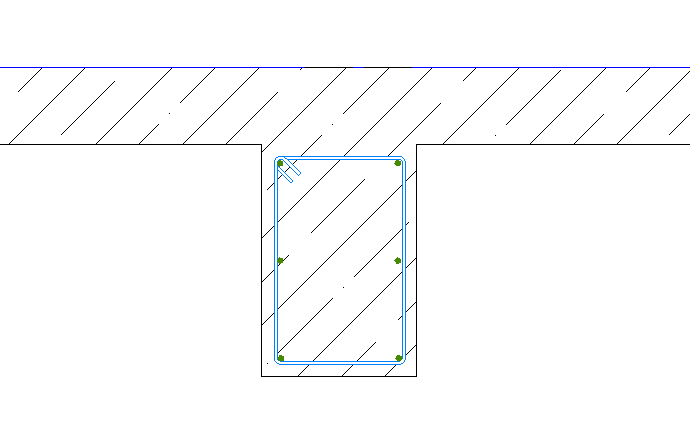
启用该选项时:
分组
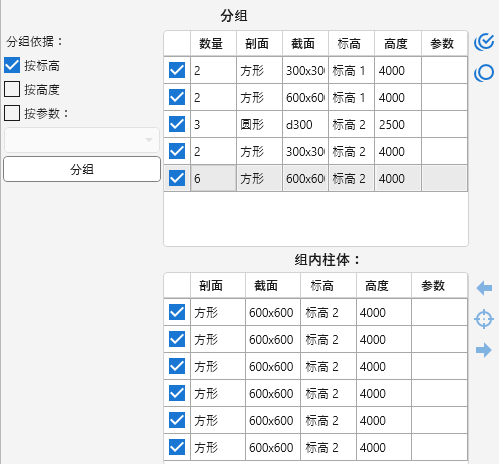
下一步是通过点击插件窗口左侧的 分组 按钮,根据条件对成功分析的柱进行分组。所有柱必须按截面类型和截面尺寸进行分组。此外,还可以按 标高、高度 或从下拉列表中选择的 参数 进行分组。
分组区域包含两个表格。上方表格显示柱组。默认情况下,每个组前均勾选,表示需要为该组生成钢筋。列表右侧包含按钮,可用于选择所有组  或取消选择所有组 。
下方列表显示在上方表格中选定组的柱。默认情况下,每根柱前均勾选,表示需要为该柱生成钢筋。列表右侧的按钮可在模型中显示列表中选定的柱  ,以及分别显示列表中的上一根
  和下一根
和下一根  柱。
柱。
分组钢筋设置
设置针对在插件窗口左侧分组列表中选定的单个柱组进行。每个设置组右侧均显示根据当前设置生成的柱截面预览区域。

此组用于设置处理构件中钢筋保护层的方式。
如果横向钢筋具有不同直径和/或“横向钢筋连接”属性值不同,则不建议根据钢筋设置修改钢筋保护层。
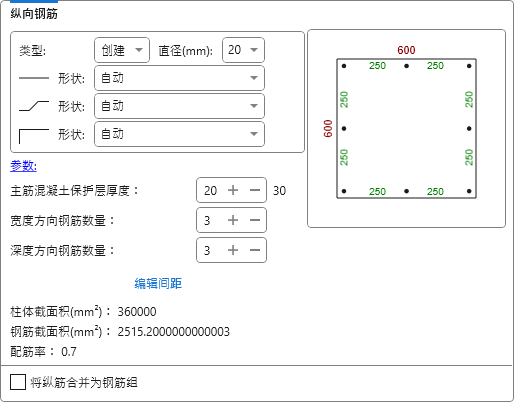
此组用于设置纵向钢筋参数:钢筋类型和形状、工作钢筋的钢筋保护层厚度以及钢筋数量。
用于为生成的钢筋设置文本参数值的 参数 按钮可打开对话框。参数列表根据当前文档进行填充:
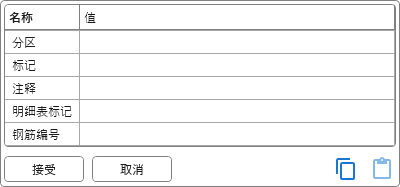
如果当前文档中的钢筋包含关键参数,则在打开的对话框下部会显示相应区域,可在其中从下拉列表选择关键参数的值。
当鼠标悬停在截面预览区域上时,会显示钢筋之间的距离。对于矩形和方形截面的柱,点击 编辑间距 按钮会打开对话框,可分别为每个方向设置钢筋边缘之间的距离(左列)或钢筋轴线之间的距离(右列):
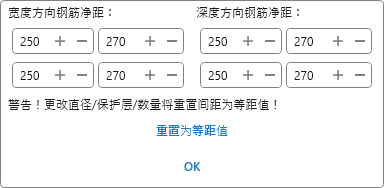
修改钢筋直径、钢筋保护层或钢筋数量时,钢筋之间的间距将重置为等距值。
插件窗口会自动计算柱的截面积、钢筋截面积、配筋率,以及工作钢筋相对于柱边缘(按钢筋中心)的位置。
纵向钢筋伸出钢筋根据柱的位置及其截面尺寸进行设置。在每个子设置组中,可在下拉列表中选择伸出类型,并设置与该类型相对应的参数。
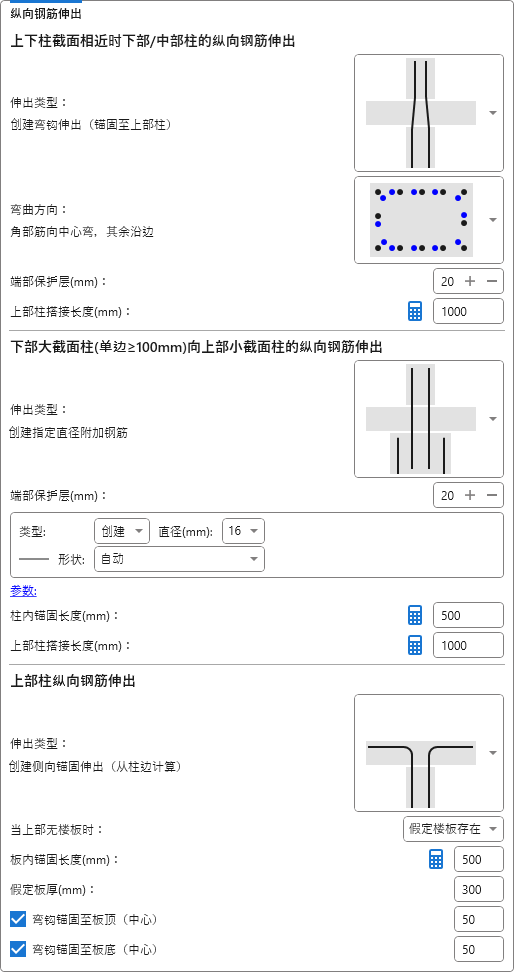
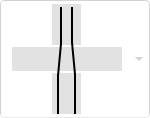
- 当下部及中部柱与上部柱的截面相同(或差异较小)时的纵向钢筋伸出:
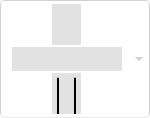
- 不生成纵向钢筋伸出。钢筋根据设置的 钢筋端部钢筋保护层 值在柱顶处截断。
- 生成弯折至上部柱的纵向钢筋伸出。锚固长度从上部楼板顶面开始计算;若无楼板,则从柱顶计算。可在下拉列表中选择六种弯折方向。
伸入上部柱的搭接长度 可通过点击  进行计算——将打开根据 СП 63.13330.2018 规范计算搭接长度的窗口:
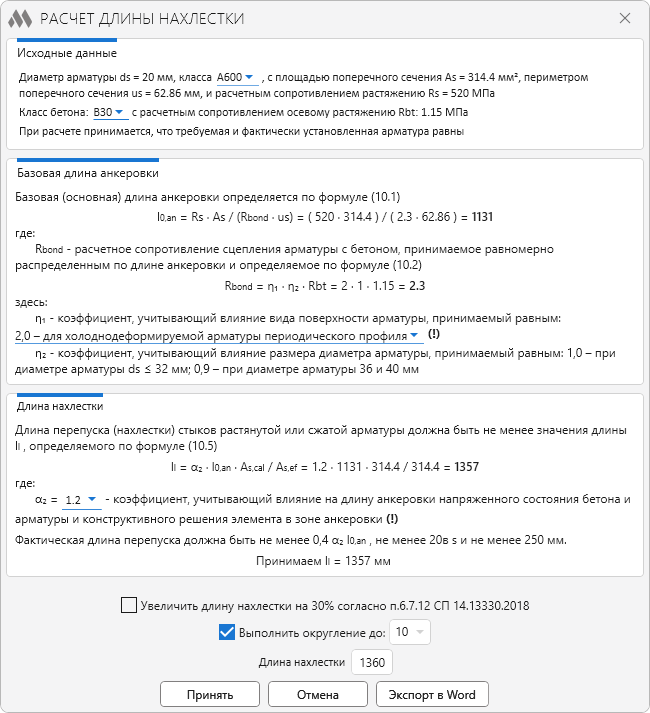
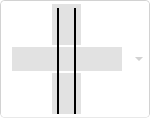
- 生成纵向钢筋的直线伸出。锚固长度从上部楼板顶面开始计算;若无楼板,则从柱顶计算,并通过 进行计算。
此外,对于直线伸出,可启用 安装钢筋接头 选项,根据 钢筋接头 窗口中设置的规则安装钢筋接头。同时还提供 弯折上部柱直线钢筋的下部 选项。上述两个选项仅在处理的柱具有相同截面时生效。
- 当下部及中部柱的截面明显大于上部柱(每侧≥100 mm)时的纵向钢筋伸出:
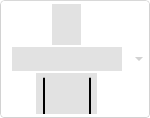
- 不生成纵向钢筋伸出。钢筋根据设置的 钢筋端部钢筋保护层 值在柱顶处截断。
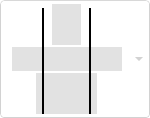
- 生成纵向钢筋的直线伸出。锚固长度从上部楼板顶面开始计算;若无楼板,则从柱顶计算,并通过 进行计算。
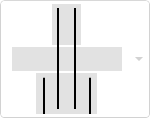
- 以指定直径的附加钢筋形式生成伸出。伸入柱内的锚固长度 和 伸入上部柱的搭接长度 可通过相应的 按钮进行计算。
- 上部柱的纵向钢筋伸出:
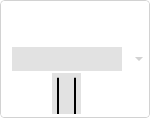
- 不生成纵向钢筋伸出。钢筋根据设置的 钢筋端部钢筋保护层 值在柱顶处截断。
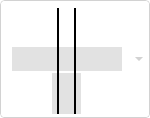
- 生成纵向钢筋的直线伸出。伸出长度从上部楼板顶面开始计算;若无楼板,则从柱顶计算,并通过 进行计算。可通过相应选项设置从柱顶计算伸出长度,忽略上部楼板。
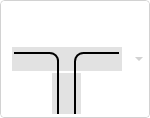
- 生成锚固至上部楼板的纵向钢筋直线伸出。伸入楼板的锚固长度 从柱侧面边缘开始计算,并通过 进行计算。对于 柱上方无楼板 的情况,可在下拉列表中选择三种方式之一:不生成伸出、生成直线伸出 或 将楼板视为存在。此外,还需指定钢筋弯折相对于楼板上下表面的定位(按钢筋中心)。
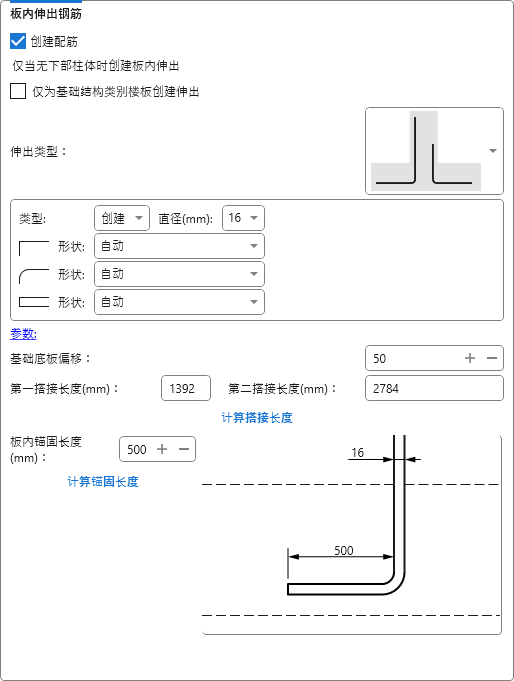
生成钢筋 – 允许为当前柱组启用下部楼板伸出钢筋的生成。
仅在不存在下部柱的情况下,才会从下部楼板生成伸出钢筋。柱之间的关联关系仅在所选柱之间进行判定。
下方提供一个选项:仅从类别为“结构基础”的楼板生成伸出钢筋。
下拉列表中提供六种伸出类型。选择所需类型后,可设置钢筋参数、类型、直径、形状以及构件相对于基础底面的偏移。
根据所选伸出类型,需要指定一个或两个搭接长度。点击 计算搭接长度 按钮可打开根据 СП 63.13330.2018 规范进行搭接长度计算的窗口。类似地,也可通过 计算锚固长度 按钮为某些伸出类型计算锚固长度。
柱的横向钢筋布置方案及横向钢筋形状在独立的设置组中进行配置。
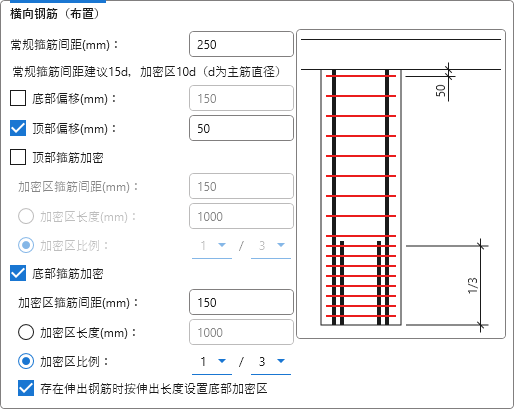
在布置方案设置中,需要指定横向钢筋的基本间距。可通过启用相应选项设置柱底部和顶部边缘的偏移。
柱顶部和底部区域的横向钢筋加密通过勾选相应选项启用。加密区域内的横向钢筋间距需分别为每个区域单独指定。加密长度 可设置为绝对值(mm)或按柱高度的比例设置。对于底部区域,当存在向内伸出的钢筋时,可根据伸出长度设置加密长度。
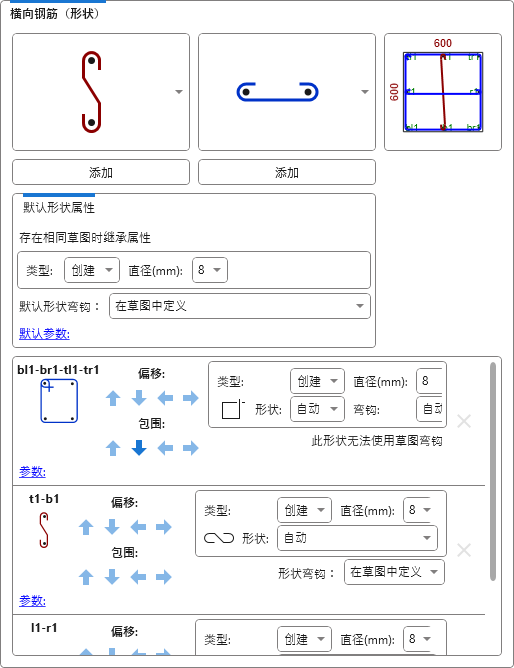
横向钢筋的组合通过指定形状列表完成。形状列表会根据纵向钢筋数量自动变化。对于某些形状,可以更改钩类型——使用 Revit 钩,或将钩作为草图的一部分创建。
在设置组中,对于矩形和方形柱,提供两个形状下拉列表(分别用于宽度方向和深度方向的组合);对于圆形柱,提供一个形状列表。列表下方可指定默认应用于新增横向钢筋形状的钩类型、参数、直径和钢筋类型。选择形状后,需点击 添加 按钮。
添加的横向钢筋形状将显示在柱截面预览区域以及已添加形状列表中。
在已添加形状列表中,可为每个形状指定形状类型、修改参数、直径、钢筋类型以及(如适用)钩类型。可通过相应按钮移动横向钢筋形状、调整钢筋包围范围,或删除列表中的形状。
对于带钩的形状,还可在 弯钩 下拉列表中选择钢筋弯折类型。可选弯折类型列表取决于当前文档的钢筋常规参数设置。
选项“在钢筋形状定义中包含弯折”只能在当前文档中创建第一根钢筋之前进行更改。
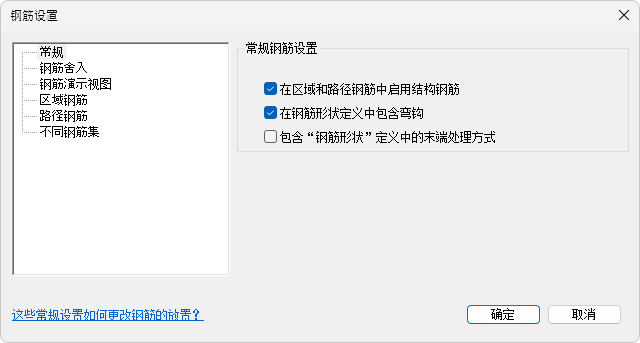
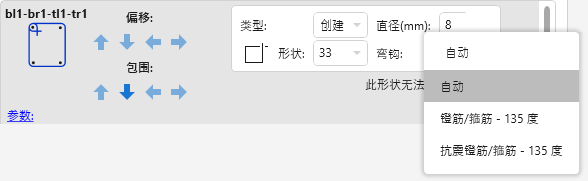
启用“在钢筋形状定义中包含弯折”选项后,下拉列表中仅显示弯折角度适用于所选形状的弯折类型:
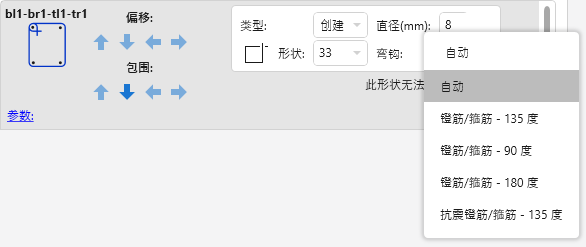
如果禁用上述选项,则下拉列表中将显示所选形状可用的所有弯折类型:
在钢筋设置区域底部提供以下按钮:
.png) – 将当前柱组的钢筋设置复制到所有已勾选的柱组
– 将当前柱组的钢筋设置复制到所有已勾选的柱组
 – 将当前钢筋设置保存为默认钢筋设置
 – 将当前钢筋设置导出为 XML 文件,或保存到钢筋设置存储:
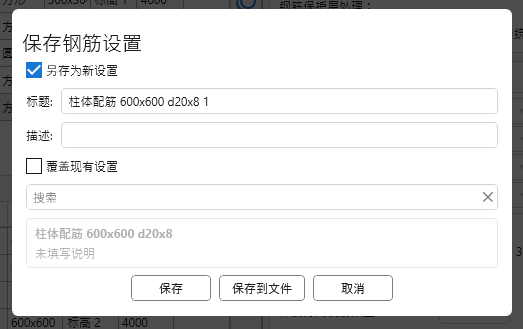
若要将设置保存为 XML 文件,只需点击 保存到文件 按钮,并在弹出的资源管理器窗口中输入设置名称。
若要将当前设置保存到存储中,可选择以下两种方式之一:
- 另存为新建 – 需为当前设置指定 名称 以及(可选)说明。
- 覆盖现有 – 当前设置将以从列表中选定的已有设置名称进行保存。
随后点击 保存 按钮,将设置保存到存储中。
 – 允许从先前导出的 XML 文件或从钢筋设置存储中加载钢筋设置:
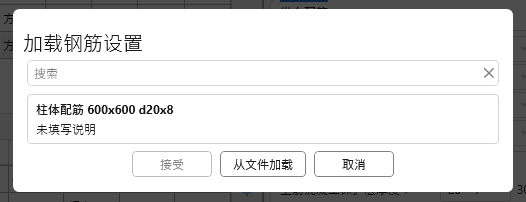
要从 XML 文件加载设置,请点击 从文件加载 按钮。要从存储中加载设置,请在列表中选择所需设置,然后点击 应用。
在 生成 行中,可以指定为已勾选柱组生成的钢筋类型:纵向钢筋、横向钢筋、来自下部楼板的伸出钢筋。
删除之前创建的钢筋 – 此选项允许在重新生成钢筋时删除插件创建的钢筋(相同类型的钢筋或所有之前创建的钢筋)。
执行钢筋布置 按钮将根据所设置的参数,为已勾选的柱组生成钢筋。


