图标
使用说明
插件由两个命令组成:
命令。面板模式
通过浮动面板搜索和启动命令,并跟踪最近使用的命令和收藏命令列表
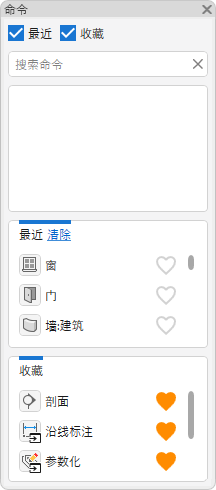
浮动面板可以包含以下区域:
- 搜索 – 搜索框和搜索到的命令列表。搜索按命令名称的一部分进行,不区分大小写。输入文本时支持自动补全,同时也会识别因键盘布局错误而输入的文本。搜索结果会根据命令的使用频率进行排序:使用频率较高的命令显示在列表上方。要启动搜索到的命令,请点击列表中的命令名称。
如果搜索到的命令当前在 Revit 功能区中不可用(例如,当前处于草图或组编辑模式),则无法通过插件启动该命令。
如果在加载 Revit 时某些第三方插件命令已从 Revit 功能区中隐藏,则即使之后这些命令重新显示在功能区中,也无法通过插件在当前 Revit 会话中启动这些命令。
- 最近 – 最近启动的命令列表,可用于快速再次启动。点击清除可删除列表中的所有命令。
- 收藏 – 添加到收藏中的命令列表,可用于快速访问。要将命令添加到收藏,请点击搜索结果或最近区域中命令名称右侧的图标
.png) 。再次点击可将该命令从收藏中删除。可以通过拖动更改收藏区域中命令的顺序。
。再次点击可将该命令从收藏中删除。可以通过拖动更改收藏区域中命令的顺序。
如果为命令指定了 Revit 键盘快捷键,则该快捷键会显示在命令名称的右侧。Revit 仅在首次更改键盘快捷键设置后才会创建包含已指定键盘快捷键的文件。如果插件中未显示键盘快捷键,请在 Revit 中更改任意一项键盘快捷键设置。文件创建后,快捷键将显示在命令列表中。可通过信息消息中的打开快捷键设置链接打开相关设置。
面板顶部有设置链接,用于打开面板各区域的显示设置。
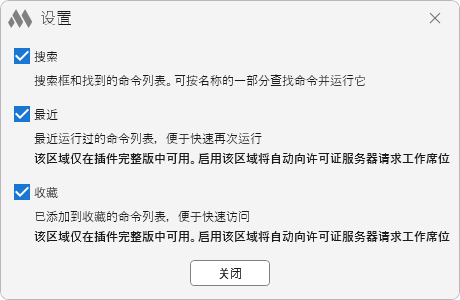
设置中提供以下选项:
搜索 – 在面板中显示搜索框和搜索到的命令列表。
最近 – 显示最近启动的命令列表区域。
收藏 – 显示添加到收藏中的命令区域。
最近和收藏区域仅在插件完整版中可用。启用这些区域时,将自动向许可证服务器请求工作席位。
命令行
通过嵌入 Revit 界面的命令行搜索和启动命令。
启动插件后,需要选择命令行放置在屏幕的哪个位置:
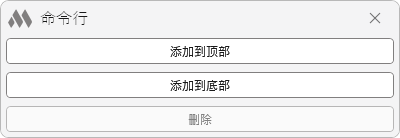
添加到顶部 – 命令行将显示在Revit工作区的顶部
添加到底部 – 命令行将显示在Revit工作区的底部
删除 – 删除之前添加的命令行。
输入命令名称时会执行不区分大小写的快速搜索,并显示找到的命令列表。要启动所需命令,请点击列表中的命令名称。


