ICONO
USO
El complemento consta de dos comandos:
Comandos. Modo de panel
Búsqueda y ejecución de comandos a través del panel flotante con seguimiento de comandos recientes y una lista de comandos favoritos
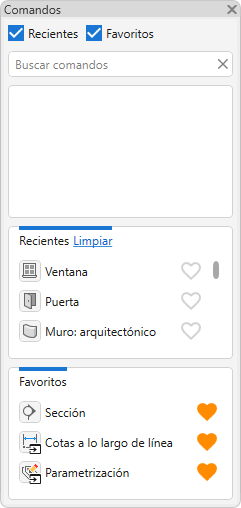
El panel flotante puede contener las siguientes secciones:
- Buscar – barra de búsqueda y lista de comandos encontrados. La búsqueda se realiza por una parte del nombre del comando sin distinguir entre mayúsculas y minúsculas. Al introducir texto, se admite el autocompletado y también se tiene en cuenta la introducción de texto con una distribución de teclado incorrecta. Los resultados de búsqueda se ordenan teniendo en cuenta la frecuencia de uso de los comandos: los comandos que se ejecutan con mayor frecuencia aparecen más arriba en la lista. Para ejecutar un comando encontrado, es necesario hacer clic en su nombre en la lista.
Si el comando encontrado no está disponible en la cinta de Revit en ese momento (por ejemplo, si está activo el modo de edición de boceto o de grupo), no será posible ejecutarlo mediante el complemento.
Si en el momento de la carga de Revit algunos comandos de complementos externos estaban ocultos en la cinta de Revit, estos comandos no podrán ejecutarse mediante el complemento en la sesión actual de Revit, incluso si posteriormente se vuelven a mostrar en la cinta.
- Recientes – lista de comandos ejecutados recientemente para volver a ejecutarlos rápidamente. Al hacer clic en Limpiar, se eliminan todos los comandos de la lista.
- Favoritos – lista de comandos añadidos a favoritos para acceder rápidamente a ellos. Para añadir un comando a favoritos, es necesario hacer clic en el icono
.png) situado a la derecha de su nombre en los resultados de búsqueda o en la sección Recientes. Al volver a hacer clic, el comando se elimina de favoritos. El orden de los comandos de la sección Favoritos se puede cambiar arrastrándolos.
situado a la derecha de su nombre en los resultados de búsqueda o en la sección Recientes. Al volver a hacer clic, el comando se elimina de favoritos. El orden de los comandos de la sección Favoritos se puede cambiar arrastrándolos.
Si un comando tiene asignado un método abreviado de teclado de Revit, este se muestra a la derecha del nombre del comando. Revit crea el archivo que contiene los métodos abreviados de teclado asignados solo después de modificar por primera vez los ajustes de los métodos abreviados de teclado. Si los métodos abreviados de teclado no se muestran en el complemento, cambie cualquier ajuste de los métodos abreviados de teclado en Revit. Una vez creado el archivo, aparecerán en la lista de comandos. Los ajustes se pueden abrir mediante el enlace Abrir la configuración de métodos abreviados de teclado del mensaje informativo.
En la parte superior del panel se encuentra el enlace Ajustes, que abre los ajustes de visualización de las secciones del panel.
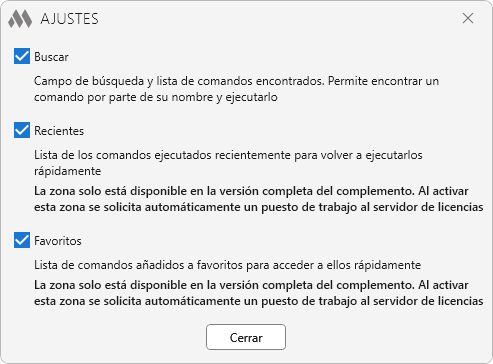
En los ajustes están disponibles las siguientes opciones:
Buscar – muestra en el panel la barra de búsqueda y la lista de comandos encontrados.
Recientes – muestra la sección con la lista de comandos ejecutados recientemente.
Favoritos – muestra la sección con los comandos añadidos a favoritos.
Las secciones Recientes y Favoritos solo están disponibles en la versión completa del complemento. Al activarlas, se solicita automáticamente un puesto de trabajo al servidor de licencias.
Línea de comandos
Búsqueda y ejecución de comandos a través de la línea de comandos integrada en la interfaz de Revit.
Después de iniciar el complemento, es necesario elegir en qué parte de la pantalla se ubicará la línea de comandos:
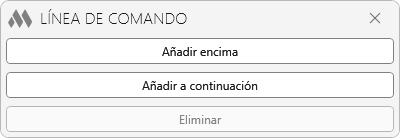
Añadir encima: la línea de comandos se ubicará en la parte superior del área de trabajo de Revit.
Añadir a continuación: la línea de comandos se ubicará en la parte inferior del área de trabajo de Revit.
Eliminar: elimina la línea de comandos agregada anteriormente.
Al introducir el nombre de un comando, se realiza una búsqueda rápida sin distinguir mayúsculas de minúsculas y se muestra una lista de comandos encontrados. Para ejecutar el comando deseado, haz clic en su nombre en la lista.


