SYMBOL
VERWENDUNG
Das Plugin besteht aus zwei Befehlen:
Befehle. Panel-Modus
Suche und Ausführung von Befehlen über ein schwebendes Panel mit Nachverfolgung der zuletzt verwendeten Befehle und einer Liste der Favoriten.
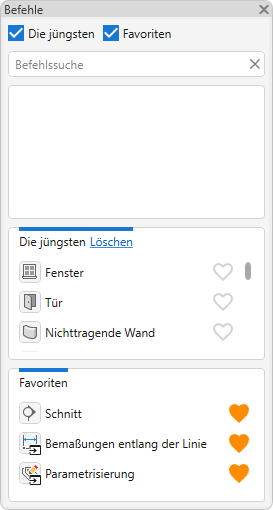
Das schwebende Panel kann die folgenden Bereiche enthalten:
- Suche – Suchleiste und Liste der gefundenen Befehle. Die Suche erfolgt anhand eines Teils des Befehlsnamens und berücksichtigt keine Groß- und Kleinschreibung. Bei der Texteingabe wird die automatische Vervollständigung unterstützt. Außerdem werden Eingaben mit einer falschen Tastaturbelegung berücksichtigt. Die Suchergebnisse werden unter Berücksichtigung der Nutzungshäufigkeit der Befehle sortiert: Häufiger ausgeführte Befehle werden weiter oben in der Liste angezeigt. Um einen gefundenen Befehl auszuführen, klicken Sie auf seinen Namen in der Liste.
Wenn der gefundene Befehl im Moment nicht im Revit-Menüband verfügbar ist (z. B. weil der Skizzen- oder Gruppenbearbeitungsmodus aktiv ist), kann er über das Plugin nicht ausgeführt werden.
Wenn beim Start von Revit bestimmte Befehle von Drittanbieter-Plugins im Menüband ausgeblendet waren, können diese Befehle in der aktuellen Revit-Sitzung auch dann nicht über das Plugin ausgeführt werden, wenn sie wieder im Menüband eingeblendet werden.
- Die jüngsten – eine Liste der zuletzt ausgeführten Befehle für den schnellen erneuten Aufruf. Durch Klicken auf Löschen werden alle Befehle aus der Liste entfernt.
- Favoriten – eine Liste der zu den Favoriten hinzugefügten Befehle für den schnellen Zugriff. Um einen Befehl zu den Favoriten hinzuzufügen, klicken Sie auf das Symbol
.png) rechts neben seinem Namen in den Suchergebnissen oder im Bereich Die jüngsten. Durch erneutes Klicken wird der Befehl aus den Favoriten entfernt. Die Reihenfolge der Befehle im Bereich Favoriten kann per Drag-and-drop geändert werden.
rechts neben seinem Namen in den Suchergebnissen oder im Bereich Die jüngsten. Durch erneutes Klicken wird der Befehl aus den Favoriten entfernt. Die Reihenfolge der Befehle im Bereich Favoriten kann per Drag-and-drop geändert werden.
Wenn einem Befehl ein Revit-Tastaturkurzbefehl zugewiesen ist, wird dieser rechts neben dem Befehlsnamen angezeigt. Revit erstellt die Datei mit den zugewiesenen Tastaturkurzbefehlen erst nach der ersten Änderung der Einstellungen für Tastaturkurzbefehle. Wenn im Plugin keine Tastaturkurzbefehle angezeigt werden, ändern Sie eine beliebige Einstellung für Tastaturkurzbefehle in Revit. Nach dem Erstellen der Datei werden die Tastaturkurzbefehle in der Befehlsliste angezeigt. Die Einstellungen können über den Link Einstellungen für Tastenkürzel öffnen in der Informationsmeldung geöffnet werden.
Im oberen Bereich des Panels befindet sich der Link Einstellungen, über den die Einstellungen für die Anzeige der Panelbereiche geöffnet werden.
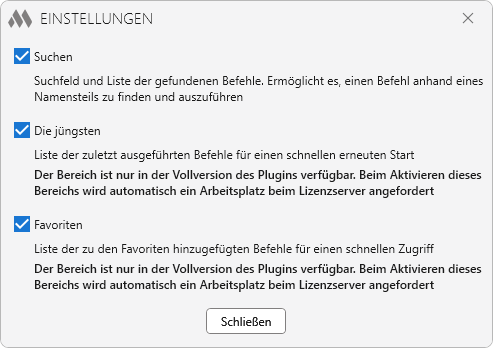
In den Einstellungen stehen folgende Optionen zur Verfügung:
Suche – zeigt die Suchleiste und die Liste der gefundenen Befehle im Panel an.
Die jüngsten – zeigt den Bereich mit der Liste der zuletzt ausgeführten Befehle an.
Favoriten – zeigt den Bereich mit den zu den Favoriten hinzugefügten Befehlen an.
Die Bereiche Die jüngsten und Favoriten sind nur in der Vollversion des Plugins verfügbar. Beim Aktivieren dieser Bereiche wird automatisch ein Arbeitsplatz vom Lizenzserver angefordert.
Befehlszeile
Suche und Ausführung von Befehlen über die in die Revit-Oberfläche integrierte Befehlszeile.
Nach dem Start des Plugins müssen Sie auswählen, in welchem Bereich des Bildschirms die Befehlszeile platziert werden soll:
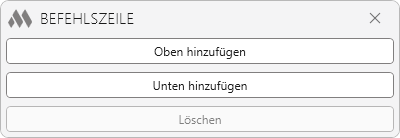
Oben hinzufügen – die Befehlszeile wird im oberen Bereich des Revit-Arbeitsbereichs angezeigt.
Unten hinzufügen – die Befehlszeile wird im unteren Bereich des Revit-Arbeitsbereichs angezeigt.
Löschen – Löschen der zuvor hinzugefügten Befehlszeile.
Bei der Eingabe des Befehlsnamens erfolgt eine schnelle, nicht auf Groß- und Kleinschreibung achtende Suche, und eine Liste der gefundenen Befehle wird angezeigt. Um den gewünschten Befehl auszuführen, klicken Sie auf seinen Namen in der Liste.


