图标
相关资讯与文章
使用方法
该插件包含三个命令:
房间装修
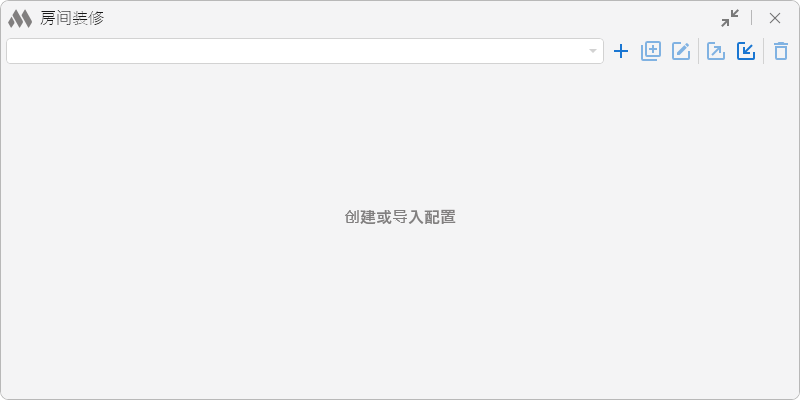
要开始使用插件,需要点击  创建房间装修配置。已创建的配置可以通过相应按钮进行复制
  、重命名
、重命名  、导出
、导出  、导入
、导入  以及删除
以及删除  。
。
此选项卡用于设置自动创建项目房间装修构件的规则。
要添加房间装修设置块,请点击 添加装修配置。每个设置块包含一个基于房间参数的 元素过滤器,以及用于创建以下构件的独立设置:
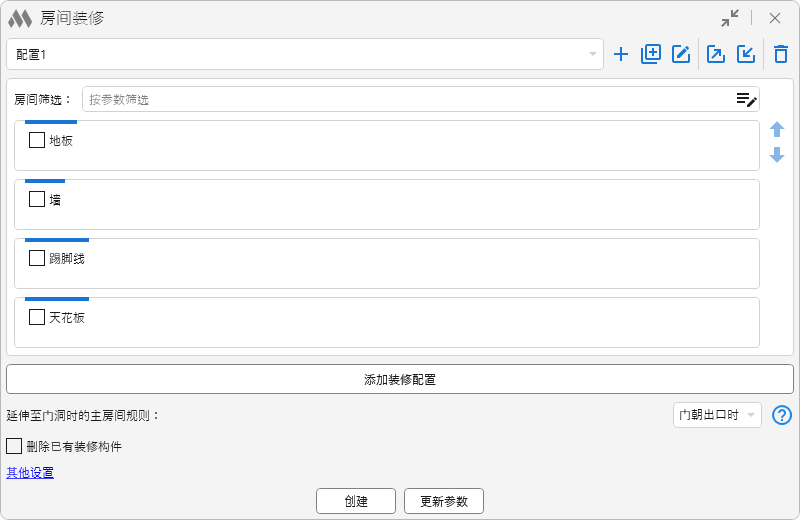
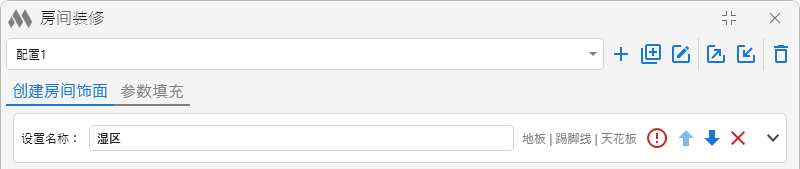
可以为每个设置块指定名称。通过标题右侧的按钮可以折叠或展开设置块。设置多个装修方案时,可以使用 
 按钮调整设置块的顺序。
删除已有装修构件 选项适用于当前配置中的所有装修构件,可在创建新构件前自动删除之前创建的构件。
底部偏移测量基准 选项:从标高/从房间底部,用于选择计算所有装修构件底部偏移量的基准。
创建装修构件时,如果之前创建的地板和天花板与新建构件相匹配,则仅更新其轮廓,不创建新构件。
点击 创建 按钮后,可以选择以下装修构件创建方式:
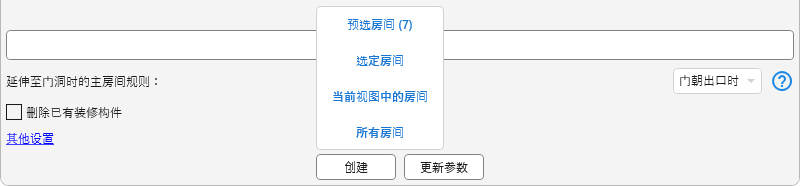
- 预选房间 – 将指定的装修设置应用于启动插件之前在模型中选定的房间。
- 选定房间 – 允许直接在模型中选择房间。完成选择后,点击“完成”按钮开始创建。
- 当前视图中的房间 – 将所选设置应用于当前活动视图中显示的所有房间。装修构件沿平面图中所有房间的轮廓创建。
- 所有房间 – 将所选设置应用于项目中的所有房间。装修构件沿项目中所有房间的轮廓创建。
创建装修构件时会显示进度窗口。按 Esc 键可以中断操作。
更新参数 按钮用于将房间参数值复制到之前创建的装修构件中,或向这些构件的指定参数写入设定值。
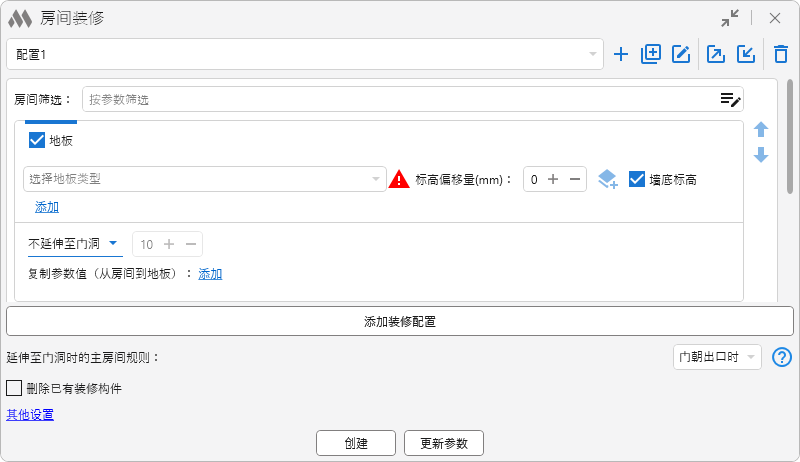
要按房间创建地板,需要在装修设置块中勾选相应的复选框,并设置所需参数。
警告指示器 .png) 表示未指定楼板类型或当前项目中不存在该类型。在这种情况下,将不会创建地板。
表示未指定楼板类型或当前项目中不存在该类型。在这种情况下,将不会创建地板。
接下来,需要从包含当前项目所有楼板类型的下拉列表中选择地板类型。
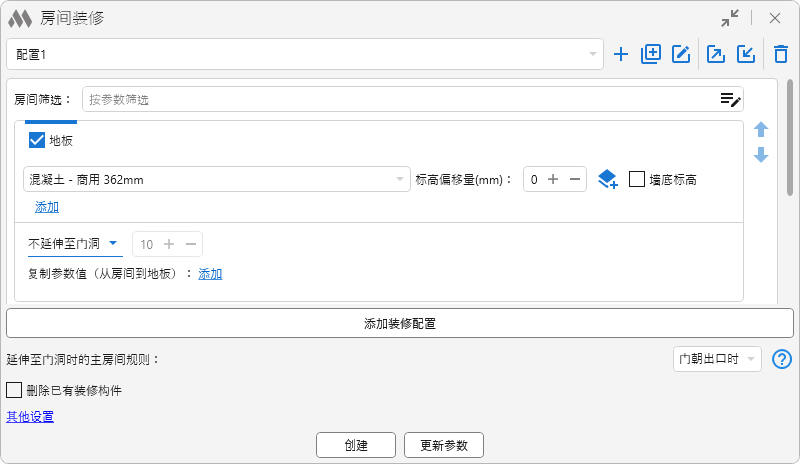
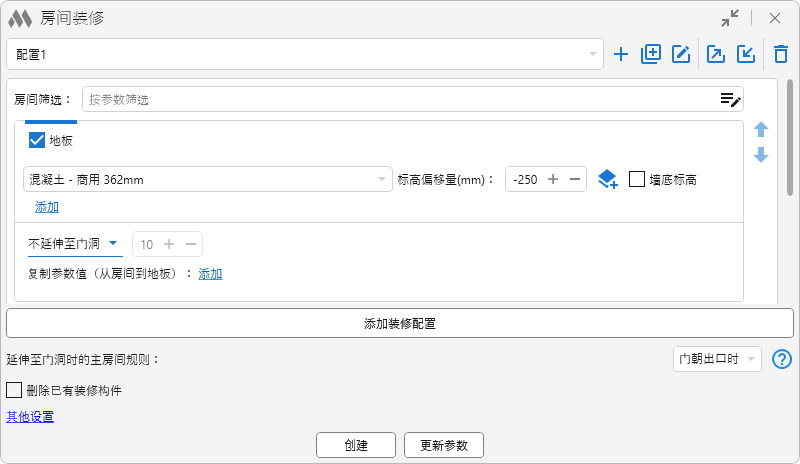
标高偏移量(mm)/房间底部偏移量(mm) – 根据所选设置,使地板相对于标高或房间底部发生偏移。偏移值可以为正数或负数。
 按钮可将所选楼板类型的厚度值以带“+”号的形式填入偏移字段。
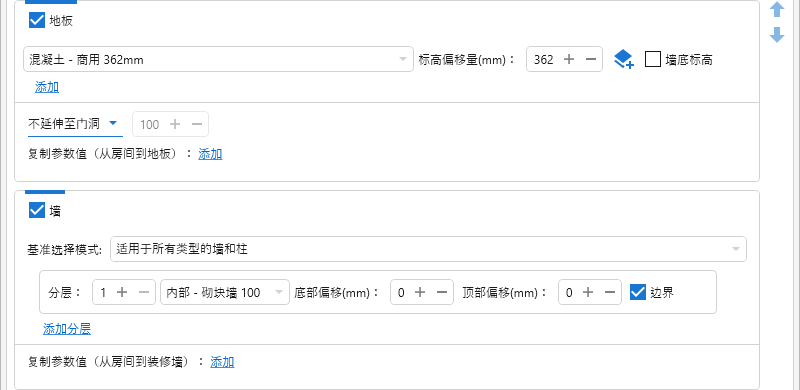
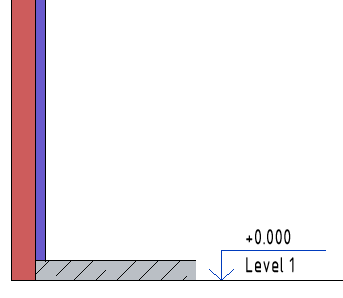
墙底标高 选项允许在同时创建地板和装修墙时,将所选地板延伸至装修墙下方。使用多层地板时,该复选框只能对其中一层启用,但位于该层下方的所有其他层也会延伸至装修墙下方。启用此选项后,装修墙的底部偏移参数将自动设置为地板的 标高偏移量(mm)/房间底部偏移量(mm),且该值不可编辑。
通过 添加 按钮,可以添加多个楼板类型来创建多层地板结构:
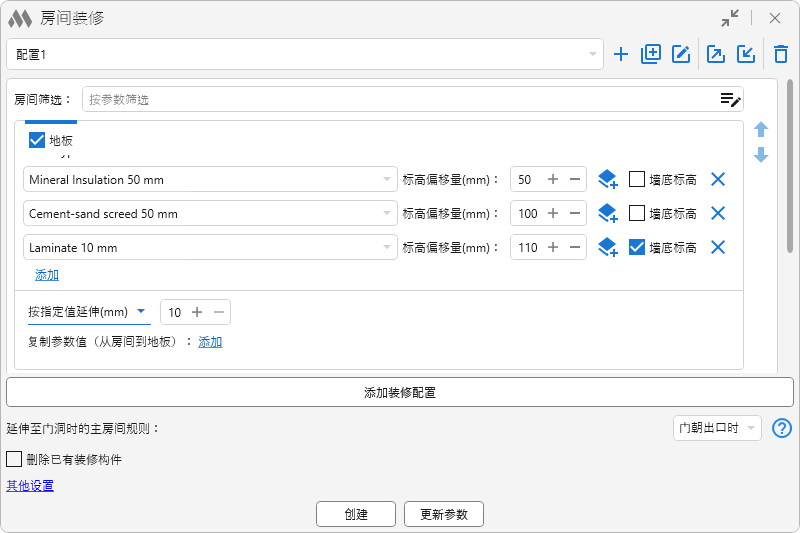
此配置将创建由多个层组成的地板。每一层都是独立的构件。如果正确设置偏移量,地板将创建在结构楼板上方。

创建多层地板时,每一层相对于标高的偏移量应等于之前所有层的厚度之和加上当前层的厚度,因为各层的厚度向下延伸。
可以通过拖动更改地板类型的顺序。每一层的位置由其指定的偏移量确定。
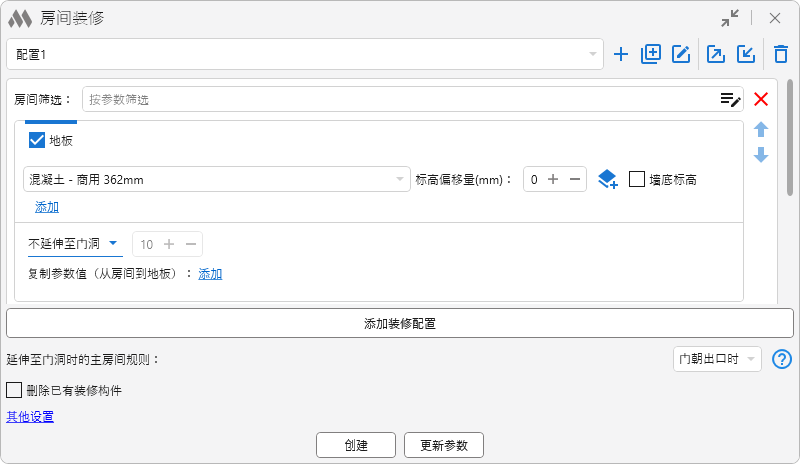
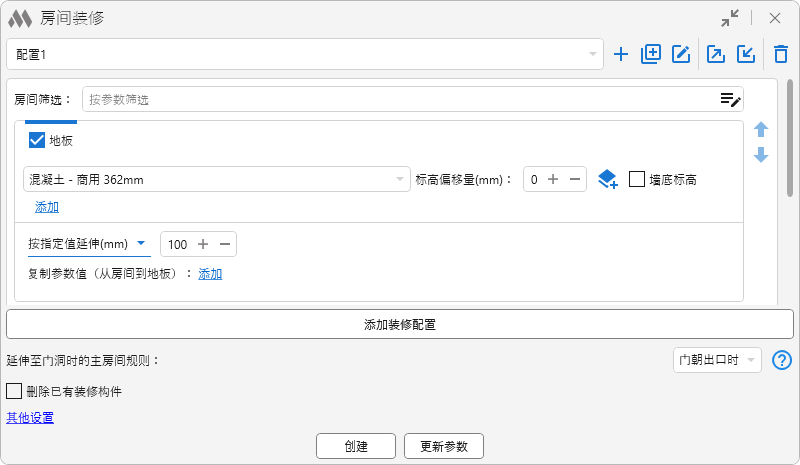
以下设置用于确定地板轮廓延伸至门洞的方式。下拉列表中提供以下选项:
- 不延伸至门洞
- 延伸至门洞中线
- 延伸至整个门洞厚度
- 按指定值延伸(mm)
- 延伸至门扇中点
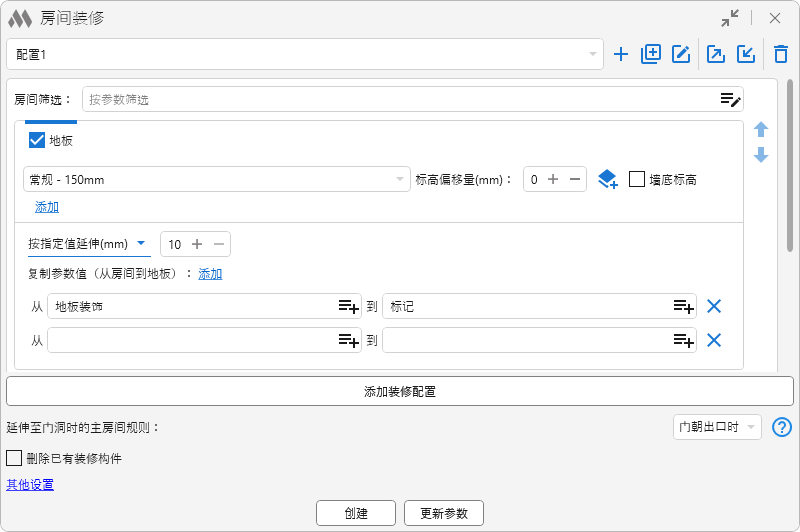
下方提供 复制参数值(从房间到地板) 选项。再次点击 添加 可添加更多字段,以便同时复制多个参数的值。已配置的参数复制规则可以通过 复制 和 粘贴 命令进行复制和粘贴。
设置参数值 选项允许为创建的地板中选定的参数指定固定值。通过 添加 按钮,可以添加多个参数并分别设置其值。
插件窗口底部提供的选项适用于当前配置中创建的所有地板。
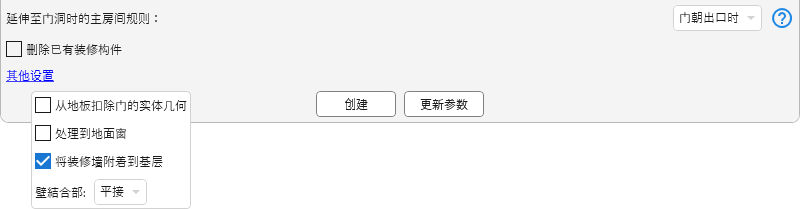
延伸至门洞时的主房间规则: 门朝出口时/门朝入口时 – 用于指定两个相邻房间中哪个被视为主房间,即门通向出口的一侧房间或门通向入口的一侧房间。门洞中的地板仅为该房间创建。即使只选择了两个相邻房间中的一个,该选项仍然适用。
处理到地面窗 – 启用后,地板将延伸至由“窗”类别构件形成的洞口,并覆盖洞口的整个厚度。禁用后,此类洞口按照通用规则处理。
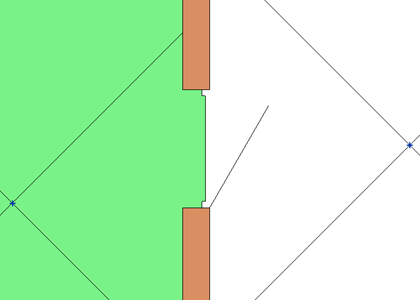
从地板扣除门的实体几何 – 启用后,在创建地板时,将从地板轮廓中扣除门的实体几何:
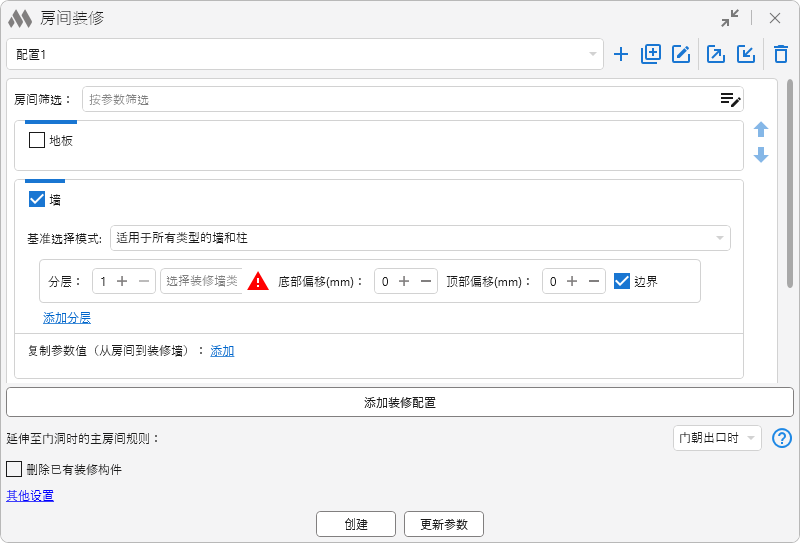
要创建装修墙,需要在装修设置块中勾选相应的复选框,并设置所需参数。
警告指示器 表示未指定基层类型或装修墙类型,或当前项目中不存在相应类型。在这种情况下,将不会创建装修墙。
插件提供三种 基准选择模式,用于确定创建装修墙的基层:
- 适用于所有类型的墙和柱 – 为房间中的所有墙和柱创建装修墙,不进行额外过滤。
- 选择墙和柱类型 – 允许指定当前项目中的一个或多个墙和/或柱类型作为装修墙的基层。可以从下拉列表中选择类型,也可以通过 选择 按钮直接在模型中选择。
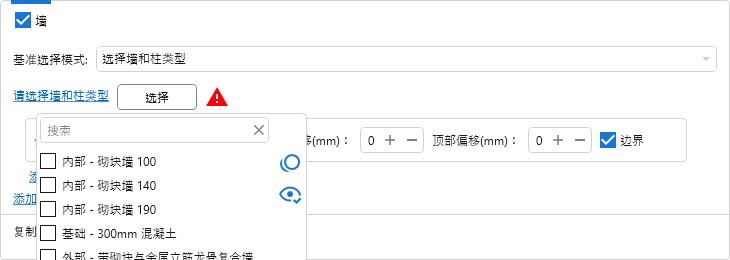
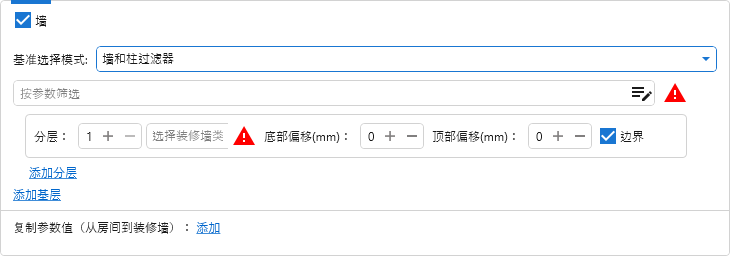
3. 墙和柱过滤器 – 此模式通过基于墙和柱类型参数的 元素过滤器 确定用作基层的墙和柱类型。
插件支持使用链接文件中的墙和柱作为基层来创建装修墙。如果基层构件来自链接文件,则从 Revit 2022 开始支持在装修墙中切割洞口。
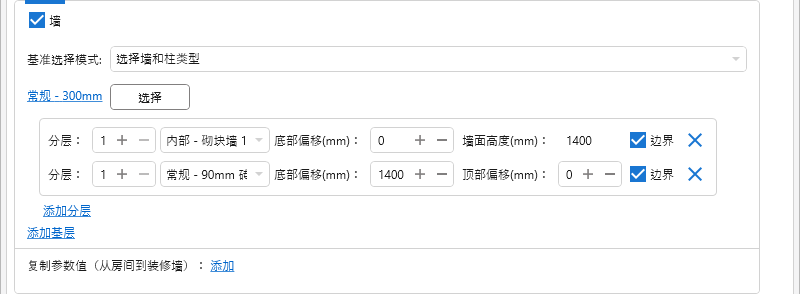
可以为每个选定的基层配置要创建的装修墙参数。装修墙可以由多个层组成,也可以在高度方向上由多个部分组成。
标高偏移量(mm) – 设置装修墙下边界相对于房间标高的偏移量。如果在 底部偏移测量基准 中选择 从房间底部,则偏移量从房间下边界开始计算。该值可以为正数或负数。
右侧的下拉列表用于选择装修墙上边界的确定方式:
- 房间顶面偏移量(mm) – 根据房间顶部的位置及指定偏移量确定装修墙的上边界
- 装修高度(mm) – 根据指定的装修高度确定装修墙的上边界。
房间边界 选项允许创建启用了 房间边界 属性的装修墙。
通过 添加部分 按钮,可以在当前层中添加额外的墙体部分。每个部分都可以选择装修墙类型并设置 墙面高度。高度可以设为 至房间顶部,也可以指定具体的毫米值。
通过 添加分层 按钮,可以添加额外的装修墙层。
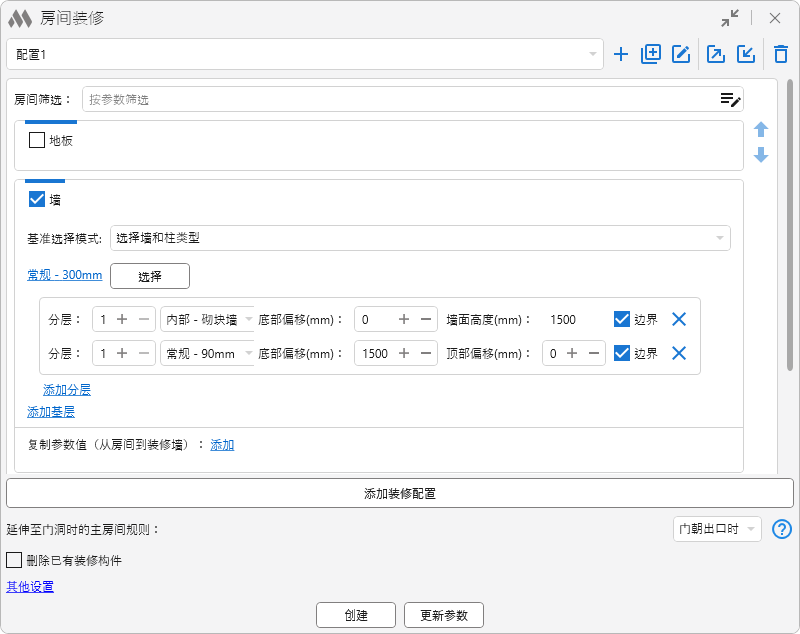
添加基层 按钮允许在同一个房间装修设置块中,为另一种基层类型配置装修墙的创建。
下方提供 复制参数值(从房间到装修墙) 选项。再次点击 添加 可添加更多字段,以便同时复制多个参数的值。已配置的参数复制规则可以通过 复制 和 粘贴 命令进行复制和粘贴。
设置参数值 选项允许为选定的装修墙参数指定固定值。通过 添加 按钮,可以添加多个参数并分别设置其值。
插件窗口底部提供的以下选项适用于当前配置中创建的所有装修墙:
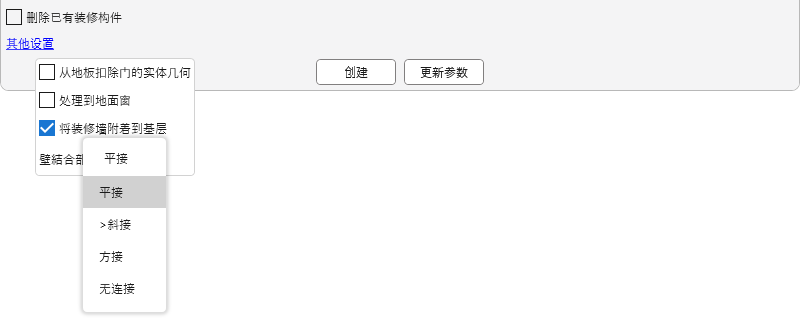
- 将装修墙附着到基层
- 合并相邻的同类型装修墙 – 当相邻装修墙具有相同类型但基层类型不同时,将这些墙段合并为一面墙。禁用此选项后,这些墙段将作为独立的墙创建。
- 壁结合部 – 用于选择所创建装修墙的连接类型:平接、斜接、方接、无连接。
踢脚线作为“墙”类别的构件创建。
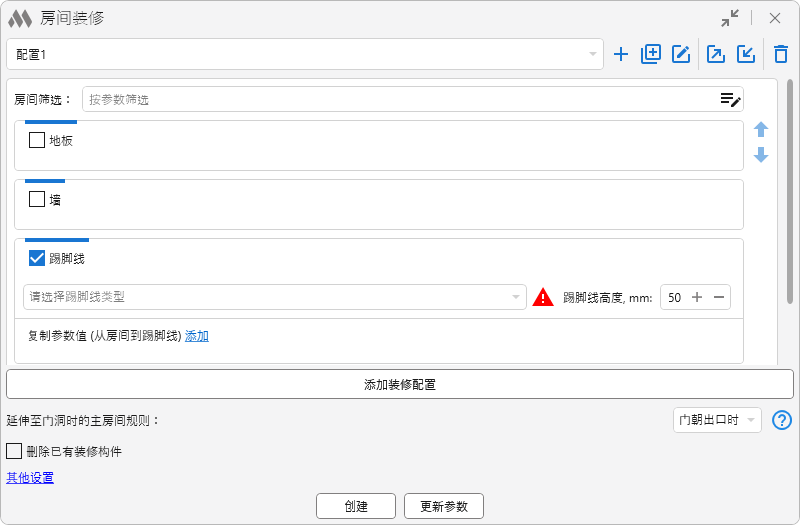
要按房间创建踢脚线,需要在装修设置块中勾选相应的复选框,并设置所需参数。
警告指示器 表示未指定踢脚线类型或当前项目中不存在该类型。在这种情况下,将不会创建踢脚线。
接下来,需要从包含当前项目所有墙类型的下拉列表中选择踢脚线类型。
踢脚线高度 选项用于设置所创建踢脚线相对于地板标高的高度。如果下方不存在楼板,则根据所选设置,相对于楼层标高或房间底部确定其位置。
高度值右侧的下拉列表用于选择踢脚线的放置位置。可以选择 放置在楼板上,也可以指定相对于房间标高或房间底部的偏移量。
下方提供 复制参数值(从房间到踢脚线) 选项。再次点击 添加 可添加更多字段,以便同时复制多个参数的值。已配置的参数复制规则可以通过 复制 和 粘贴 命令进行复制和粘贴。
设置参数值 选项允许为所创建踢脚线的选定参数指定固定值。通过 添加 按钮,可以添加多个参数并分别设置其值。
创建天花板的功能适用于 Revit 2022 及更高版本。
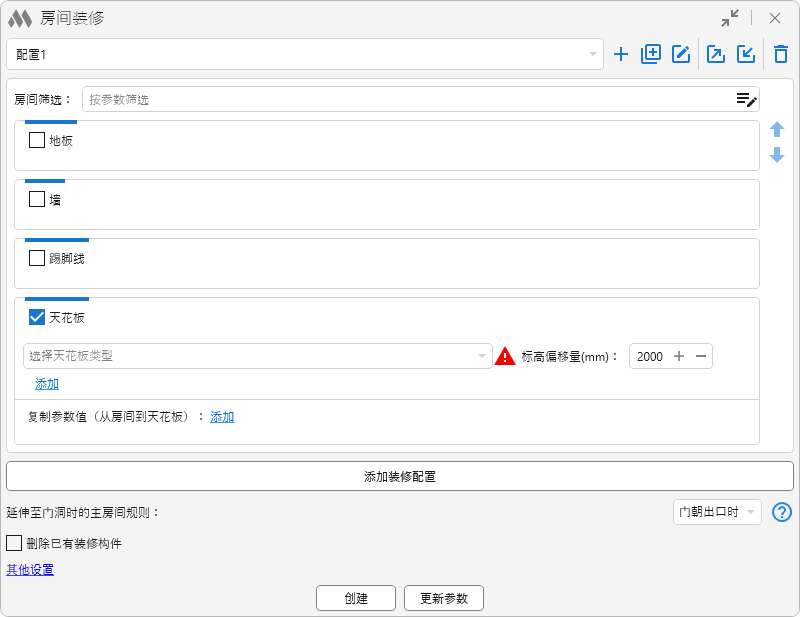
要按房间创建天花板,需要在装修设置块中勾选相应的复选框,并设置所需参数。
警告指示器 表示未指定天花板类型或当前项目中不存在该类型。在这种情况下,将不会创建天花板。
接下来,需要从包含当前项目所有天花板类型的下拉列表中选择天花板类型。
相对房间标高的偏移量,mm/相对房间底部的偏移量,mm – 根据所选设置,指定天花板相对于房间标高或房间底部的位置。偏移值可以为正数或负数。
相对边界的偏移量,mm – 将所创建天花板的轮廓相对于房间边界(墙、柱)向房间内部偏移指定距离。
通过 添加 按钮,可以添加多个天花板类型来创建多层天花板。可以通过拖动更改天花板类型的顺序。
下方提供 复制参数值(从房间到天花板) 选项。再次点击 添加 可添加更多字段,以便同时复制多个参数的值。已配置的参数复制规则可以通过 复制 和 粘贴 命令进行复制和粘贴。
设置参数值 选项允许为所创建天花板的选定参数指定固定值。通过 添加 按钮,可以添加多个参数并分别设置其值。
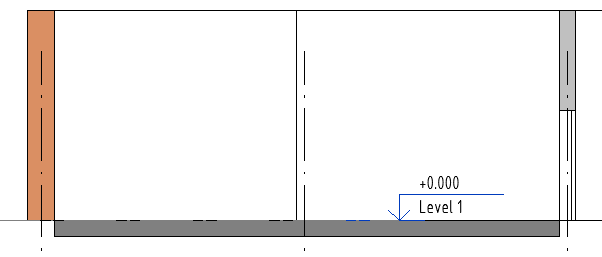
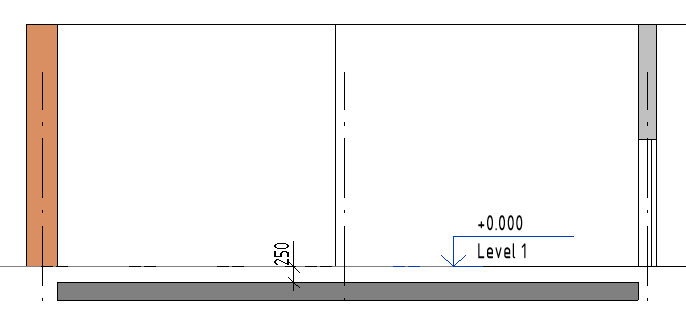
1. 地板相对于标高偏移的不同示例
地板相对于标高的偏移量设置为 0 mm:
地板相对于标高的偏移量设置为 -250 mm:
2. 以两个相邻房间为例,展示使用不同设置创建地板的结果:
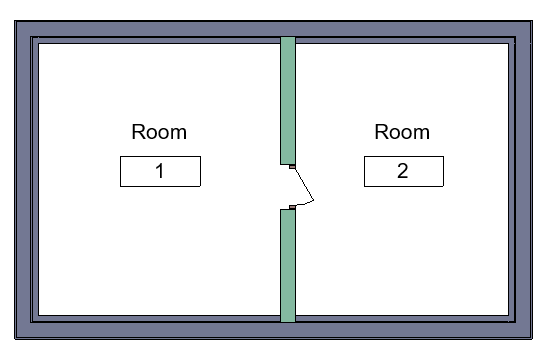
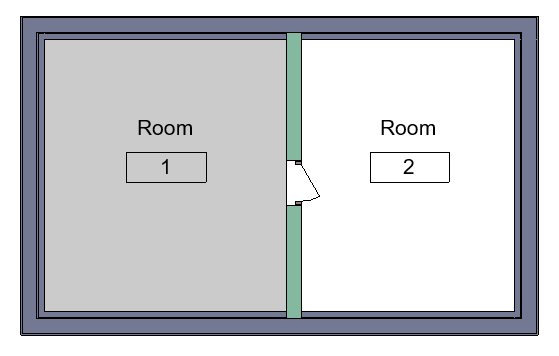
如果选择 不延伸至门洞,地板将严格沿房间轮廓创建,因此门洞区域不会被地板填充:
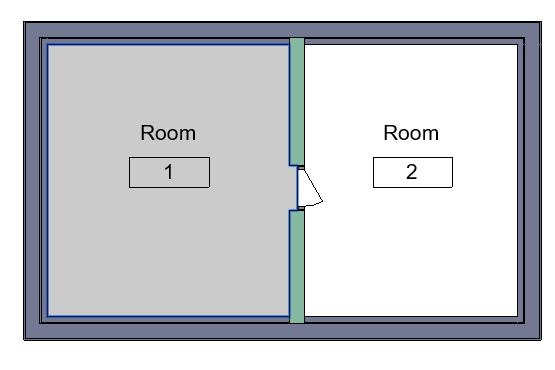
如果选择 延伸至门洞中线,则创建地板时,地板将在门洞处延伸至墙体中部:
如果选择 延伸至整个门洞厚度 并启用 从地板扣除门的实体几何,则地板将延伸至门洞的整个墙体厚度,同时从地板轮廓中扣除门的实体几何:
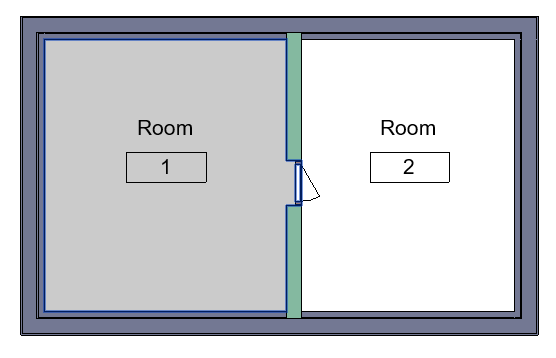
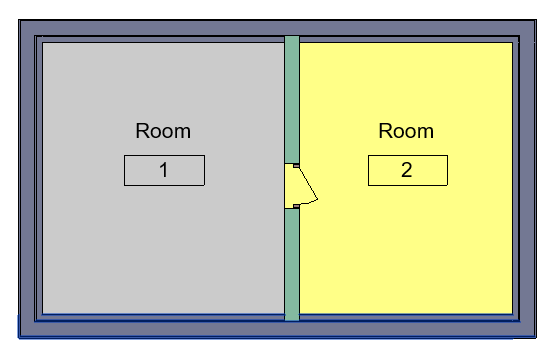
对于共用一个门洞的相邻房间,如果在 延伸至门洞时的主房间规则 中选择 门朝入口时,则门洞中的地板将属于门打开时所进入的房间:
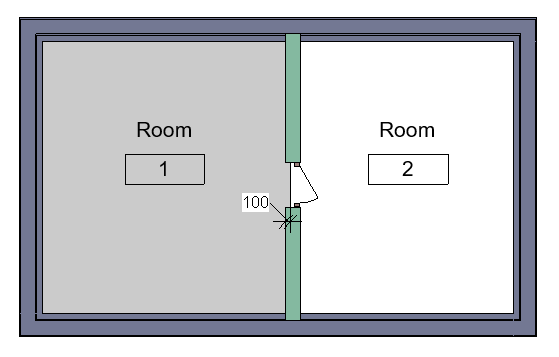
如果选择 按指定值延伸,可以指定地板延伸至门洞的距离:
3. 启用地板的 墙底标高 选项时创建装修墙和地板:
4. 创建多层装修墙:
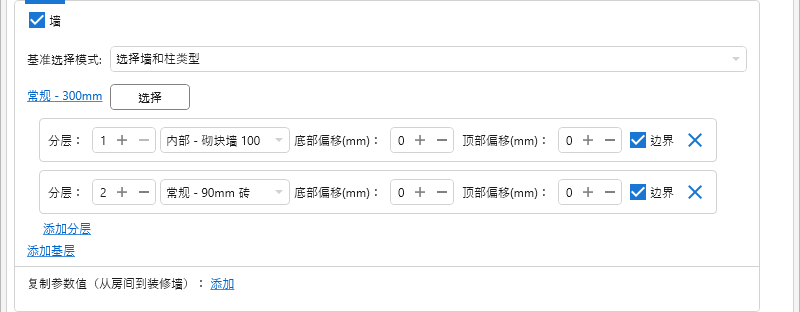
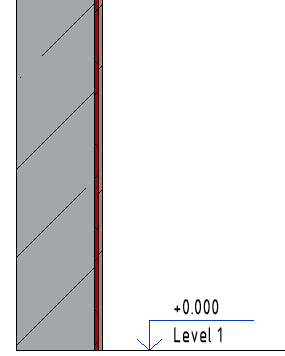
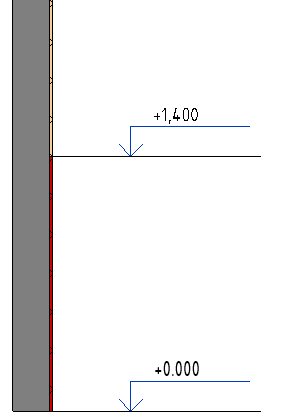
5. 创建高度方向上由多个部分组成的装修墙:
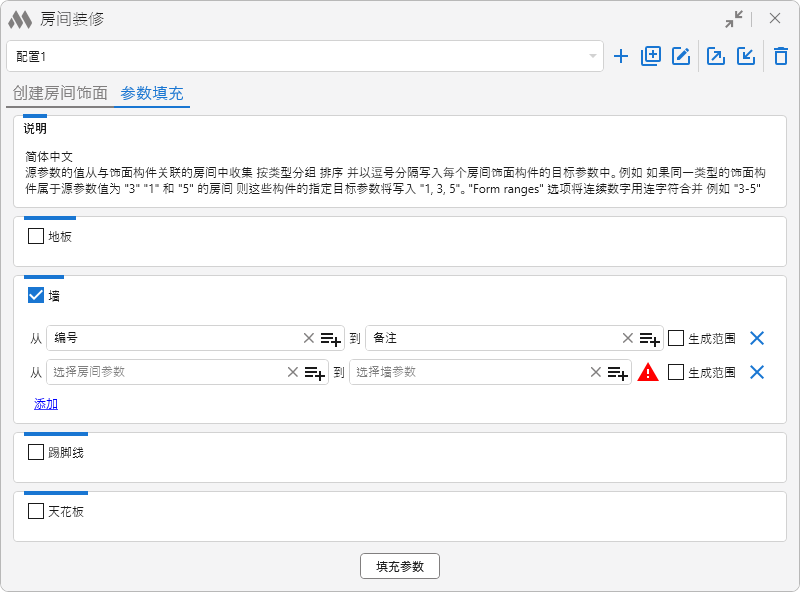
此选项卡用于将多个房间中的参数值批量传递到与其关联的装修构件。与 创建房间饰面 选项卡中的参数复制不同,在创建房间饰面时,房间参数值直接复制到同一房间的装修构件;而在此选项卡中,参数值会从所有与同一类型构件相关联的房间中收集。收集到的值经过排序后,以逗号分隔的形式写入指定参数。
例如,这一功能可用于在明细表中生成房间编号的汇总列表:同一类型的装修构件可以应用于多个房间,所有房间的编号都会自动汇总并写入构件参数。
参数填充规则可以针对每种装修构件类型单独设置:地板、墙、踢脚线 和 天花板。要启用某一类型的参数填充,需要勾选其名称旁的复选框。
对于每种启用的类型,可以设置一条或多条参数填充规则。每条规则包括:
- 从 – 要读取其值的房间参数
- 到 – 用于写入结果的装修构件实例参数
- 生成范围 – 将连续的数字值合并为数字范围的选项。
点击 添加 可以创建多条参数填充规则。
设置规则后,可以使用 填充参数 按钮收集并写入装修构件的参数值。可以选择以下房间范围:预选房间、选定房间、当前视图中的房间 或 所有房间。
更新房间饰面
该命令适用于 Revit 2022 及更高版本。
该命令允许在不打开插件主窗口的情况下,更新所选房间中最近一次创建的装修构件。
使用该命令可以:
- 更新之前创建的地板和天花板的轮廓
- 重新创建之前创建的墙和踢脚线,包括已删除的构件。
更新装修构件时会显示进度窗口。按 Esc 键可以中断操作。
房间饰面管理
该命令用于管理装修构件与房间之间的关联关系。
使用 房间装修 命令创建装修构件时,装修构件与房间之间的关联会自动建立。通过该关联,插件能够确定装修构件所属的房间,并在后续操作中使用此信息,例如填充参数或选择装修构件。
房间饰面管理 命令用于在特殊情况下手动管理这些关联,例如手动创建装修构件,或需要将某个构件重新关联到其他房间时。
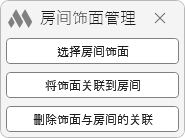
命令窗口中提供以下操作:
- 选择房间饰面 – 在模型中选择与指定房间关联的装修构件。
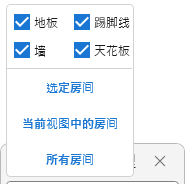
启动命令后,可以指定需要考虑的装修构件类型:地板、墙、踢脚线 和 天花板。还需要选择搜索范围:预选房间、选定房间、当前视图中的房间 或 所有房间。
- 将饰面关联到房间 – 在选定的装修构件与房间之间建立关联。启动命令后,首先选择房间,然后选择需要与其关联的装修构件。关联高度为 80 至 200 mm 的墙时,插件会询问是否应将这些墙视为踢脚线。
建立关联后,装修构件将被视为属于所选房间。这是插件相关功能正常运行所必需的,例如根据房间数据填充装修构件的参数。
- 删除装修与房间的关联 – 删除装修构件与房间之间的现有关联。启动命令后,首先选择房间,然后选择需要解除与该房间关联的装修构件。
删除关联后,这些装修构件将不再被视为属于该房间,也不会参与与该房间相关的插件操作。


