Symbol
Zugehörige News und Artikel
Verwendung
Das Plugin enthält drei Befehle:
Raumausstattung
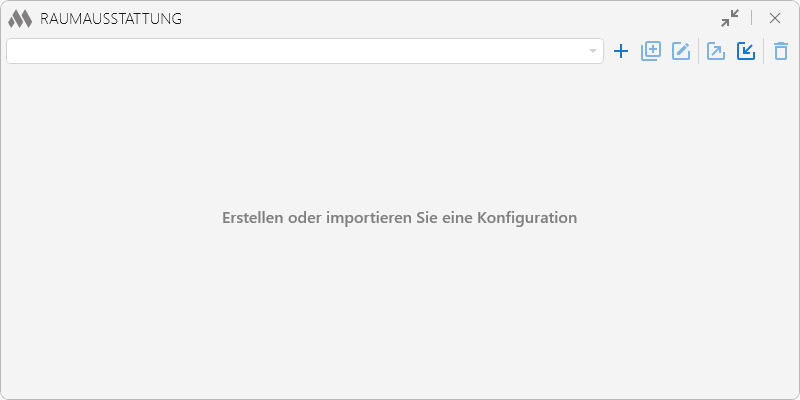
Um mit dem Plugin zu beginnen, muss eine Konfiguration für die Ausstattung von Räumen erstellt werden, indem auf  geklickt wird. Erstellte Konfigurationen können dupliziert
  , umbenannt
  , exportiert
  , importiert
  und gelöscht
  werden.
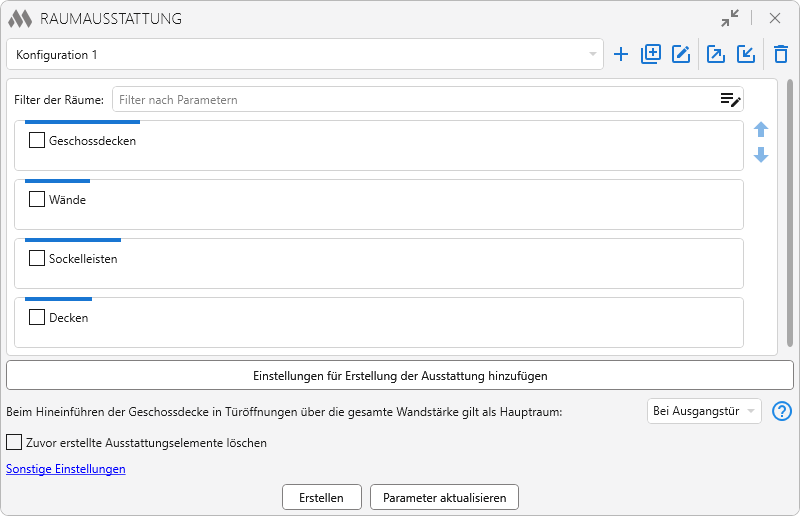
Auf dieser Registerkarte werden Regeln für die automatische Erstellung von Ausstattungselementen für die Räume des Projekts festgelegt.
Um einen Einstellungsblock für die Raumausstattung hinzuzufügen, klicken Sie auf Einstellungen für Erstellung der Ausstattung hinzufügen. Jeder Block besteht aus einem Elementfilter nach Raumparametern und separaten Einstellungen für die Erstellung von:
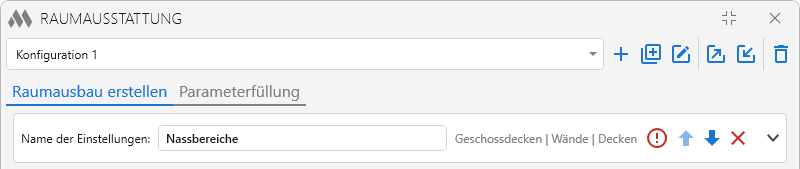
Für jeden Einstellungsblock kann ein Name vergeben werden. Der Block lässt sich über die Schaltfläche rechts in seiner Überschrift ein- und ausklappen. Bei mehreren Ausstattungsvarianten können die entsprechenden Einstellungsblöcke mit den Schaltflächen 
 umgeordnet werden.
Die Option Zuvor erstellte Ausstattungselemente löschen wird auf alle Ausstattungselemente der aktuellen Konfiguration angewendet und ermöglicht das automatische Löschen zuvor erstellter Elemente vor der Erstellung neuer.
Mit der Option Unteren Versatz messen ab: Von Ebene/Von Unterkante des Raumes wird festgelegt, von welcher Bezugsebene der untere Versatz aller Ausstattungselemente berechnet wird.
Bei der Erstellung der Ausstattung werden, wenn zuvor erstellte Geschossdecken und Decken mit den neu erstellten übereinstimmen, deren Konturen aktualisiert, ohne neue Elemente zu erzeugen.
Beim Klicken auf die Schaltfläche Erstellen stehen folgende Varianten zur Verfügung:
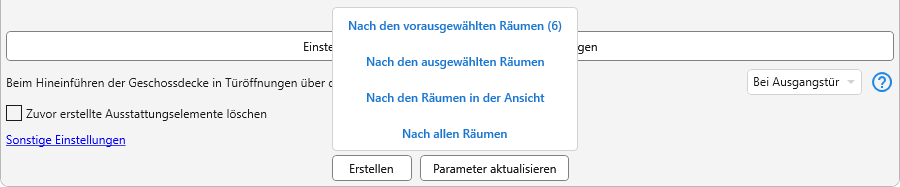
- Die Variante Nach den vorausgewählten Räumen wendet die festgelegten Einstellungen der Ausstattung auf die Räume an, die vor dem Start des Plugins im Modell ausgewählt wurden.
- Die Variante Nach den ausgewählten Räumen ermöglicht die Auswahl der Räume direkt im Modell. Nach Abschluss der Auswahl muss zur Erstellung die Schaltfläche „Fertig“ betätigt werden.
- Die Variante Nach den Räumen in der Ansicht wendet die ausgewählten Einstellungen auf alle in der aktiven Ansicht dargestellten Räume an. Die Ausstattung wird nach den Konturen aller auf dem Plan vorhandenen Räume erstellt.
- Die Variante Nach allen Räumen wendet die ausgewählten Einstellungen auf alle Räume des Projekts an. Die Ausstattung wird nach den Konturen aller im Projekt vorhandenen Räume erstellt.
Während der Erstellung wird ein Fortschrittsfenster angezeigt. Der Vorgang kann mit der Esc-Taste abgebrochen werden.
Mit der Schaltfläche Parameter aktualisieren können Parameterwerte aus Räumen kopiert oder Werte in die angegebenen Parameter zuvor erstellter Ausstattungselemente geschrieben werden.
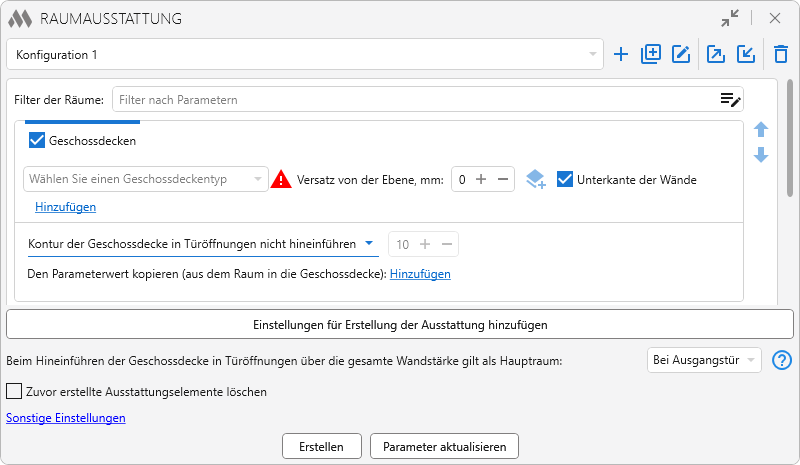
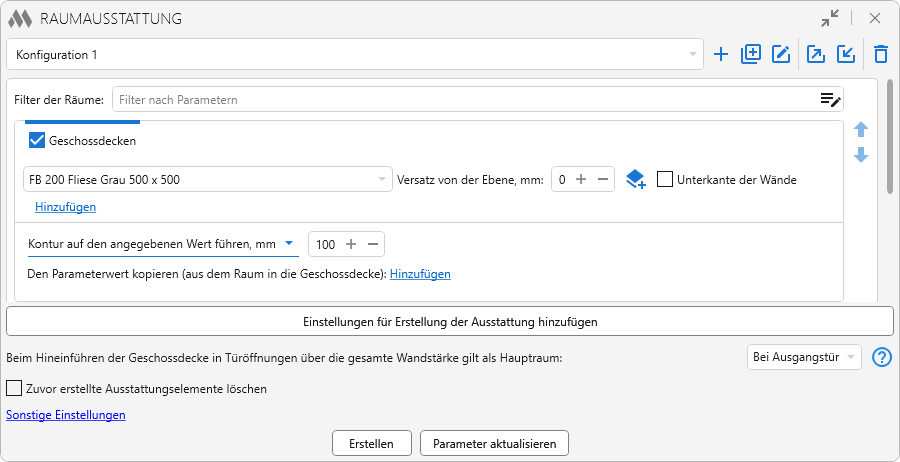
Um Geschossdecken nach Räumen zu erstellen, muss das entsprechende Kontrollkästchen im Einstellungsblock der Ausstattung aktiviert und die erforderlichen Parameter festgelegt werden.
Der Warnindikator .png) zeigt an, dass der Geschossdeckentyp nicht festgelegt ist oder im aktuellen Projekt fehlt. In diesem Fall werden keine Geschossdecken erstellt.
zeigt an, dass der Geschossdeckentyp nicht festgelegt ist oder im aktuellen Projekt fehlt. In diesem Fall werden keine Geschossdecken erstellt.
Anschließend muss der Geschossdeckentyp aus der Dropdown-Liste ausgewählt werden, die alle Geschossdeckentypen des aktuellen Projekts enthält.
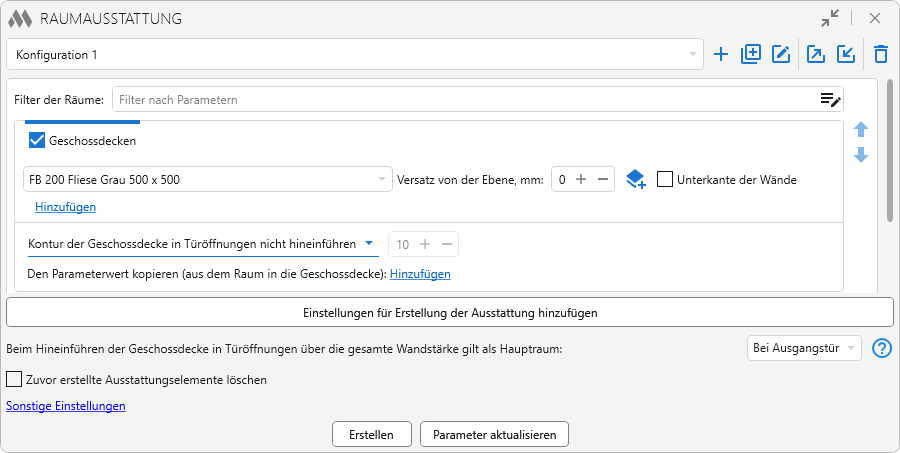
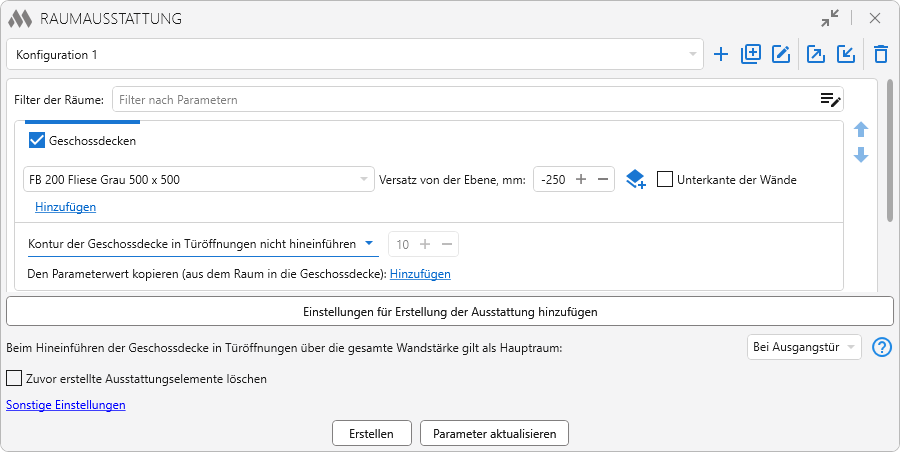
Versatz von der Ebene, mm/Versatz von der Unterkante des Raumes, mm ermöglicht es, die Geschossdecke je nach gewählter Einstellung relativ zur Ebene oder zur Raumunterkante zu verschieben. Der Wert kann positiv oder negativ sein.
Die Schaltfläche  ermöglicht es, im Feld den Dickenwert des ausgewählten Geschossdeckentyps mit dem Vorzeichen „+“ zu setzen.
Die Option Unterkante der Wände ermöglicht es, die ausgewählte Geschossdecke beim gleichzeitigen Erstellen unter die Abschlusswände zu führen. Bei mehrschichtigen Geschossdecken kann das Kontrollkästchen nur für eine Schicht aktiviert werden; alle darunterliegenden Schichten werden ebenfalls unter die Abschlusswände geführt. Bei aktivierter Option wird der Parameter Unten, mm der Abschlusswände automatisch auf den Wert Versatz von der Ebene, mm/Versatz von der Unterkante des Raumes, mm gesetzt und kann nicht bearbeitet werden.
Mit der Schaltfläche Hinzufügen kann ein mehrschichtiger Aufbau der Geschossdecke erstellt werden, indem mehrere Geschossdeckentypen hinzugefügt werden:
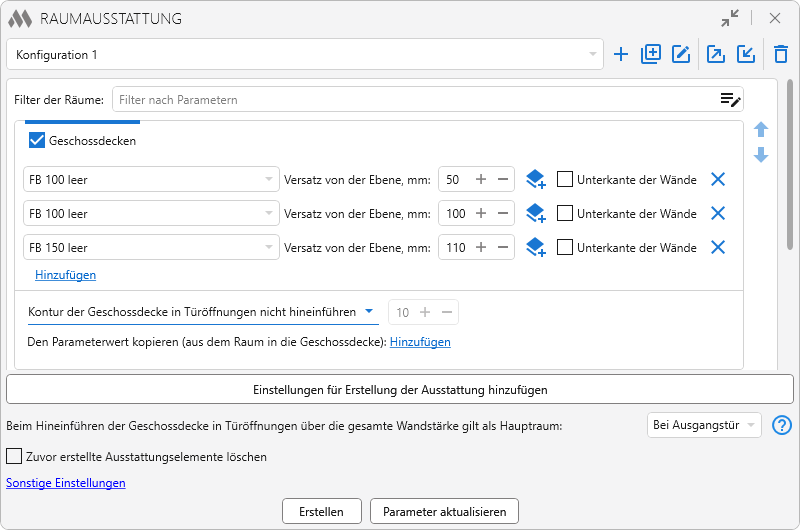
Bei dieser Konfiguration entsteht eine Geschossdecke aus mehreren Schichten. Jede Schicht ist dabei ein separates Element. Bei korrekter Angabe des Versatzes wird die Geschossdecke oberhalb der Deckenplatte erstellt.
Bei der Erstellung einer mehrschichtigen Geschossdecke muss für jede Schicht ein Versatz von der Ebene angegeben werden, der der Summe der Dicken aller vorherigen Schichten und der Dicke der aktuellen Schicht entspricht, da die Schichtdicke nach unten abgetragen wird.
Die Reihenfolge der Geschossdeckentypen kann per Drag-and-drop geändert werden. Die Lage jeder Schicht ergibt sich aus dem für sie festgelegten Versatz.
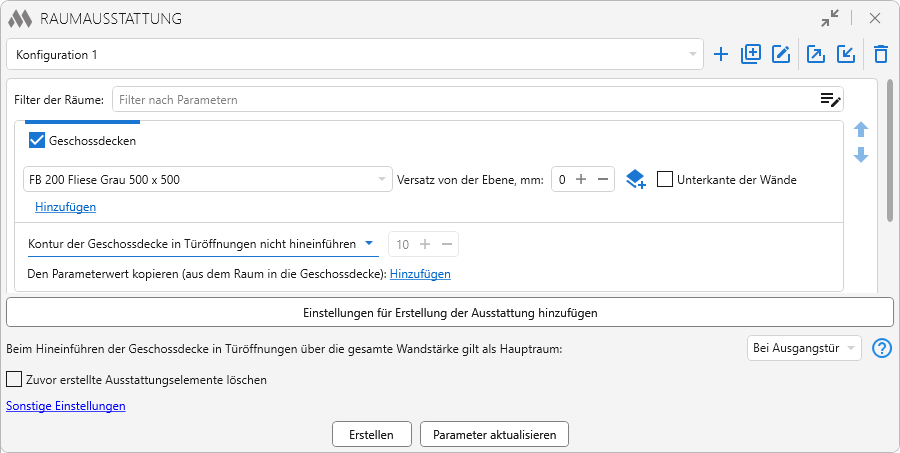
Die folgende Einstellung ermöglicht es, die Art der Führung der Kontur der Geschossdecke in Türöffnungen festzulegen. In der Dropdown-Liste stehen folgende Optionen zur Verfügung:
- Kontur der Geschossdecke in Türöffnungen nicht hineinführen
- Kontur bis zur Mitte der Öffnung führen
- Kontur über die gesamte Öffnungsstärke führen
- Kontur auf den angegebenen Wert führen, mm
- Kontur bis zur Mitte des Türblatts führen
Darunter steht Den Parameterwert kopieren (aus dem Raum in die Geschossdecke) zur Verfügung. Durch erneutes Klicken auf Hinzufügen können weitere Felder hinzugefügt und mehrere Parameterwerte gleichzeitig kopiert werden. Die festgelegten Regeln können mit Kopieren und Einfügen kopiert und eingefügt werden.
Mit Den Parameterwert festlegen kann einem ausgewählten Parameter der zu erstellenden Geschossdecken ein fester Wert zugewiesen werden. Über Hinzufügen lassen sich mehrere Parameter mit jeweils eigenen Werten hinzufügen.
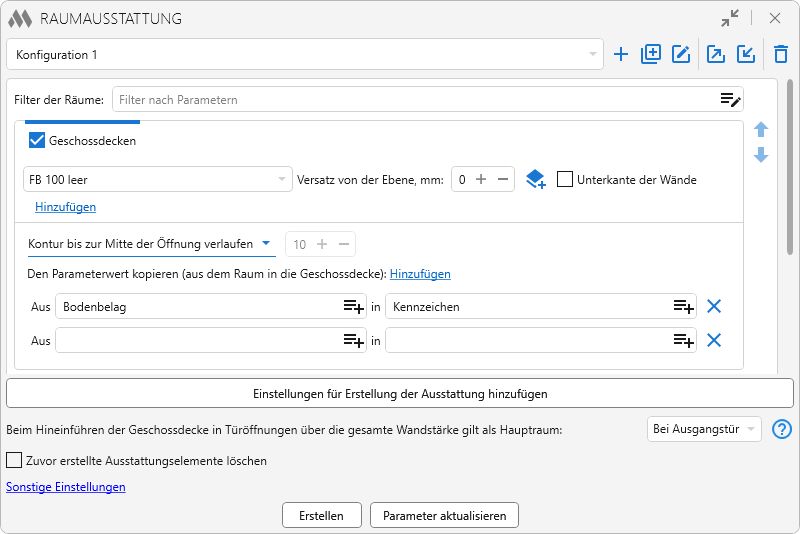
Im unteren Bereich des Plugin-Fensters befinden sich Optionen, die auf alle im Rahmen der aktuellen Konfiguration erstellten Geschossdecken angewendet werden.
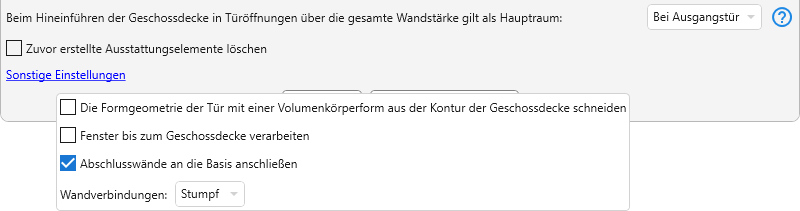
Beim Hineinführen der Geschossdecke in Türöffnungen über die gesamte Wandstärke gilt als Hauptraum: Bei Ausgangstür/Bei Eingangstür – mit dieser Option wird festgelegt, welcher der beiden angrenzenden Räume als Hauptraum gilt: der Raum, aus dem herausgegangen wird, oder der Raum, in den eingetreten wird. Die Geschossdecke in der Türöffnung wird nur für diesen Raum erstellt. Die Option gilt auch dann, wenn nur einer der angrenzenden Räume ausgewählt ist.
Fenster bis zum Geschossdecke verarbeiten – bei aktivierter Option wird die Geschossdecke über die gesamte Öffnungstiefe in Öffnungen geführt, die durch Elemente der Kategorie „Fenster“ gebildet werden. Ist die Option deaktiviert, werden solche Öffnungen nach den allgemeinen Regeln verarbeitet.
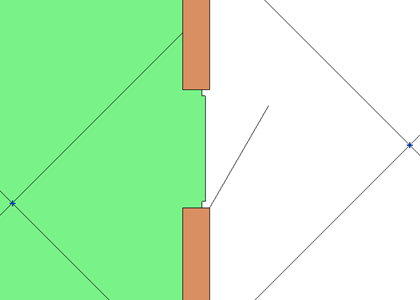
Die Formgeometrie der Tür mit einer Volumenkörperform aus der Kontur der Geschossdecke schneiden – bei aktivierter Option wird die Volumenkörper-Geometrie der Türen beim Erstellen aus der Kontur der Geschossdecke ausgeschnitten:
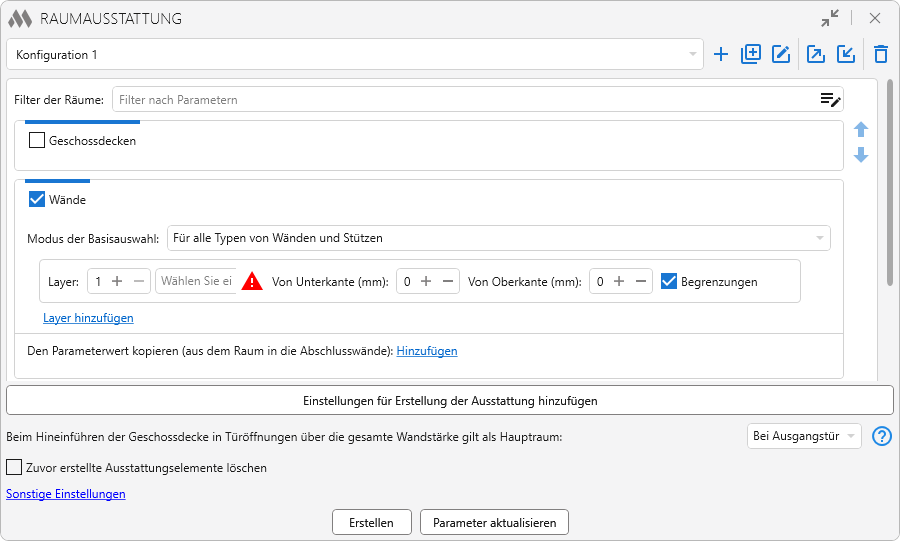
Um die Ausstattung der Wände zu erstellen, muss das entsprechende Kontrollkästchen im Einstellungsblock der Ausstattung aktiviert und die erforderlichen Parameter festgelegt werden.
Der Warnindikator zeigt an, dass der Basistyp oder der Abschlusswandtyp nicht festgelegt ist oder im aktuellen Projekt fehlt. In diesem Fall werden keine Wände erstellt.
Das Plugin bietet drei Optionen für den Modus der Basisauswahl bei der Erstellung von Abschlusswänden:
- Für alle Typen von Wänden und Stützen – in diesem Modus werden Abschlusswände für alle Wände und Stützen des Raums ohne zusätzliche Filterung erstellt.
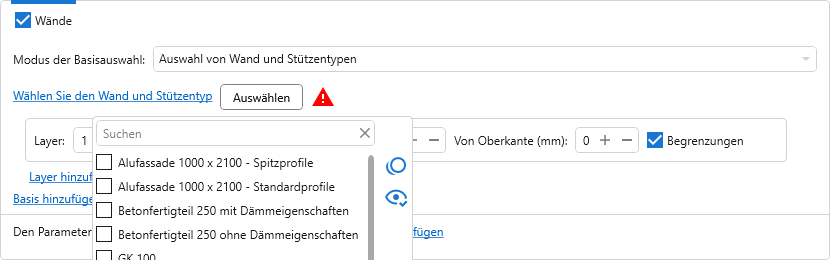
- Auswahl von Wand und Stützentypen – ermöglicht die Angabe eines oder mehrerer Wand- und/oder Stützentypen des aktuellen Projekts, die als Basis für die Erstellung von Abschlusswänden verwendet werden. Die Typen werden aus der Dropdown-Liste ausgewählt oder direkt im Modell über die Schaltfläche Auswählen.
3. Filter für Wände und Stützen – in diesem Modus werden die als Basis verwendeten Wand- und Stützentypen mithilfe des Elementfilters nach Typ-Parametern von Wänden und Stützen bestimmt.
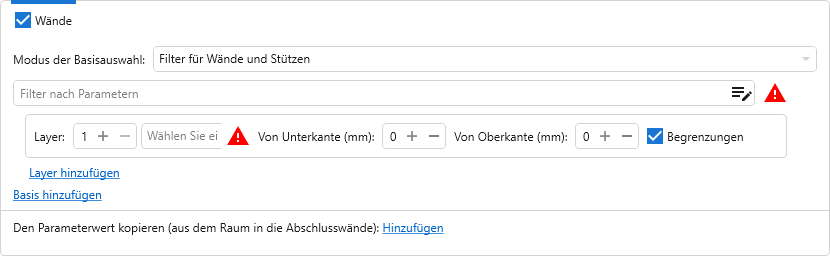
Das Plugin ermöglicht die Erstellung von Abschlusswänden unter Verwendung von Basiswänden und Stützen aus verknüpften Dateien. Wenn Elemente aus einer verknüpften Datei als Basis verwendet werden, ist das Ausschneiden von Öffnungen in Abschlusswänden ab Revit 2022 verfügbar.
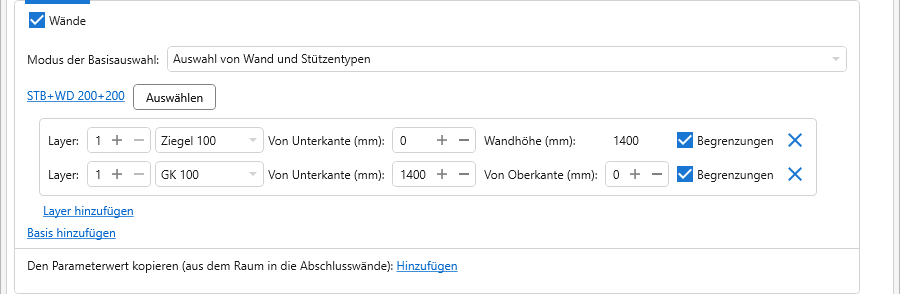
Für jede ausgewählte Basis werden die Parameter der zu erstellenden Abschlusswände konfiguriert. Abschlusswände können mehrschichtig sein und aus mehreren Abschnitten über die Höhe bestehen.
Versatz von der Ebene, mm – legt den Versatz der Unterkante der Abschlusswände relativ zur Raumebene fest. Ist unter Unteren Versatz messen ab die Option Von Unterkante des Raumes gewählt, wird der Versatz von der Raumunterkante gemessen. Der Wert kann positiv oder negativ sein.
In der Dropdown-Liste rechts wird festgelegt, wie die Oberkante der Abschlusswände bestimmt wird:
- Der Versatz von der Oberkante des Raumes in mm – die Oberkante wird mit dem angegebenen Versatz relativ zur Raumoberkante bestimmt
- Ausbauhöhe, mm – die Oberkante ergibt sich aus der angegebenen Ausbauhöhe.
Die Option Die Begrenzungen des Raumes ermöglicht es, Abschlusswände mit aktivierter Eigenschaft Raumbegrenzung zu erstellen.
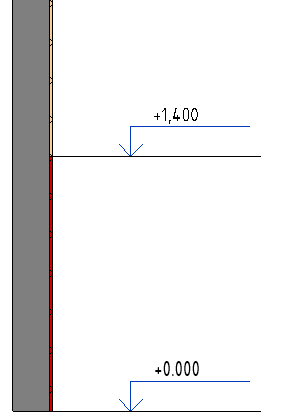
Mit Teil hinzufügen kann ein weiterer Wandabschnitt innerhalb der aktuellen Schicht hinzugefügt werden. Für jeden Abschnitt werden der Abschlusswandtyp und die Wandhöhe festgelegt. Als Höhe kann Bis Oberkante Raum oder ein bestimmter Wert in Millimetern gewählt werden.
Mit Layer hinzufügen kann eine zusätzliche Abschlusswandschicht hinzugefügt werden.
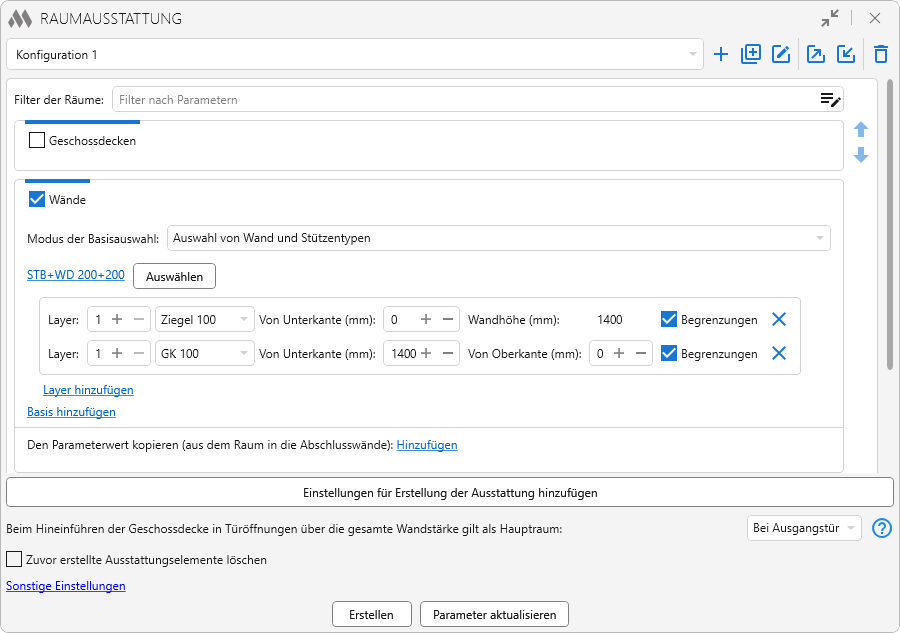
Die Schaltfläche Basis hinzufügen ermöglicht es, die Erstellung von Abschlusswänden für einen anderen Basistyp innerhalb eines Einstellungsblocks der Ausstattung zu konfigurieren.
Darunter steht Den Parameterwert kopieren (aus dem Raum in die Abschlusswände) zur Verfügung. Durch erneutes Klicken auf Hinzufügen können weitere Felder hinzugefügt und mehrere Parameterwerte gleichzeitig kopiert werden. Die Regeln können mit Kopieren und Einfügen kopiert und eingefügt werden.
Die Option Den Parameterwert festlegen ermöglicht es, einem ausgewählten Parameter der Abschlusswände einen festen Wert zuzuweisen. Mit Hinzufügen können mehrere Parameter mit jeweils eigenen Werten ergänzt werden.
Im unteren Bereich des Plugin-Fensters befinden sich Optionen, die auf alle im Rahmen der aktuellen Konfiguration erstellten Abschlusswände angewendet werden:
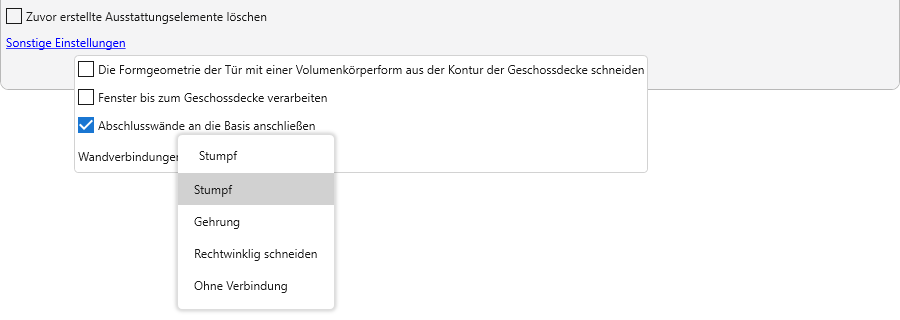
- Abschlusswände an die Basis anschließen
- Angrenzende Abschlusswände desselben Typs zusammenführen – führt angrenzende Abschnitte von Abschlusswänden desselben Typs bei unterschiedlichen Basistypen zu einer Wand zusammen. Ist die Option deaktiviert, werden diese Abschnitte als separate Wände erstellt.
- Wandverbindungen – ermöglicht die Auswahl des Verbindungstyps der erstellten Abschlusswände: Stumpf, Gehrung, Rechtwinklig schneiden, Ohne Verbindung.
Sockelleisten werden als Elemente der Kategorie „Wände“ erstellt.
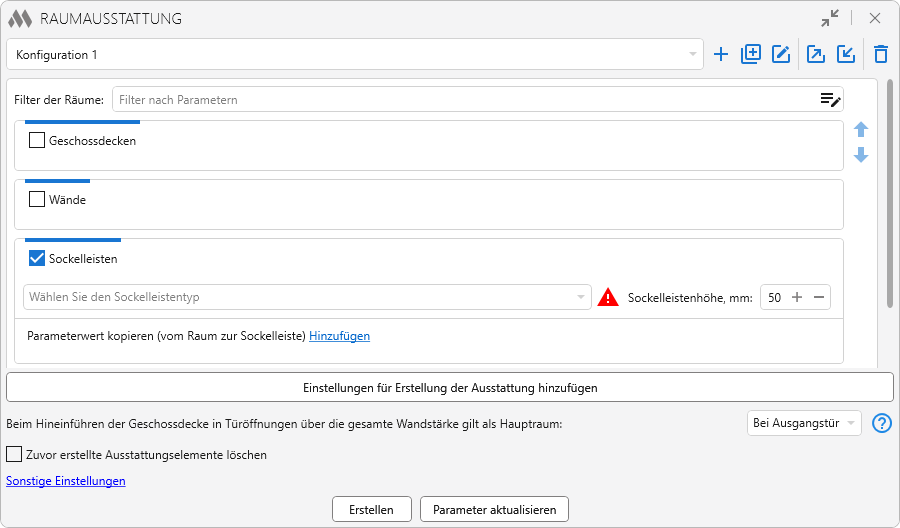
Um Sockelleisten nach Räumen zu erstellen, muss das entsprechende Kontrollkästchen im Einstellungsblock der Ausstattung aktiviert und die erforderlichen Parameter festgelegt werden.
Der Warnindikator zeigt an, dass der Sockelleistentyp nicht festgelegt ist oder im aktuellen Projekt fehlt. In diesem Fall werden keine Sockelleisten erstellt.
Anschließend muss der Sockelleistentyp aus der Dropdown-Liste ausgewählt werden, die alle Wandtypen des aktuellen Projekts enthält.
Die Option Sockelleistenhöhe, mm legt die Höhe der zu erstellenden Sockelleiste relativ zur Geschossdecke fest. Ist keine darunterliegende Geschossdecke vorhanden, wird die Höhe je nach gewählter Einstellung relativ zur Geschossebene oder zur Raumunterkante bestimmt.
In der Dropdown-Liste rechts neben dem Höhenwert wird die Position der Sockelleiste festgelegt. Sie kann Auf der Decke platzieren oder mit dem angegebenen Versatz relativ zur Raumebene beziehungsweise Raumunterkante positioniert werden.
Darunter steht Parameterwert kopieren (vom Raum zur Sockelleiste) zur Verfügung. Durch erneutes Klicken auf Hinzufügen können weitere Felder hinzugefügt und mehrere Parameterwerte gleichzeitig kopiert werden. Die Regeln können mit Kopieren und Einfügen kopiert und eingefügt werden.
Die Option Den Parameterwert festlegen ermöglicht es, einem ausgewählten Parameter der zu erstellenden Sockelleisten einen festen Wert zuzuweisen. Mit Hinzufügen können mehrere Parameter mit eigenen Werten hinzugefügt werden.
Die Erstellung von Decken ist in Revit 2022 und höher verfügbar.
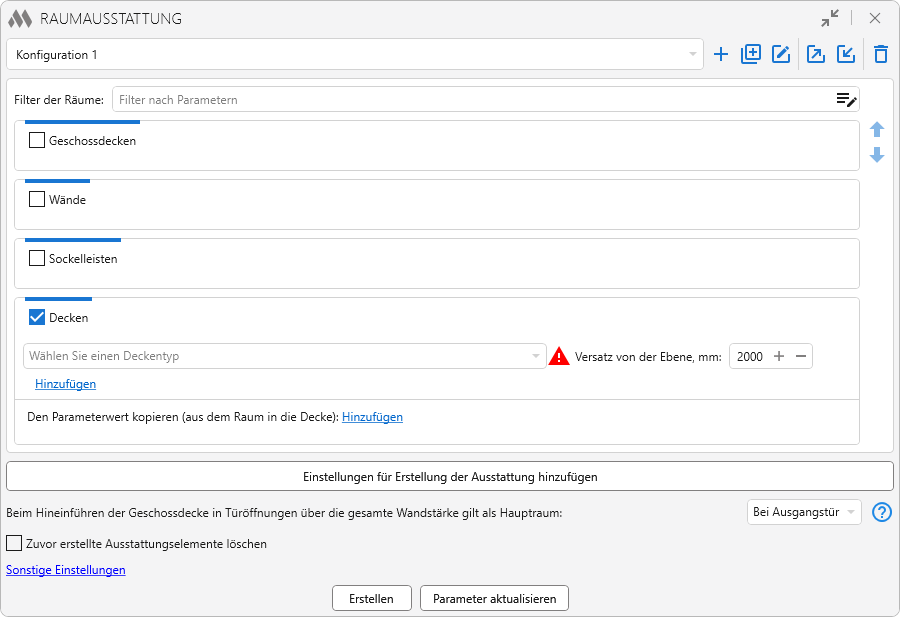
Um Decken nach Räumen zu erstellen, muss das entsprechende Kontrollkästchen im Einstellungsblock der Ausstattung aktiviert und die erforderlichen Parameter festgelegt werden.
Der Warnindikator zeigt an, dass der Deckentyp nicht festgelegt ist oder im aktuellen Projekt fehlt. In diesem Fall werden keine Decken erstellt.
Anschließend muss der Deckentyp aus der Dropdown-Liste ausgewählt werden, die alle Deckentypen des aktuellen Projekts enthält.
Versatz von der Raumebene, mm/Versatz von der Unterkante des Raumes, mm bestimmt je nach Einstellung die Deckenposition relativ zur Raumebene oder Raumunterkante. Der Wert kann positiv oder negativ sein.
Versatz von den Begrenzungen, mm – verschiebt die Kontur der zu erstellenden Decke um den angegebenen Wert von den Raumbegrenzungen (Wänden, Stützen) nach innen.
Mit der Schaltfläche Hinzufügen können durch Hinzufügen mehrerer Typen mehrschichtige Decken erstellt werden. Die Reihenfolge der Deckentypen kann per Drag-and-drop geändert werden.
Darunter steht Den Parameterwert kopieren (aus dem Raum in die Decke) zur Verfügung. Durch erneutes Klicken auf Hinzufügen können weitere Felder hinzugefügt und mehrere Parameterwerte gleichzeitig kopiert werden. Die Regeln können mit Kopieren und Einfügen kopiert und eingefügt werden.
Die Option Den Parameterwert festlegen ermöglicht es, einem ausgewählten Parameter der zu erstellenden Decken einen festen Wert zuzuweisen. Mit Hinzufügen können mehrere Parameter mit eigenen Werten hinzugefügt werden.
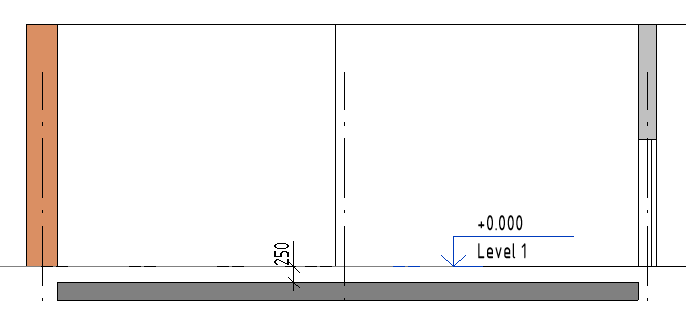
1. Varianten des Versatzes der Geschossdecke von der Ebene
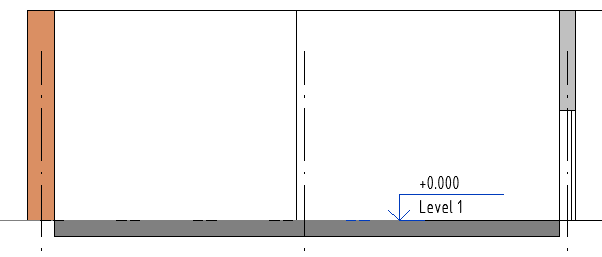
Versatz der Geschossdecke von der Ebene auf 0 mm eingestellt:
Versatz der Geschossdecke von der Ebene auf -250 mm eingestellt:
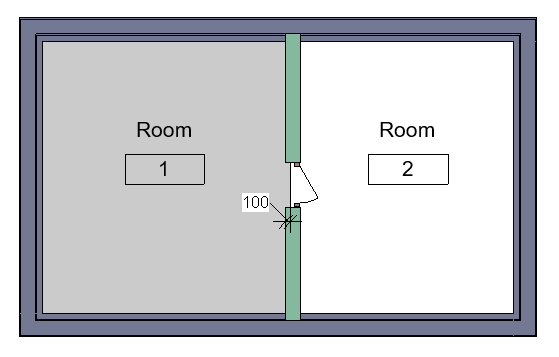
2. Erstellung einer Geschossdecke mit unterschiedlichen Einstellungen am Beispiel zweier angrenzender Räume:
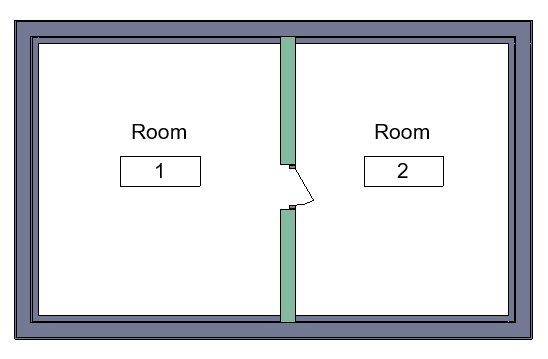
Wenn Kontur der Geschossdecke in Türöffnungen nicht hineinführen ausgewählt wird, wird die Geschossdecke strikt entlang der Raumkontur erstellt, sodass Türöffnungen im Raum leer bleiben:
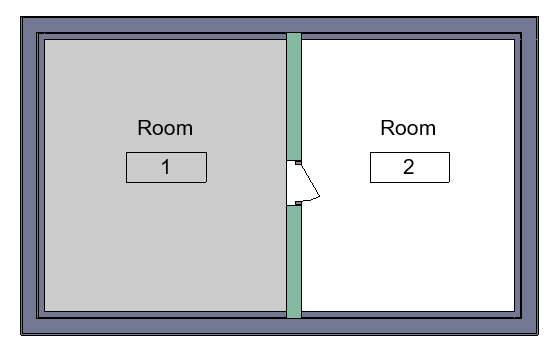
Wenn Kontur bis zur Mitte der Öffnung führen ausgewählt wird, wird die Geschossdecke bei der Erstellung bis zur Mitte der Wand in den Türöffnungen geführt:
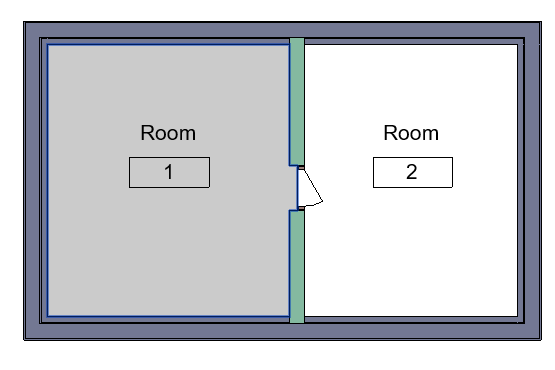
Wenn Kontur über die gesamte Öffnungsstärke führen ausgewählt und das Kontrollkästchen Die Formgeometrie der Tür mit einer Volumenkörperform aus der Kontur der Geschossdecke schneiden aktiviert wird, wird die Geschossdecke über die gesamte Wanddicke in die Türöffnungen geführt, und die Volumenkörper-Geometrie der Türen wird aus der Kontur der Geschossdecke ausgeschnitten:
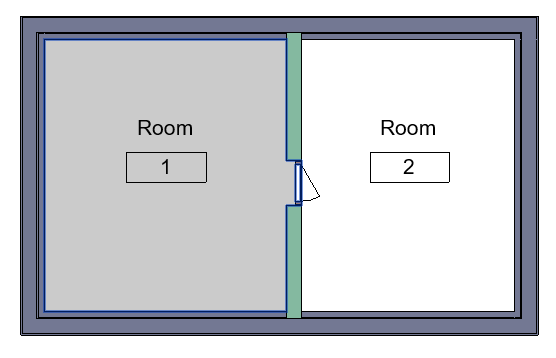
Wenn bei angrenzenden Räumen mit gemeinsamer Türöffnung in der Option Beim Hineinführen der Geschossdecke in Türöffnungen über die gesamte Wandstärke gilt als Hauptraum: Bei Eingangstür gewählt wird, gehört die Geschossdecke in der Türöffnung zu dem Raum, in den sich die Tür öffnet:
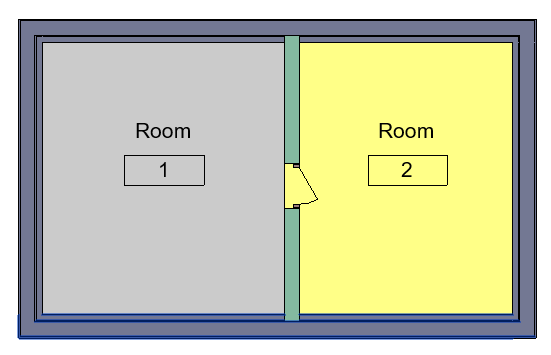
Wenn Kontur auf den angegebenen Wert führen, mm ausgewählt wird, kann festgelegt werden, um welchen Betrag die Geschossdecke in die Türöffnung geführt wird:
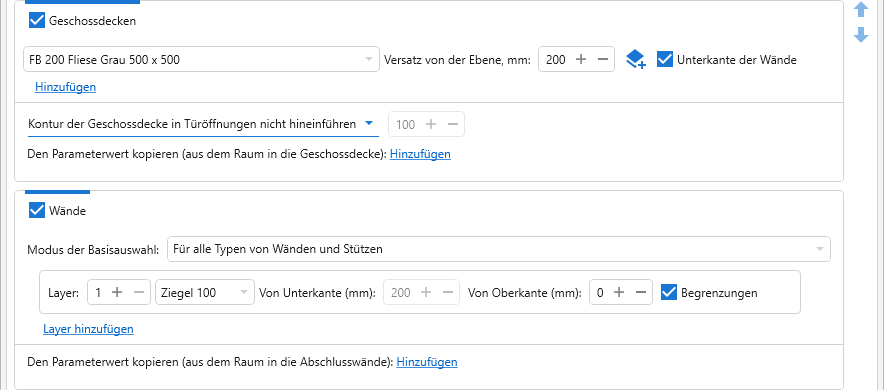
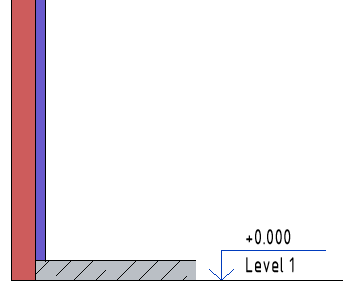
3. Erstellung von Abschlusswänden und Geschossdecke mit aktivierter Geschossdecken-Option Unterkante der Wände
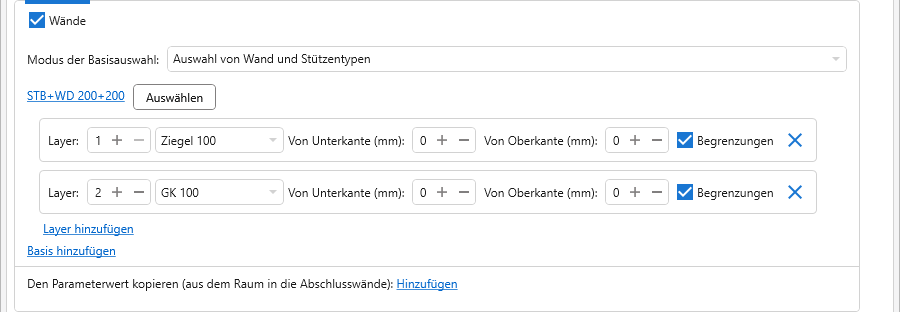
4. Erstellung mehrschichtiger Abschlusswände:
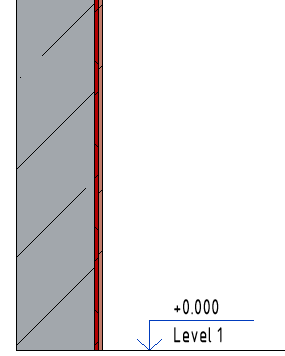
5. Erstellung von Abschlusswänden mit mehreren Abschnitten über die Höhe:
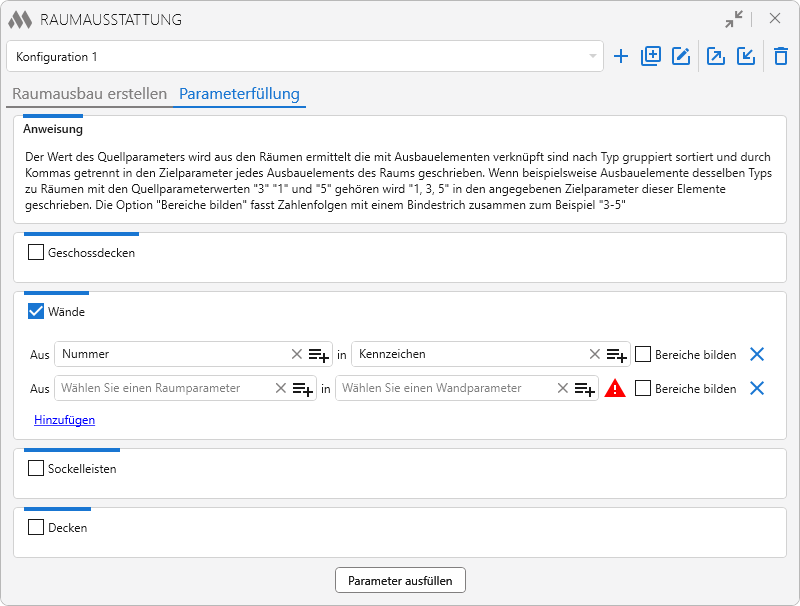
Diese Registerkarte dient zur gruppenweisen Übertragung von Parameterwerten aus mehreren Räumen in die zugehörigen Ausstattungselemente. Im Gegensatz zur Registerkarte Raumausbau erstellen, auf der der Raumparameterwert direkt in ein Ausstattungselement desselben Raums kopiert wird, werden hier Werte aus allen Räumen gesammelt, die mit Elementen desselben Typs verknüpft sind. Diese Werte werden sortiert und durch Kommas getrennt in den angegebenen Parameter geschrieben.
Dies ist beispielsweise praktisch für die Erstellung einer zusammengefassten Liste von Raumnummern in einer Bauteilliste: Ein Ausstattungselementtyp kann in mehreren Räumen verwendet werden, und alle entsprechenden Werte werden automatisch im Parameter des Elements gesammelt.
Die Regeln zum Füllen von Parametern werden für jeden Typ von Ausstattungselement separat festgelegt: Geschossdecken, Wände, Sockelleisten und Decken. Um das Füllen für den gewünschten Typ zu aktivieren, setzen Sie das Kontrollkästchen neben seinem Namen.
Für jeden aktivierten Typ werden eine oder mehrere Regeln zum Füllen der Parameter der Ausstattungselemente definiert. Jede Regel enthält:
- Aus – Raumparameter, dessen Wert gelesen wird
- in – Instanzparameter des Ausstattungselements, in den der erhaltene Wert geschrieben wird
- Bereiche bilden – Option zum Zusammenfassen aufeinanderfolgender numerischer Werte zu Bereichen.
Mehrere Füllregeln können durch Klicken auf Hinzufügen erstellt werden.
Nach dem Einrichten der Regeln können mit Parameter ausfüllen die Parameterwerte für Ausstattungselemente gesammelt und geschrieben werden: Nach den vorausgewählten Räumen, Nach den ausgewählten Räumen, Nach den Räumen in der Ansicht oder Nach allen Räumen.
Raumausstattung aktualisieren
Der Befehl ist in Revit 2022 und höher verfügbar.
Der Befehl ermöglicht es, die zuletzt erstellte Ausstattung in den ausgewählten Räumen zu aktualisieren, ohne das Hauptfenster des Plugins zu öffnen.
Mit dem Befehl können:
- die Konturen zuvor erstellter Geschossdecken und Decken aktualisiert werden
- zuvor erstellte Wände und Sockelleisten, einschließlich gelöschter, neu erstellt werden.
Während der Aktualisierung wird ein Fortschrittsfenster angezeigt. Der Vorgang kann mit der Esc-Taste abgebrochen werden.
Verwaltung der Raumausstattung
Der Befehl dient zur Verwaltung der Verknüpfungen zwischen Ausstattungselementen und Räumen.
Die Verknüpfung zwischen Ausstattungselementen und einem Raum wird automatisch beim Erstellen der Ausstattung mit dem Befehl Raumausstattung hergestellt. Diese Verknüpfung ermöglicht es dem Plugin, zu bestimmen, zu welchem Raum ein Ausstattungselement gehört, und diese Information bei weiteren Vorgängen zu verwenden, beispielsweise beim Füllen von Parametern oder bei der Auswahl von Ausstattungselementen.
Der Befehl Verwaltung der Raumausstattung wird zur manuellen Verwaltung dieser Verknüpfungen in besonderen Situationen verwendet, beispielsweise bei der manuellen Erstellung von Ausstattungselementen oder wenn ein Element einem anderen Raum zugewiesen werden muss.
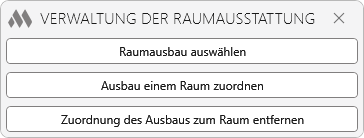
Im Befehlsfenster stehen folgende Aktionen zur Verfügung:
- Raumausbau auswählen – ermöglicht die Auswahl der mit dem gewählten Raum verbundenen Ausstattungselemente im Modell.
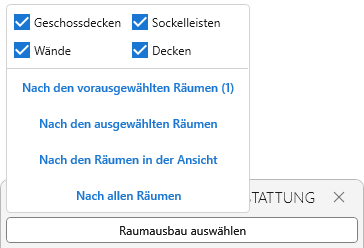
Nach dem Start des Befehls kann festgelegt werden, welche Ausstattungselemente berücksichtigt werden: Geschossdecken, Wände, Sockelleisten und Decken. Außerdem muss der Suchbereich gewählt werden: Nach den vorausgewählten Räumen, Nach den ausgewählten Räumen, Nach den Räumen in der Ansicht oder Nach allen Räumen.
- Ausbau einem Raum zuordnen – stellt eine Verknüpfung zwischen den ausgewählten Ausstattungselementen und einem Raum her. Nach dem Start des Befehls wählen Sie zuerst den Raum und anschließend die damit zu verknüpfenden Ausstattungselemente aus. Werden Wände mit einer Höhe von 80 bis 200 mm verknüpft, fragt das Plugin, ob diese Wände als Sockelleisten behandelt werden sollen.
Nach dem Erstellen der Verknüpfung werden die Ausstattungselemente dem ausgewählten Raum zugeordnet. Dies ist für die korrekte Funktion des Plugins erforderlich, beispielsweise für das Füllen von Parametern der Ausstattungselemente auf Grundlage der Raumdaten.
- Zuordnung des Ausbaus zum Raum entfernen – entfernt eine bestehende Verknüpfung zwischen Ausstattungselementen und einem Raum. Nach dem Start des Befehls muss zuerst der Raum und anschließend müssen die Ausstattungselemente ausgewählt werden, für die die Verknüpfung entfernt werden soll.
Nach dem Entfernen der Verknüpfung werden die Ausstattungselemente diesem Raum nicht mehr zugeordnet und nehmen nicht mehr an Plugin-Vorgängen teil, die mit diesem Raum verbunden sind.


