Бесплатное обучение
Значок
Связанные новости и статьи
Использование
Плагин включает в себя три команды:
Отделка помещений
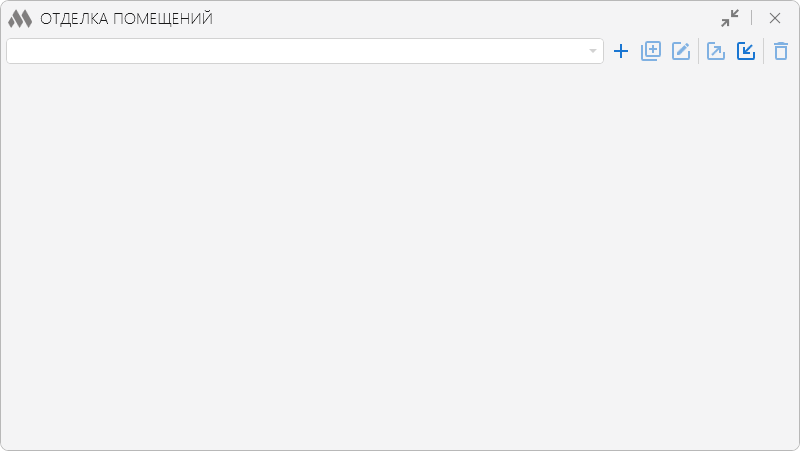
Для начала работы с плагином необходимо создать конфигурацию отделки помещений, нажав  . Созданные конфигурации можно дублировать
  , переименовывать
  , экспортировать
  , импортировать
  и удалять
  с помощью соответствующих кнопок.
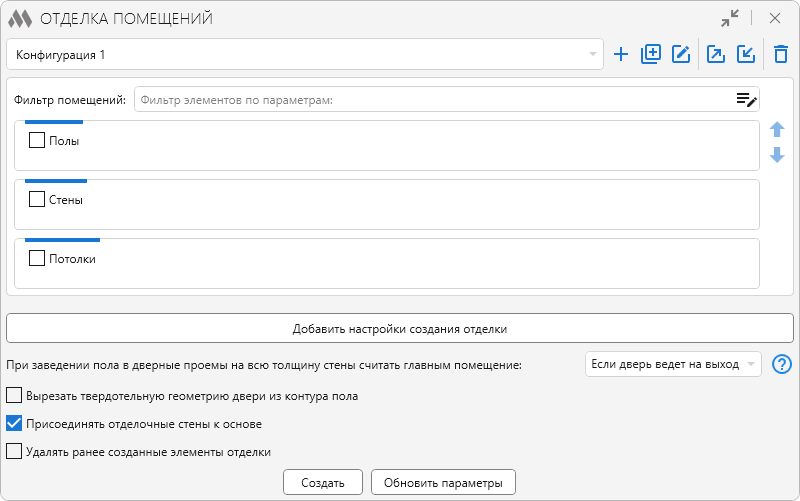
На данной вкладке настраиваются правила автоматического создания элементов отделки для помещений проекта.
Для добавления блока настроек отделки помещений необходимо нажать кнопку Добавить настройки создания отделки. Каждый блок состоит из фильтра элементов по параметрам помещений и отдельных настроек по созданию:
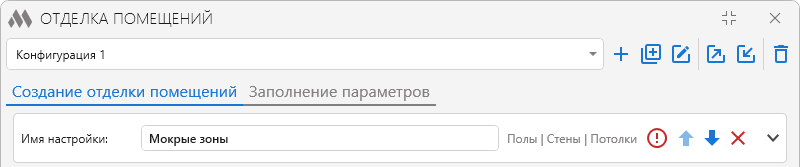
Для каждого блока настроек можно задать имя. Блок можно свернуть или развернуть с помощью кнопки в правой части заголовка. При задании нескольких вариантов отделки соответствующие блоки настроек можно менять местами с помощью кнопок 
 .
.
Опция Удалять ранее созданные элементы отделки применяется ко всем элементам отделки текущей конфигурации и позволяет автоматически удалять ранее созданные элементы перед созданием новых.
Опция Смещение снизу считать: От уровня/От низа помещения позволяет выбрать от какой привязки будет рассчитываться нижнее смещение всех элементов отделки.
При создании отделки, если ранее созданные полы и потолки совпадают с вновь создаваемыми, их контуры обновляются без создания новых элементов.
При нажатии кнопки Создать доступны следующие варианты формирования отделки:
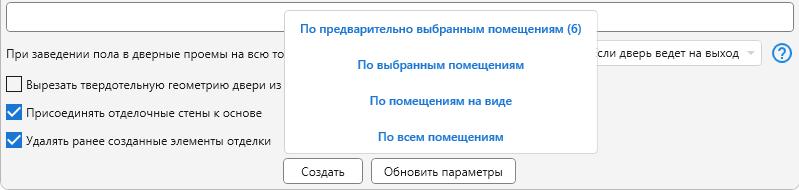
- Вариант По предварительно выбранным помещениям применяет заданные настройки отделки к помещениям, которые были выбраны в модели до запуска плагина.
- Вариант По выбранным помещениям позволяет выбрать помещения непосредственно в модели. После завершения выбора для запуска создания необходимо нажать кнопку "Готово".
- Вариант По помещениям на виде применяет выбранные настройки ко всем помещениям, отображаемым на активном виде. Отделка создаётся по контурам всех помещений, присутствующих на плане.
- Вариант По всем помещениям применяет выбранные настройки ко всем помещениям проекта. Отделка создаётся по контурам всех помещений, имеющихся в проекте.
Во время создания отделки отображается окно прогресса. Выполнение операции можно прервать клавишей Esc.
Кнопка Обновить параметры позволяет копировать значения параметров из помещений или записывать значения в указанные параметры ранее созданных элементов отделки.
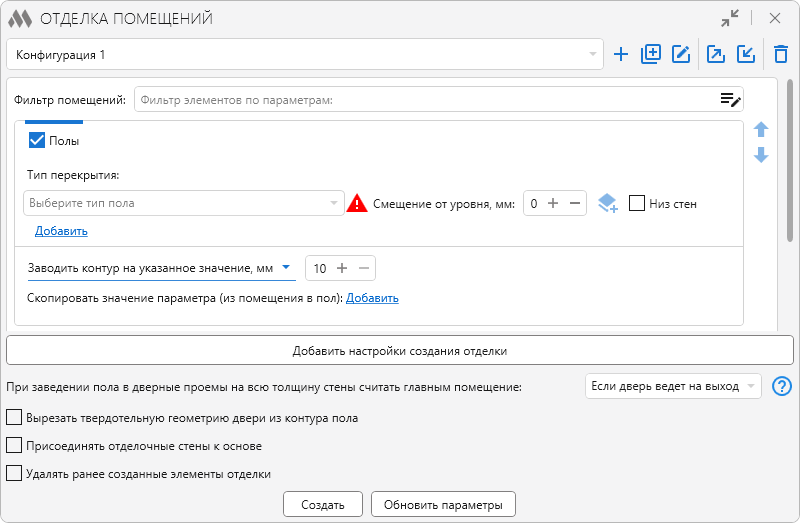
Для создания полов по помещениям требуется поставить соответствующий флажок в блоке настроек отделки и задать требуемые параметры.
Индикатор предупреждения .png) указывает на то, что тип перекрытия не задан или отсутствует в текущем проекте. В этом случае полы созданы не будут.
указывает на то, что тип перекрытия не задан или отсутствует в текущем проекте. В этом случае полы созданы не будут.
Далее необходимо выбрать тип пола из выпадающего списка, содержащего все типоразмеры перекрытий текущего проекта.
Смещение от уровня/Смещение от низа помещения позволяет сместить пол относительно уровня или низа помещения в зависимости от выбранных настроек. Значение может быть как положительным, так и отрицательным.
Кнопка  позволяет установить в поле значение толщины выбранного типоразмера перекрытия со знаком "+".
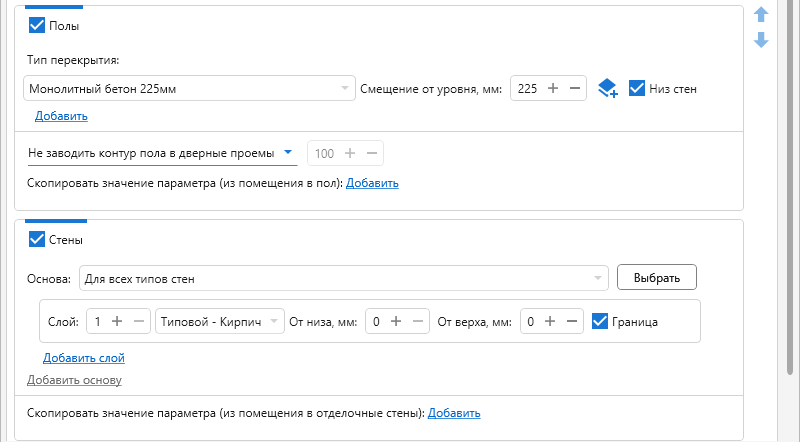
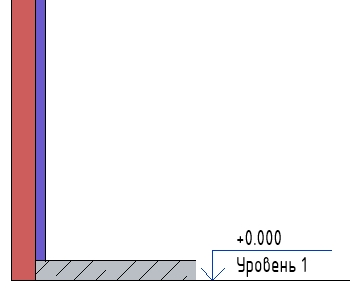
Опция Низ стен позволяет заводить выбранный пол под отделочные стены при их одновременном создании. При использовании многослойного пола флажок может быть установлен только для одного слоя – все слои, расположенные ниже выбранного, также будут заведены под отделочные стены. При включенной опции для отделочных стен автоматически задается значение параметра Cнизу, мм, равное значению Смещение от уровня/Смещение от низа помещения; данное значение недоступно для редактирования.
С помощью кнопки Добавить можно создать многослойный пирог пола, добавив несколько типов перекрытия:
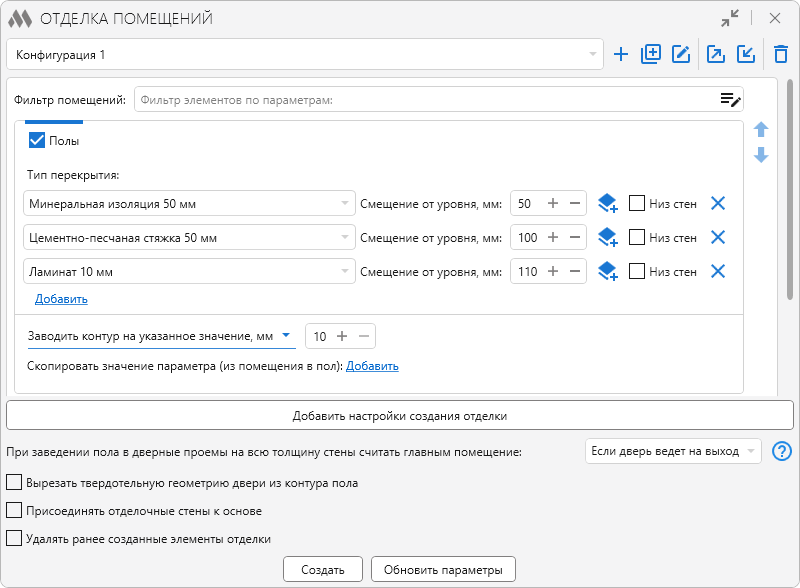
При такой конфигурации получится пол, который состоит их несколько слоев. Каждый слой при этом является отдельным элементом. При правильном указании смещения, пол будет построен над плитой перекрытия.
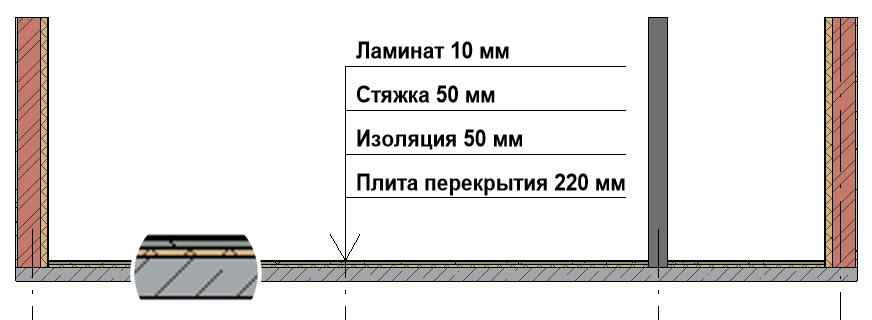
При создании многослойного пола для каждого слоя необходимо указывать смещение от уровня, равное сумме толщин всех предыдущих слоев, а также толщину текущего слоя, поскольку толщина слоя откладывается вниз.
Порядок типов пола можно изменять перетаскиванием. Положение каждого слоя определяется заданным для него смещением.
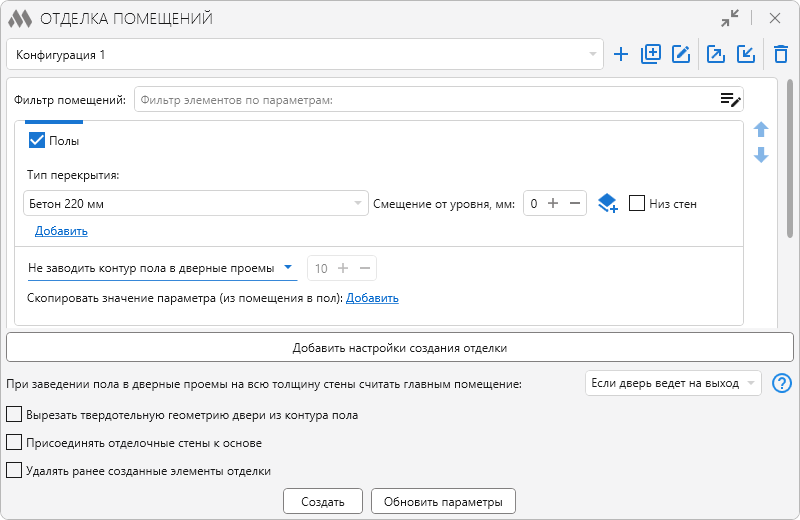
Следующая настройка позволяет определить способ заведения контура пола в дверные проемы. В выпадающем списке доступны следующие варианты:
- Не заводить контур пола в дверные проемы
- Заводить контур до середины проема
- Заводить контур на всю толщину проема
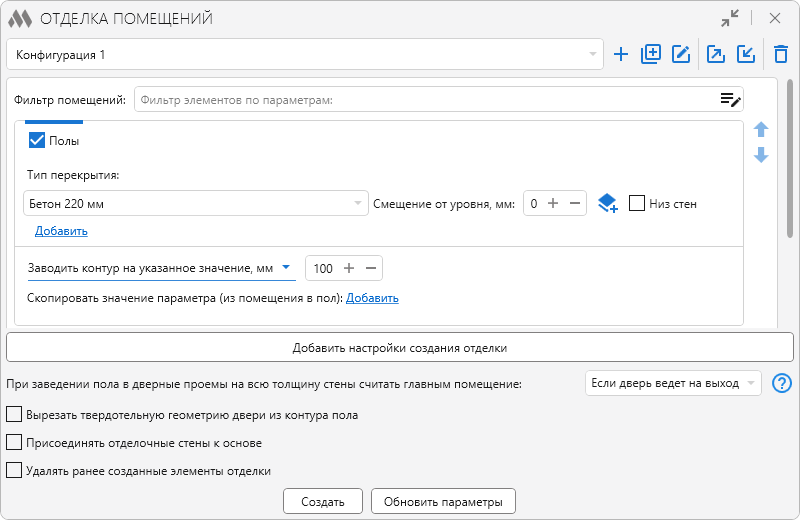
- Заводить контур на указанное значение, мм.
- Заводить контур до середины дверного полотна
Ниже доступна опция Скопировать значение параметра (из помещения в пол). Повторное нажатие кнопки добавляет новые поля и позволяет копировать значения нескольких параметров одновременно. Настроенные правила копирования значений параметров можно скопировать и вставить с помощью команд Копировать и Вставить.
Опция Назначить значение параметру позволяет задать постоянное значение для выбранного параметра создаваемых полов. С помощью кнопки Добавить можно добавить несколько параметров и указать значение для каждого из них.
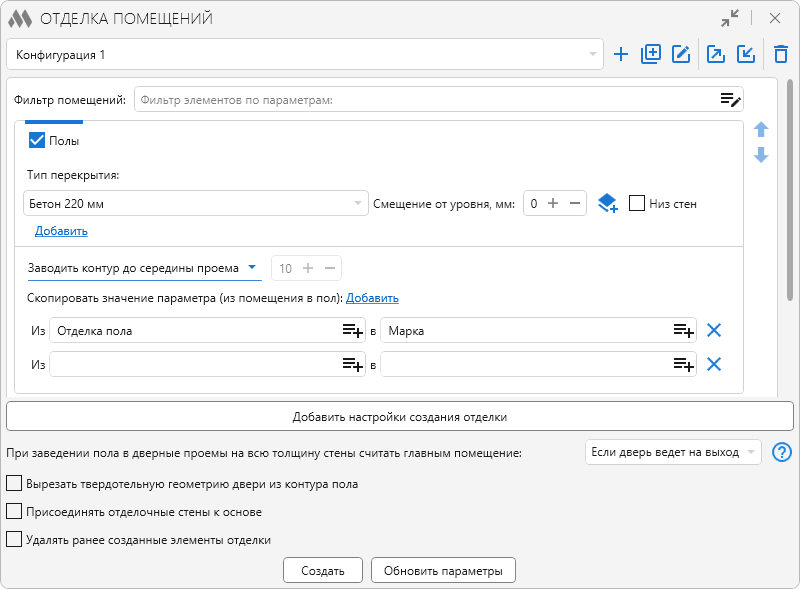
В нижней части окна плагина расположены опции, применяемые ко всем полам, создаваемым в рамках текущей конфигурации.
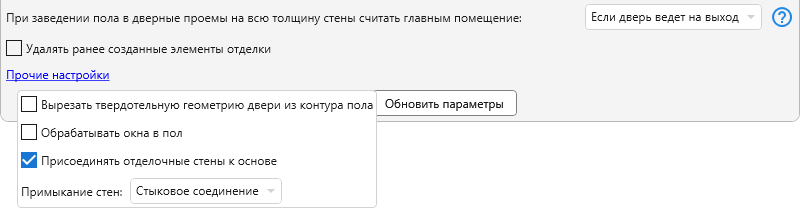
При заведении пола в дверные проемы на всю толщину стены считать главным помещение: Если дверь на выход/Если дверь на вход – опция позволяет указать, какое из двух смежных помещений считается основным – помещение, из которого осуществляется выход, либо помещение, в которое осуществляется вход. Пол в дверном проеме будет создан только для этого помещения. Данная опция применяется даже в случае, если выбрано только одно из смежных помещений.
Обрабатывать окна в пол – при включенной опции пол заводится в проемы, выполненные элементами категории "Окна", на всю толщину проема. Если опция отключена, такие проемы обрабатываются по общим правилам.
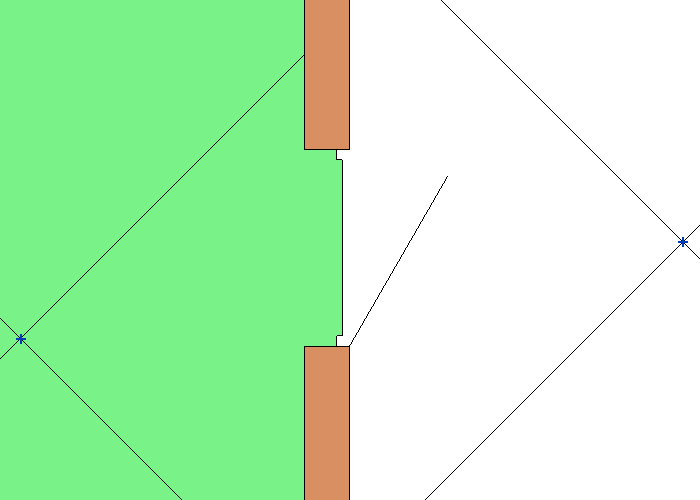
Вырезать твердотельную геометрию двери из контура пола – при включении опции твердотельная геометрия дверей вырезается из контура пола при его создании:
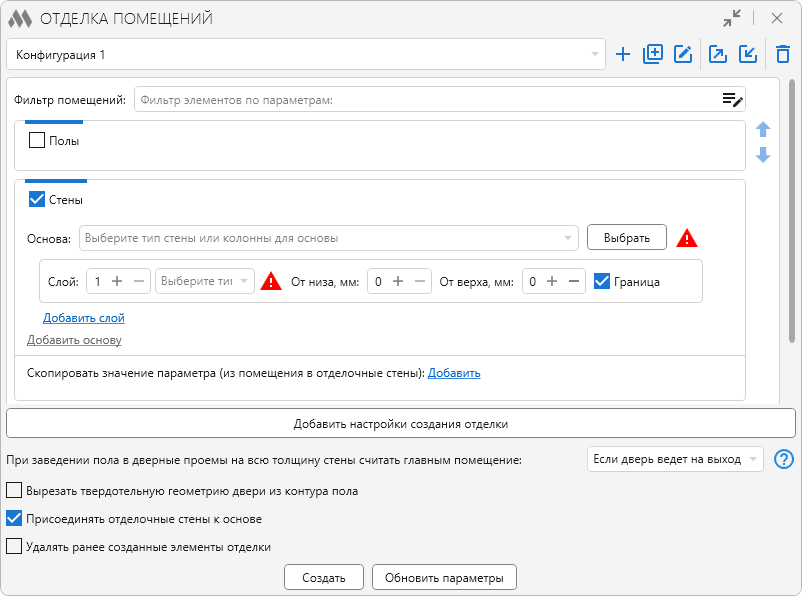
Для создания отделки стен требуется поставить соответствующий флажок в блоке настроек отделки и задать требуемые параметры.
Индикатор предупреждения указывает на то, что тип тип основы или отделки стен не задан или отсутствует в текущем проекте. В этом случае стены созданы не будут.
В плагине предусмотрено три режима выбора Основы для создания отделочных стен:
- Для всех типов стен и колонн – в этом режиме отделочные стены будут создаваться для всех стен и колонн помещения без дополнительной фильтрации.
- Выбор типов стен и колонн – позволяет указать один или несколько типоразмеров стен и/или колонн текущего проекта, которые будут использоваться в качестве основы для создания отделочных стен. Типоразмеры выбираются из выпадающего списка либо непосредственно в модели с помощью кнопки Выбрать.
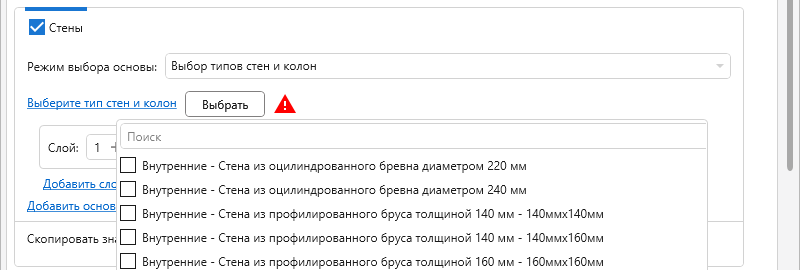
3. Фильтр стен и колонн – в данном режиме типоразмеры стен и колонн, используемых в качестве основы, определяются с помощью фильтра элементов по параметрам типа стен и колонн.
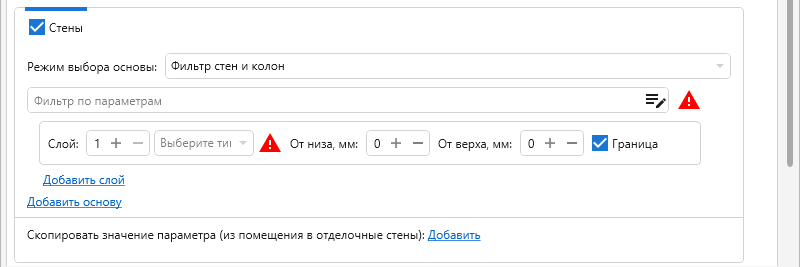
В плагине предусмотрена возможность создания отделочных стен с использованием стен и колонн Основы из связанных файлов. Если в качестве Основы используются элементы из связанного файла, вырезание проёмов в отделочных стенах доступно, начиная с версии Revit 2022.
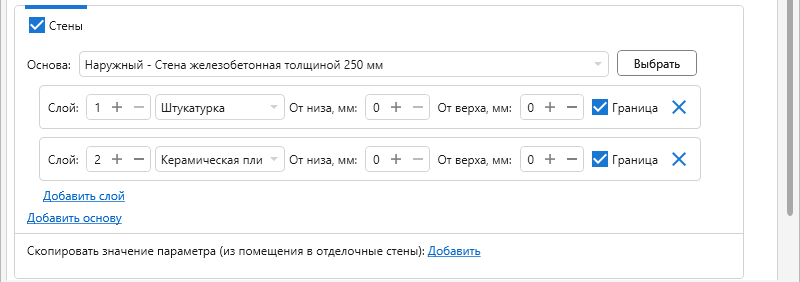
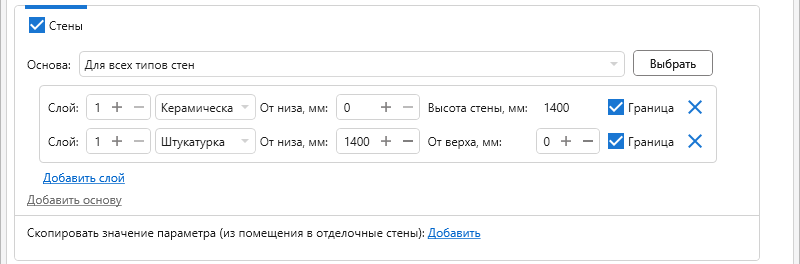
Для каждой выбранной основы настраиваются параметры создаваемых отделочных стен. Отделочные стены могут быть многослойными и составными по высоте.
Смещение от уровня, мм – задает смещение нижней границы отделочных стен относительно уровня помещения. При выборе варианта От низа помещения в настройке Смещение снизу считать смещение отсчитывается от нижней границы помещения. Значение может быть как положительным, так и отрицательным.
В выпадающем списке справа задается способ определения верхней границы отделочных стен:
- Смещение от верха помещения, мм – верхняя граница определяется относительно верха помещения с заданным смещением
- Высота отделки, мм – верхняя граница определяется по заданной высоте отделки.
Опция Граница помещения позволяет создавать отделочные стены с включенным свойством Граница помещения.
С помощью кнопки Добавить часть можно добавить дополнительную часть стены в текущий слой. Для каждой части выбирается тип отделочной стены и задается Высота стены.
С помощью кнопки Добавить слой можно добавить дополнительный слой отделочной стены.
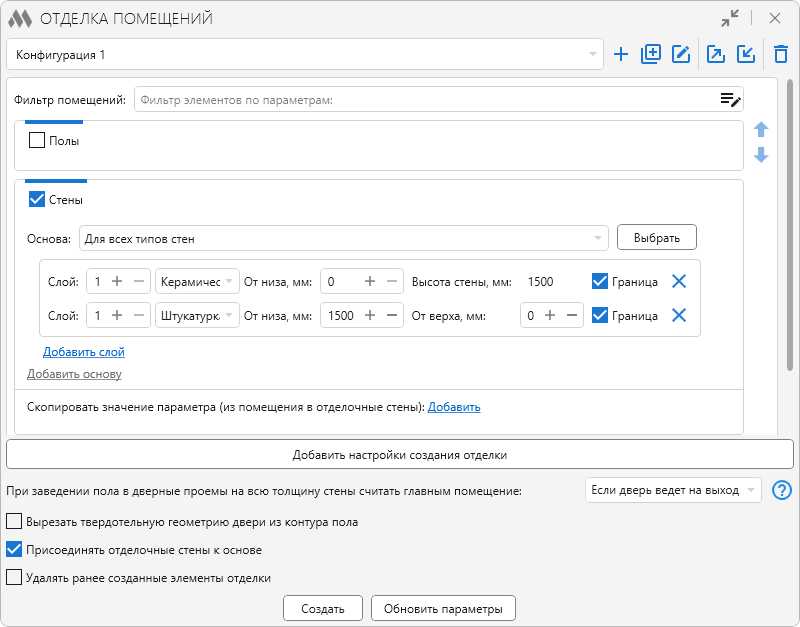
Кнопка Добавить основу позволяет настроить создание отделочных стен для другого типа основы в рамках одного блока настроек отделки помещения.
Ниже доступна опция Скопировать значение параметра (из помещения в отделочные стены). Повторное нажатие кнопки добавляет новые поля и позволяет копировать значения нескольких параметров одновременно. Настроенные правила копирования значений параметров можно скопировать и вставить с помощью команд Копировать и Вставить.
Опция Назначить значение параметру позволяет задать постоянное значение для выбранного параметра стен. С помощью кнопки Добавить можно добавить несколько параметров и указать значение для каждого из них.
В нижней части окна плагина расположены опции, которые применяются ко всем отделочным стенам, создаваемым в рамках текущей конфигурации:
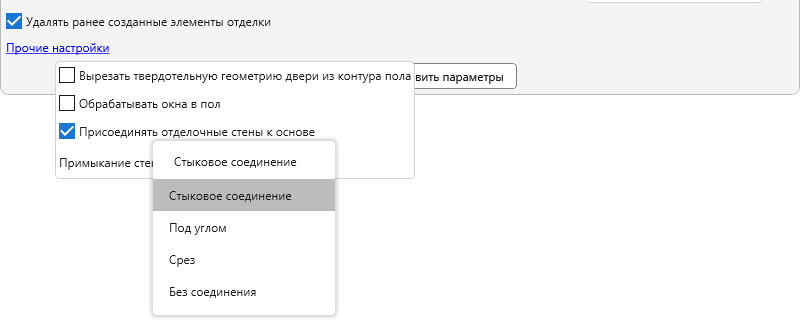
- Присоединять отделочные стены к основе
- Объединять смежные отделочные стены одного типа – объединяет смежные участки отделочных стен одного типа в одну стену при разных типах основы. При отключенной опции такие участки создаются отдельными стенами.
- Примыкание стен – позволяет выбрать тип соединения создаваемых отделочных стен: Стыковое, Под углом, Срез, Без соединения.
Плинтусы создаются как элементы категории "Стены".
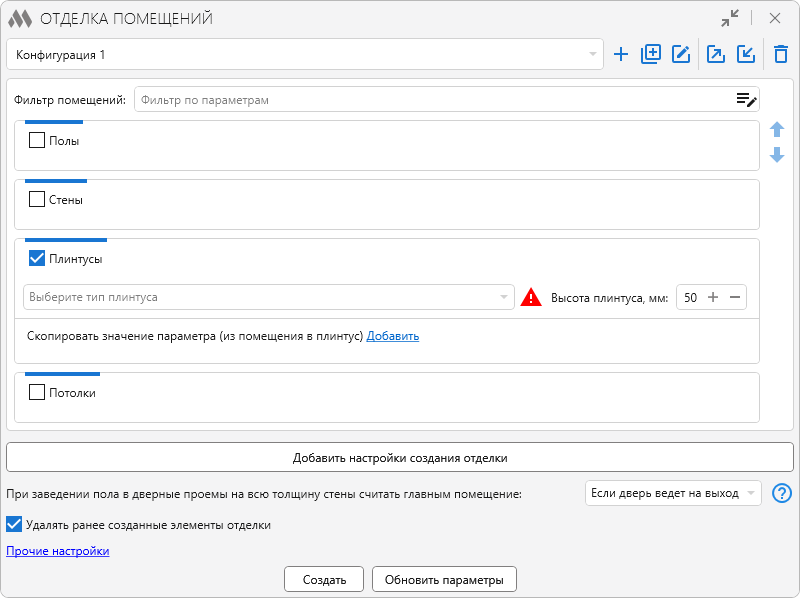
Для создания плинтусов по помещениям требуется поставить соответствующий флажок в блоке настроек отделки и задать требуемые параметры.
Индикатор предупреждения указывает на то, что тип плинтуса не задан или отсутствует в текущем проекте. В этом случае плинтусы созданы не будут.
Далее необходимо выбрать тип плинтуса из выпадающего списка, содержащего все типоразмеры стен текущего проекта.
Опция Высота плинтуса задаeт высоту создаваемого плинтуса относительно уровня пола, а при отсутствии нижележащего перекрытия – относительно уровня этажа или низа помещения в зависимости от выбранных настроек.
В выпадающем списке справа от значения высоты задается место установки плинтуса. Плинтус можно устанавливать на перекрытие, относительно уровня помещения или относительно низа помещения с заданным смещением.
Ниже доступна опция Скопировать значение параметра (из помещения в плинтусы). Повторное нажатие кнопки добавляет новые поля и позволяет копировать значения нескольких параметров одновременно. Настроенные правила копирования значений параметров можно скопировать и вставить с помощью команд Копировать и Вставить.
Опция Назначить значение параметру позволяет задать постоянное значение для выбранного параметра создаваемых плинтусов. С помощью кнопки Добавить можно добавить несколько параметров и указать значение для каждого из них.
Создание потолков доступно в версиях Revit 2022 и выше.
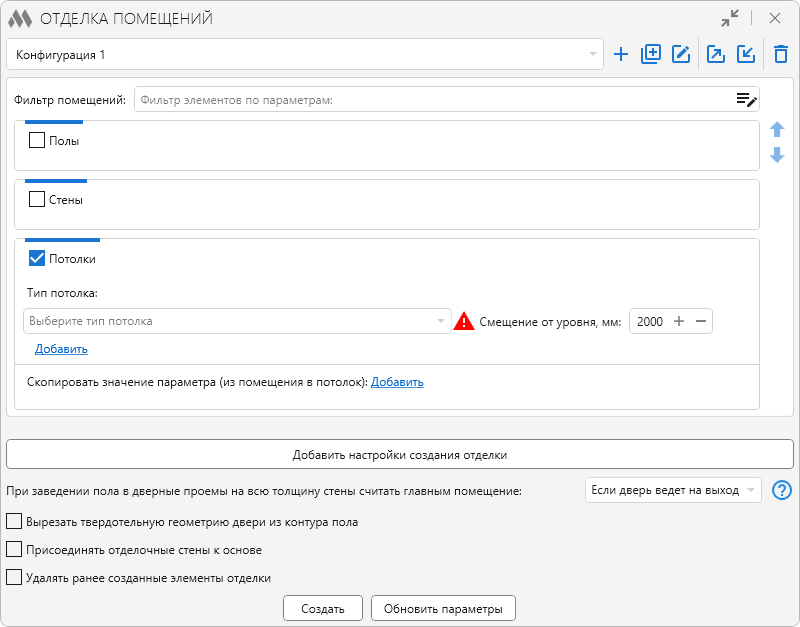
Для создания потолков по помещениям требуется поставить соответствующий флажок в блоке настроек отделки и задать требуемые параметры.
Индикатор предупреждения указывает на то, что тип потолка не задан или отсутствует в текущем проекте. В этом случае потолки созданы не будут.
Далее необходимо выбрать тип потолка из выпадающего списка, содержащего все типоразмеры потолков текущего проекта.
Смещение от уровня/Смещение от низа помещения позволяет задать положение потолка относительно уровня или низа помещения в зависимости от выбранных настроек. Значение может быть как положительным, так и отрицательным.
Отступ от границ, мм – смещает контур создаваемого потолка внутрь помещения относительно его границ (стен, колонн) на указанное значение.
С помощью кнопки Добавить можно создать многослойный потолок, добавив несколько типов. Порядок типов потолка можно изменять перетаскиванием.
Ниже доступна опция Скопировать значение параметра (из помещения в потолок). Повторное нажатие кнопки добавляет новые поля и позволяет копировать значения нескольких параметров одновременно. Настроенные правила копирования значений параметров можно скопировать и вставить с помощью команд Копировать и Вставить.
Опция Назначить значение параметру позволяет задать постоянное значение для выбранного параметра создаваемых потолков. С помощью кнопки Добавить можно добавить несколько параметров и указать значение для каждого из них.
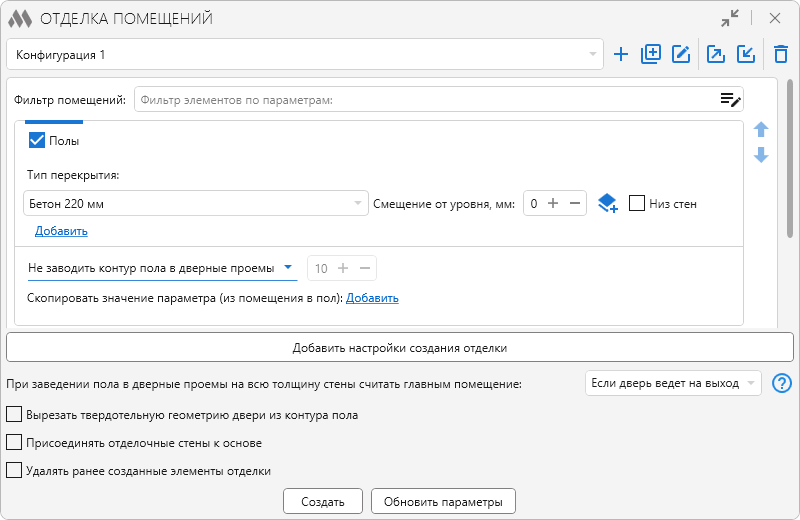
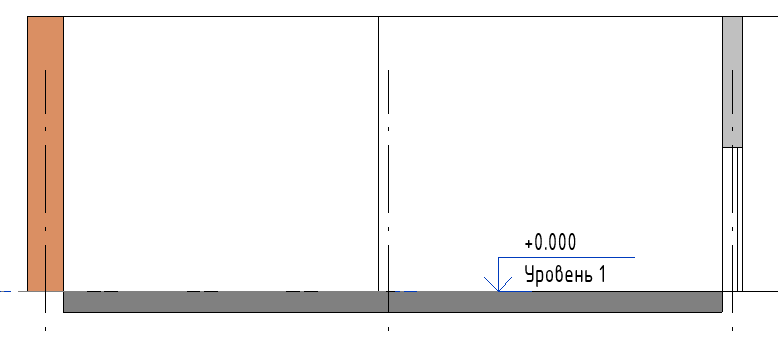
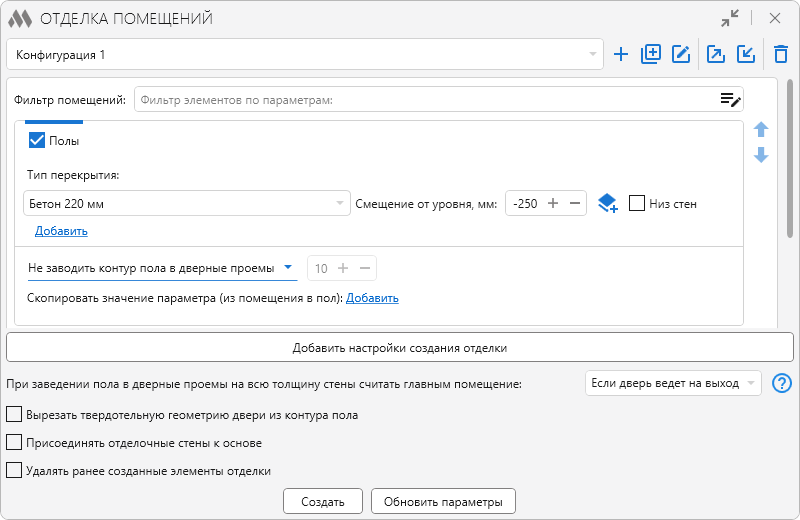
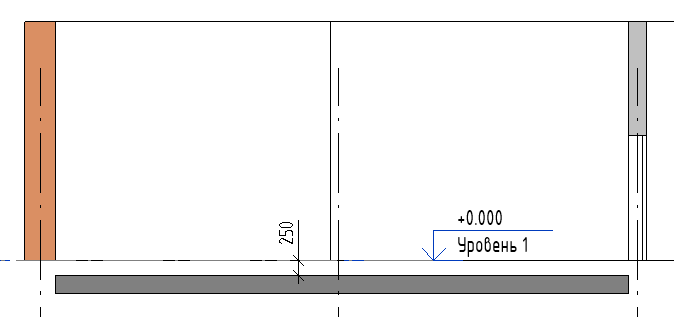
1. Варианты смещение пола от уровня
Смещение пола от уровня установлено на 0 мм:
Смещение пола от уровня установлено на -250 мм:
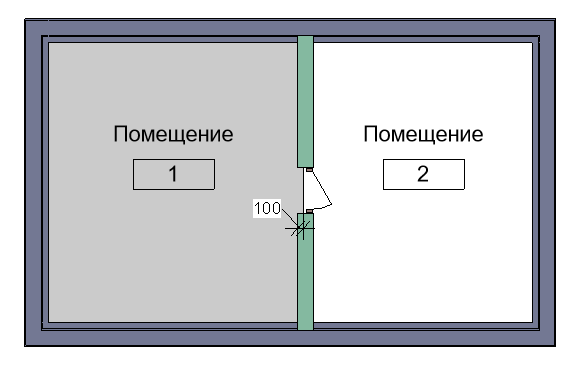
2. Построение пола с различными настройками на примере двух смежных помещений:
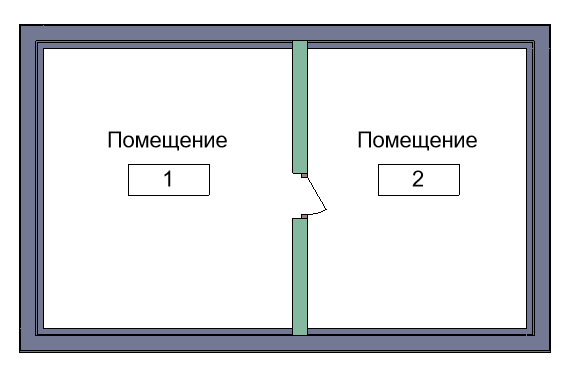
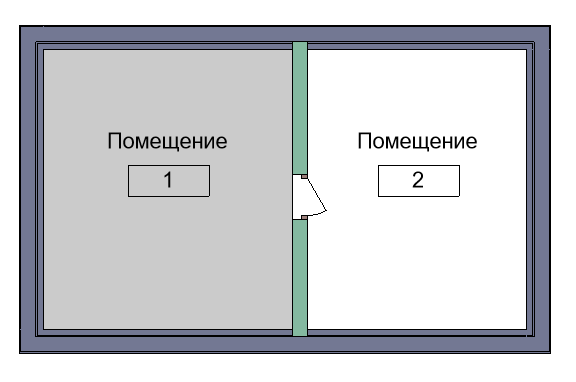
Если выбрать Не заводить контур пола в дверные проемы, то пол строится строго по контуру помещения, поэтому в помещении дверные проемы останутся незаполненными:
Если выбрать Заводить контур до середины проема, то при построении, пол будет заведен до середины стены в дверных проемах:
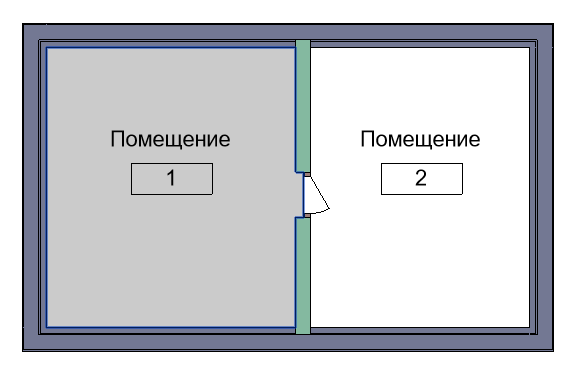
Если выбрать Заводить контур на всю толщину проема и поставить флажок Вырезать твердотельную геометрию двери из контура пола, то пол будет заведен в дверные проемы на всю толщину стены, а твердотельная геометрия дверей будет вырезана из контура пола:
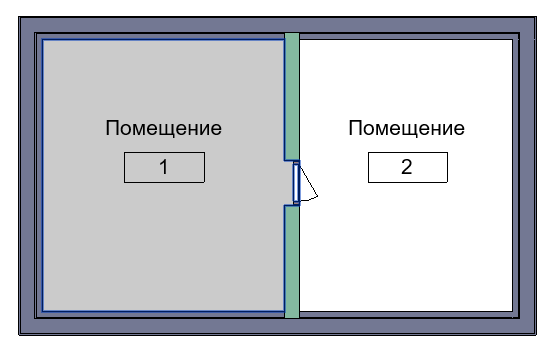
Если взять смежные помещения, которые имеют общий дверной проем, и в опции При заведении пола в дверные проемы на всю толщину стены считать главным помещение выбрать Если дверь на вход, то пол в дверном проеме будет относиться к помещению, в которое открывается дверь:
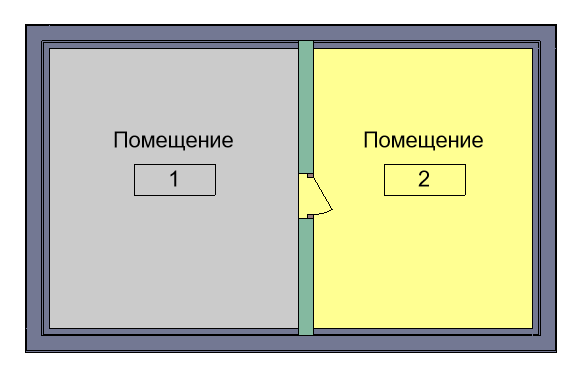
Если выбрать Заводить контур на указанное значение, то можно указать на какую величину будет заведен пол в дверной проем:
3. Построение отделочных стен и пола с включенной опцией пола "Низ стен"
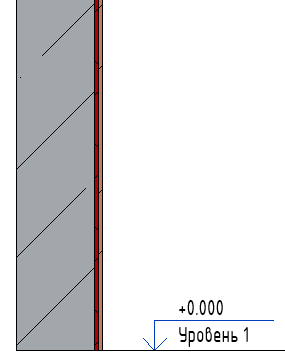
4. Построение многослойных отделочных стен:
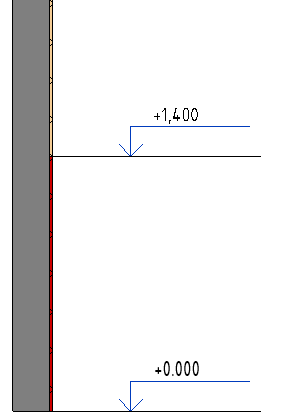
5. Построение составных по высоте отделочных стен:
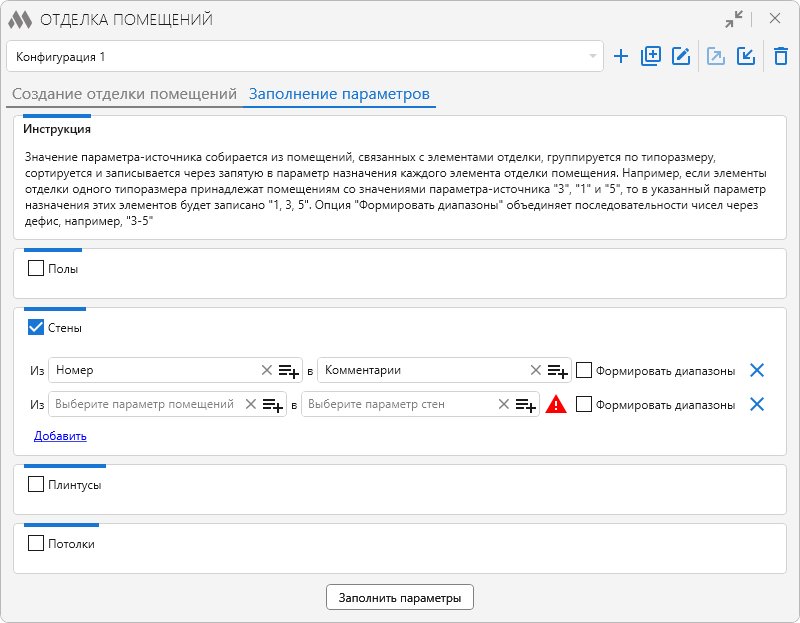
Вкладка предназначена для группового переноса значений параметров из нескольких помещений в связанные с ними элементы отделки. В отличие от заполнения параметров на вкладке Создание отделки помещений, где значение параметра помещения копируется напрямую в элемент отделки этого же помещения, на данной вкладке значения собираются из всех помещений, связанных с элементами одного типоразмера. Полученные значения сортируются и записываются в указанный параметр через запятую.
Это удобно, например, для формирования сводного списка номеров помещений в спецификации: один типоразмер элемента отделки может применяться сразу в нескольких помещениях, и все их значения будут автоматически собраны в параметр элемента.
Правила заполнения параметров задаются отдельно для каждого типа элементов отделки: Полы, Стены, Плинтусы и Потолки. Чтобы включить заполнение для нужного типа, необходимо установить флажок рядом с его названием.
Для каждого включенного типа задается одно или несколько правил заполнения параметров отделки. Каждое правило содержит:
-
Из – параметр помещения, значение которого будет считываться
-
в – параметр экземпляра элемента отделки, в который будет записано полученное значение
-
Формировать диапазоны – опция, позволяющая объединять последовательные числовые значения в диапазоны.
Можно задать несколько правил заполнения, нажав Добавить.
После настройки правил с помощью кнопки Заполнить параметры можно выполнить сбор и запись значений параметров для элементов отделки По предварительно выбранным помещениям, По выбранным помещениям, По помещениям на виде или По всем помещениям.
Обновить отделку помещений
Команда доступна в версиях Revit 2022 и выше.
Команда позволяет обновить последнюю созданную отделку в выбранных помещениях без запуска основного окна плагина.
С помощью команды можно:
- обновить контуры ранее созданных полов и потолков
- пересоздать ранее созданные стены и плинтусы, в том числе удаленные.
Во время обновления отделки отображается окно прогресса. Выполнение операции можно прервать клавишей Esc.
Управление отделкой помещений
Команда предназначена для управления связями между элементами отделки и помещениями.
Связь между элементами отделки и помещением устанавливается автоматически при создании отделки с помощью команды Отделка помещений. Наличие такой связи позволяет плагину определять, к какому помещению относится элемент отделки, и использовать эту информацию при дальнейшей работе, например при заполнении параметров или выборе элементов отделки.
Команда Управление отделкой помещений используется для ручного управления этими связями в нестандартных ситуациях – например, при ручном создании элементов отделки или при необходимости переназначить элемент другому помещению.
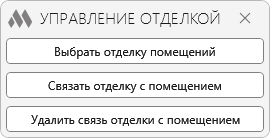
В окне команды доступны следующие действия:
- Выбрать отделку помещений – позволяет выбрать в модели элементы отделки, связанные с выбранным помещением.
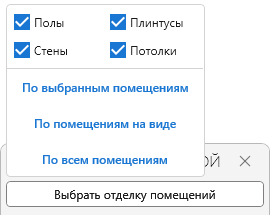
После запуска команды можно указать, какие типы элементов отделки необходимо учитывать: полы, стены, плинтусы и потолки. Также необходимо выбрать область поиска: По предварительно выбранным помещениям, По выбранным помещениям, По помещениям на виде или По всем помещениям.
- Связать отделку с помещением – создает связь между выбранными элементами отделки и помещением. После запуска команды необходимо последовательно выбрать сначала помещение, затем элементы отделки, которые требуется связать с ним. При связывании стен высотой от 80 до 200 мм плагин предлагает указать, следует ли считать выбранные стены плинтусами.
После создания связи элементы отделки будут считаться принадлежащими выбранному помещению. Это необходимо для корректной работы функций плагина, например для заполнения параметров элементов отделки на основе данных помещения.
- Удалить связь отделки с помещением – удаляет существующую связь между элементами отделки и помещением. После запуска команды необходимо последовательно выбрать сначала помещение, затем элементы отделки, для которых требуется удалить с ним связь.
После удаления связи элементы отделки больше не будут считаться принадлежащими данному помещению и не будут участвовать в операциях плагина, связанных с этим помещением.


