


Modo compacto
¡Les presentamos una nueva posibilidad de la interfaz de ModPlus — el modo compacto!
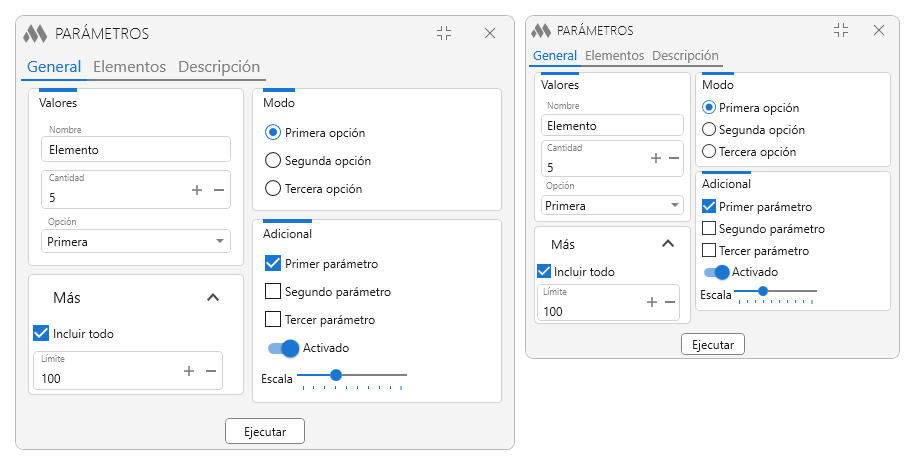
El modo compacto hace que las ventanas de los complementos sean más pequeñas — sin quitar nada de ellas. Todos los campos, listas y botones permanecen en su lugar, simplemente hay menos espacio vacío entre ellos. Se activa en la configuración de ModPlus, justo debajo de la selección del tema. Un ejemplo de la configuración en Revit:
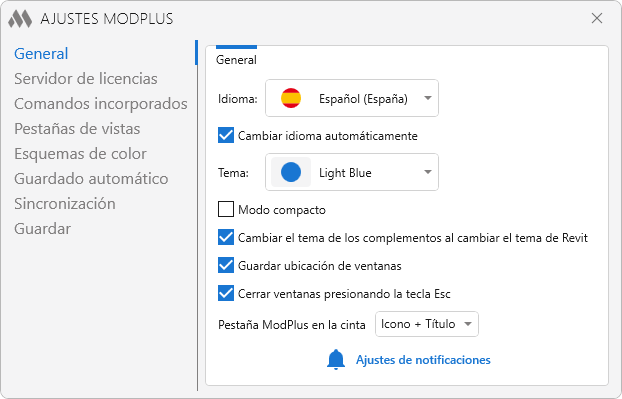
A continuación les contamos gracias a qué se consigue la compacidad y qué matices hay
El texto y los iconos no cambian
Es lo principal que conviene decir de inmediato. El modo compacto no reduce ni el tamaño del texto principal ni los iconos. Un texto reducido chocaría con el tamaño del texto de Revit, AutoCAD, etc., y la reducción de los iconos provoca su degradación visual – se vuelven turbios y borrosos.
Por eso hemos seguido otro camino y hemos reducido todo lo demás:
Espaciado
La principal fuente de compacidad. Las distancias entre los elementos y los márgenes internos se reducen a la mitad: donde había 4 píxeles, ahora hay 2.
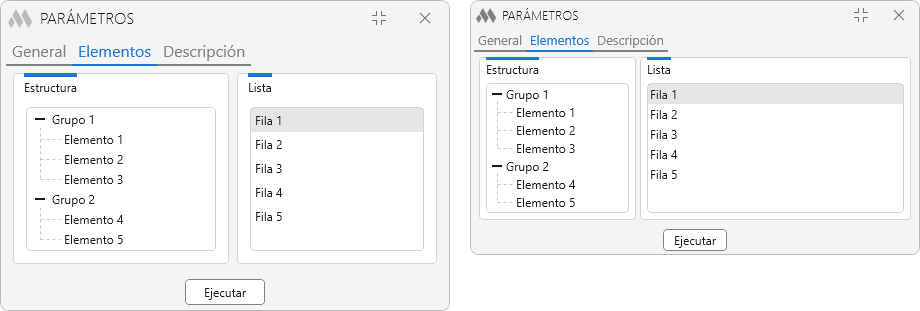
Lo mismo ocurre con las filas de las listas, los árboles y las tablas: se vuelven más densas y en la misma ventana caben más filas.
En la captura anterior y en las siguientes hemos mantenido a propósito la misma anchura de ventana para mostrar la diferencia entre los modos. Pero en muchos complementos, al activar el modo compacto, también se reduce el tamaño de la ventana.
Tamaños de los elementos, de los títulos y del título de la ventana
Los controles se vuelven más bajos y compactos por sí mismos.
Se reduce la altura de los campos de entrada y de los botones: el campo pasa a ser de 22 píxeles en lugar de 26. Se reducen los cuadros de las casillas y los círculos de los botones de opción: de 14 a 12 píxeles. El conmutador se hace más pequeño: 28 en lugar de 34. Se comprime el control deslizante, tanto la propia barra como el deslizador sobre ella.
Por separado son unos pocos píxeles, pero en una ventana hay decenas de elementos así y están colocados uno debajo de otro: el ahorro se suma a lo largo de toda la altura de la ventana.
Los títulos de las pestañas y de las secciones son el único texto que sí se reduce: aproximadamente una quinta parte, de 16 a 13. De por sí son más grandes que el texto principal, por lo que siguen siendo bien legibles y liberan un espacio apreciable.
La barra superior de la ventana con el nombre y los botones se hace más baja: 26 píxeles en lugar de 32. Junto con ella se reducen el icono y el nombre de la ventana. Los botones de cerrar y minimizar se ajustan por sí solos.
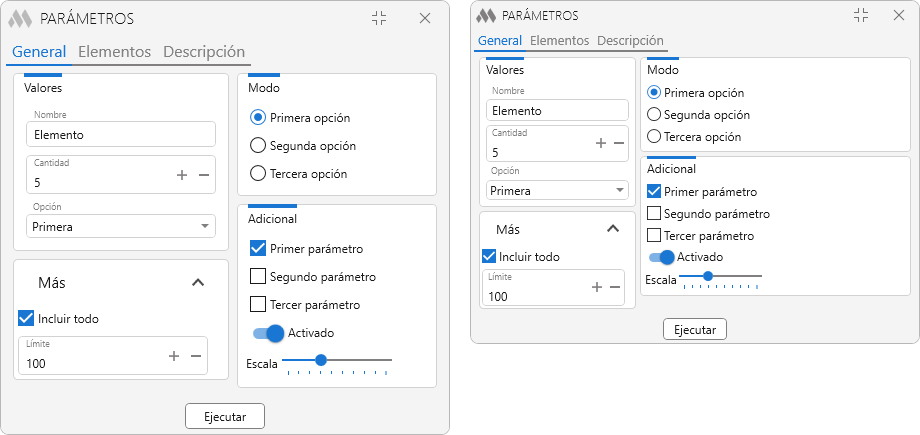
Cuánto más pequeña queda al final
Según nuestras mediciones, la ventana se reduce aproximadamente un 20–30 % de anchura y otro tanto de altura. En pantalla se percibe con más fuerza de lo que suena: en superficie ocupada sale un tercio menos y, en los casos afortunados, casi la mitad.
En distintas ventanas el efecto es distinto
Todo depende de con qué esté llena la ventana.
Las que más ganan son las ventanas con tablas, listas y árboles, así como las ventanas con muchos campos, casillas y grupos: en ellas hay muchos márgenes y elementos repetidos, y cada uno de ellos se reduce.
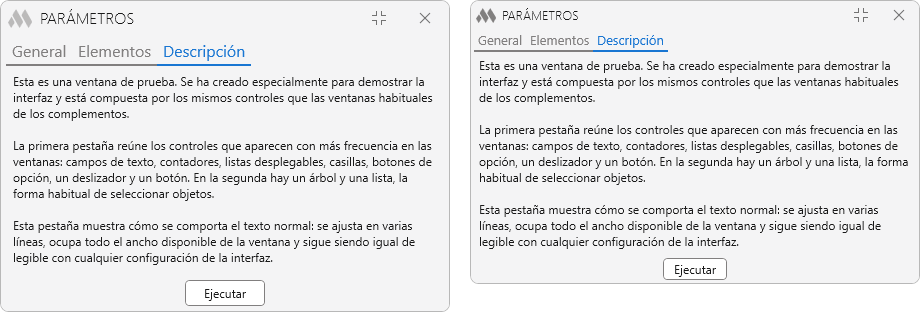
Las que menos, las ventanas en las que el espacio principal lo ocupa el texto: descripciones, explicaciones, nombres largos en las listas. El texto no se reduce, así que el espacio que ocupa sigue siendo el mismo. En una ventana así el modo compacto eliminará los márgenes de los bordes, pero visualmente casi nada cambiará. Es normal y está pensado así.
Todos los complementos de ModPlus se han adaptado al modo compacto pero, teniendo en cuenta la cantidad de complementos que hay, es posible que en algún sitio la adaptación no haya quedado del todo bien. Si ve una ventana en la que algo se ve mal después de activar el modo compacto, escríbanos al chat de soporte.
¡Que disfrute de su trabajo con ModPlus!