


Kompakter Modus
Wir stellen Ihnen eine neue Möglichkeit der ModPlus-Oberfläche vor — den kompakten Modus!
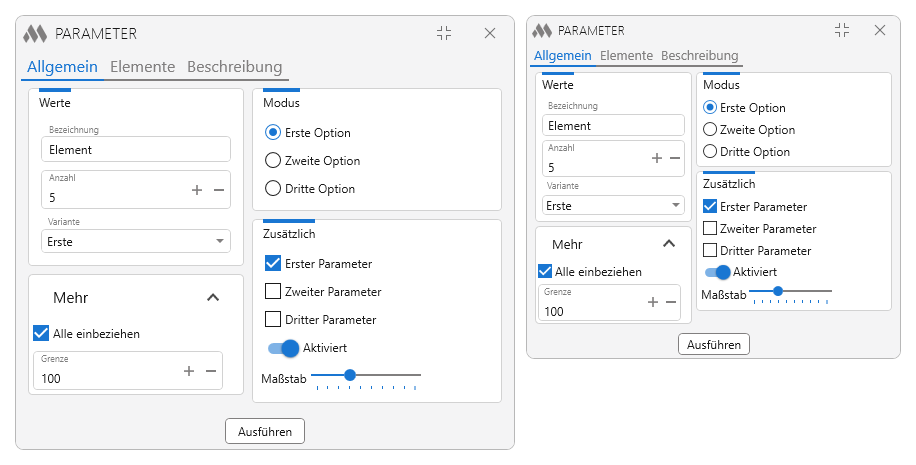
Der kompakte Modus macht die Plugin-Fenster kleiner — ohne etwas daraus zu entfernen. Alle Felder, Listen und Schaltflächen bleiben an ihrem Platz, es wird lediglich weniger leerer Raum zwischen ihnen. Aktiviert wird er in den ModPlus-Einstellungen, direkt unter der Themenauswahl. Ein Beispiel der Einstellungen in Revit:
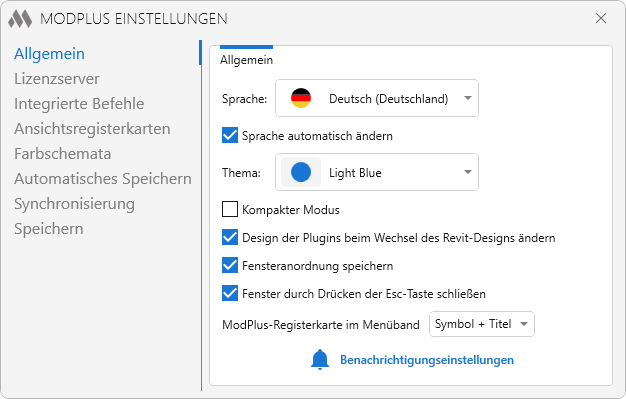
Im Folgenden erläutern wir, wodurch die Kompaktheit erreicht wird und welche Besonderheiten es gibt
Text und Symbole ändern sich nicht
Das ist das Wichtigste, was sofort gesagt werden sollte. Der kompakte Modus verkleinert weder die Größe des Haupttextes noch die Symbole. Verkleinerter Text würde mit der Textgröße in Revit, AutoCAD usw. selbst dissonieren, und eine Verkleinerung der Symbole führt zu ihrer visuellen Verschlechterung – sie werden trüb und unscharf.
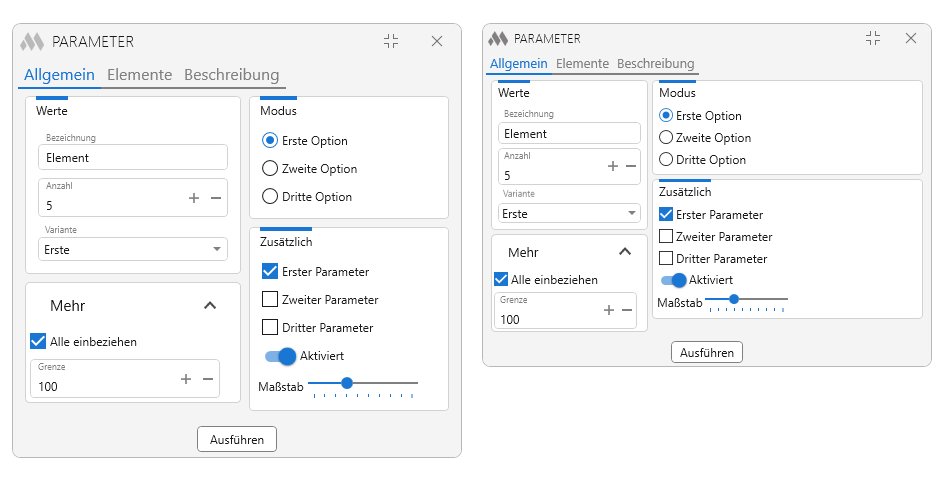
Deshalb sind wir einen anderen Weg gegangen und haben alles Übrige verkleinert:
Abstände
Die Hauptquelle der Kompaktheit. Die Abstände zwischen den Elementen und die Innenabstände in ihnen werden halbiert: wo vorher 4 Pixel waren, sind es jetzt 2.
Das gilt auch für die Zeilen in Listen, Bäumen und Tabellen — sie werden dichter, und in dasselbe Fenster passen mehr Zeilen.
Auf dem vorherigen und den folgenden Screenshots haben wir absichtlich die gleiche Fensterbreite beibehalten, um den Unterschied der Modi zu zeigen. In vielen Plugins verkleinert sich beim Einschalten des kompakten Modus aber auch die Fenstergröße.
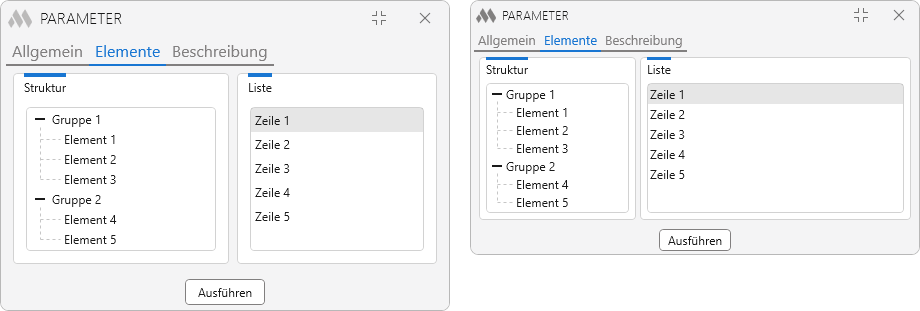
Größen der Elemente, der Überschriften und des Fenstertitels
Die Steuerelemente werden von sich aus niedriger und kompakter.
Die Höhe von Eingabefeldern und Schaltflächen nimmt ab: ein Feld wird 22 Pixel statt 26. Die Kästchen der Kontrollkästchen und die Kreise der Optionsschalter werden kleiner — von 14 auf 12 Pixel. Der Umschalter wird kleiner: 28 statt 34. Der Schieberegler wird gestaucht — sowohl die Leiste selbst als auch der Regler darauf.
Einzeln sind das nur wenige Pixel, aber in einem Fenster gibt es Dutzende solcher Elemente, und sie stehen untereinander — die Einsparung summiert sich über die gesamte Fensterhöhe.
Die Überschriften der Registerkarten und Abschnitte sind der einzige Text, der doch verkleinert wird: etwa um ein Fünftel, von 16 auf 13. Sie sind ohnehin größer als der Haupttext und bleiben daher gut lesbar, schaffen aber merklich Platz.
Die obere Fensterleiste mit dem Namen und den Schaltflächen wird niedriger: 26 Pixel statt 32. Mit ihr verkleinern sich das Symbol und der Name des Fensters. Die Schaltflächen zum Schließen und Minimieren passen sich selbst an.
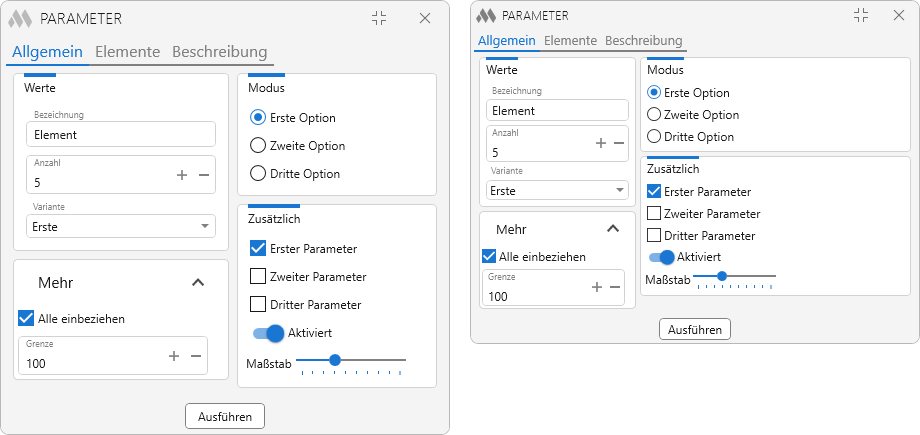
Wie viel kleiner am Ende
Nach unseren Messungen wird das Fenster etwa um 20–30 % in der Breite und um ebenso viel in der Höhe kleiner. Auf dem Bildschirm wirkt das stärker, als es klingt: bei der belegten Fläche ergibt sich ein Drittel weniger und in günstigen Fällen fast die Hälfte.
In verschiedenen Fenstern ist der Effekt unterschiedlich
Alles hängt davon ab, womit das Fenster gefüllt ist.
Am meisten gewinnen Fenster mit Tabellen, Listen und Bäumen sowie Fenster mit vielen Feldern, Kontrollkästchen und Gruppen: dort gibt es viele sich wiederholende Abstände und Elemente, und jedes davon wird verkleinert.
Am wenigsten — Fenster, in denen der Text den Hauptplatz einnimmt: Beschreibungen, Erläuterungen, lange Namen in Listen. Der Text wird nicht verkleinert, also bleibt auch der Platz, den er einnimmt, derselbe. In einem solchen Fenster entfernt der kompakte Modus die Abstände an den Rändern, visuell ändert sich aber fast nichts. Das ist normal und so gewollt.
Alle ModPlus-Plugins wurden an den kompakten Modus angepasst, aber angesichts der Menge an Plugins kann die Anpassung an einigen Stellen nicht ganz gelungen sein. Wenn Sie ein Fenster sehen, in dem nach dem Einschalten des kompakten Modus etwas falsch aussieht, schreiben Sie uns im Support-Chat.
Viel Freude bei der Arbeit mit ModPlus!