


紧凑模式
为您介绍 ModPlus 界面的新功能 —— 紧凑模式!
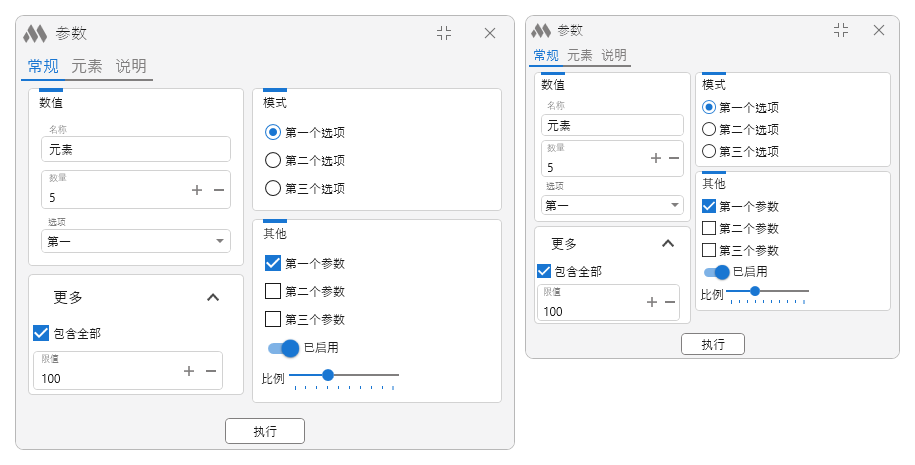
紧凑模式让插件窗口变得更小 —— 而不会从中删减任何内容。所有字段、列表和按钮都保留在原位,只是它们之间的空白变少了。在 ModPlus 设置中启用,就在主题选择的下方。Revit 中的设置示例:
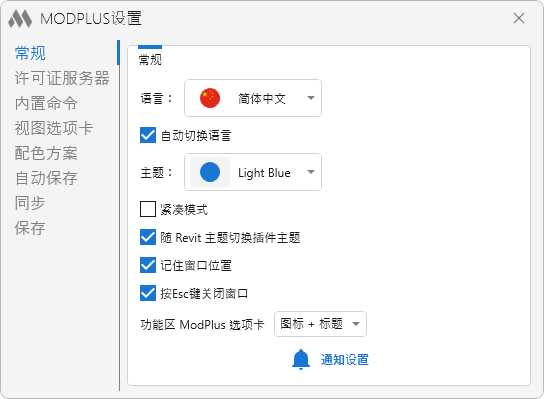
下面我们将介绍紧凑性是如何实现的,以及有哪些注意事项
文字和图标不变
这是首先要说明的最重要一点。紧凑模式既不会缩小正文文字的大小,也不会缩小图标。缩小后的文字会与 Revit、AutoCAD 等软件自身的文字大小不协调,而缩小图标会导致其视觉质量下降——变得晦暗、模糊。
因此我们选择了另一条路,缩小了其余的一切:
间距
紧凑性的主要来源。元素之间的间距以及元素内部的边距减半:原来是 4 像素的地方,现在是 2 像素。
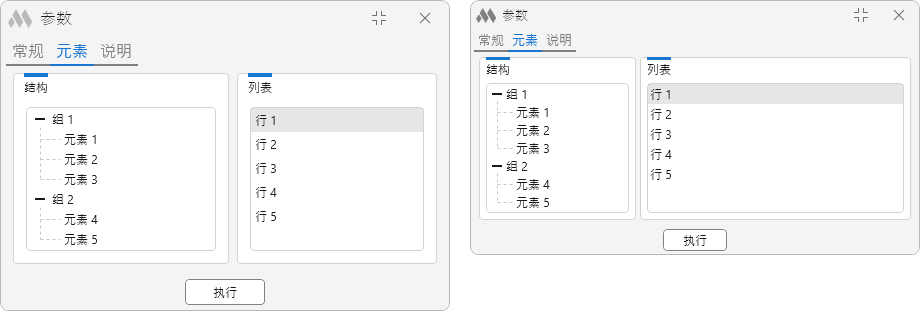
列表、树和表格中的行同样如此——它们变得更紧密,同一个窗口中可以容纳更多行。
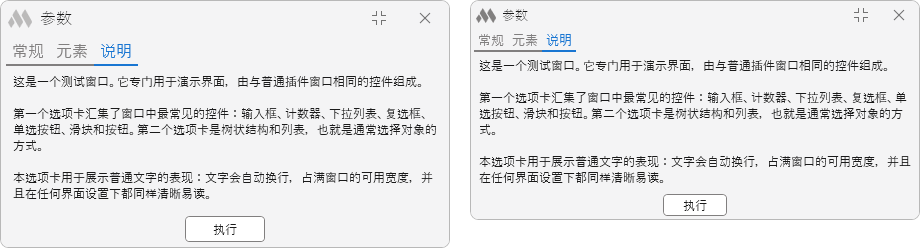
在上一张和后续的截图中,我们特意保持了相同的窗口宽度,以便展示两种模式的差异。但在许多插件中,启用紧凑模式后窗口尺寸也会随之缩小。
元素、标题和窗口标题栏的尺寸
控件本身也变得更矮、更紧凑。
输入框和按钮的高度减小:输入框由 26 像素变为 22 像素。复选框的方框和单选按钮的圆圈由 14 像素缩小到 12 像素。开关式切换按钮变小:由 34 变为 28。滑块也被压缩——滑道本身和上面的滑块都是如此。
单个来看只有几个像素,但窗口中有几十个这样的元素,而且它们上下排列——节省的空间会在整个窗口高度上累积。
选项卡和分区的标题是唯一确实缩小的文字:大约缩小五分之一,由 16 变为 13。它们本来就比正文大,因此依然清晰易读,同时明显腾出了空间。
窗口顶部带有名称和按钮的标题栏变矮:由 32 像素变为 26 像素。窗口图标和名称也随之缩小。关闭和最小化按钮会自动调整。
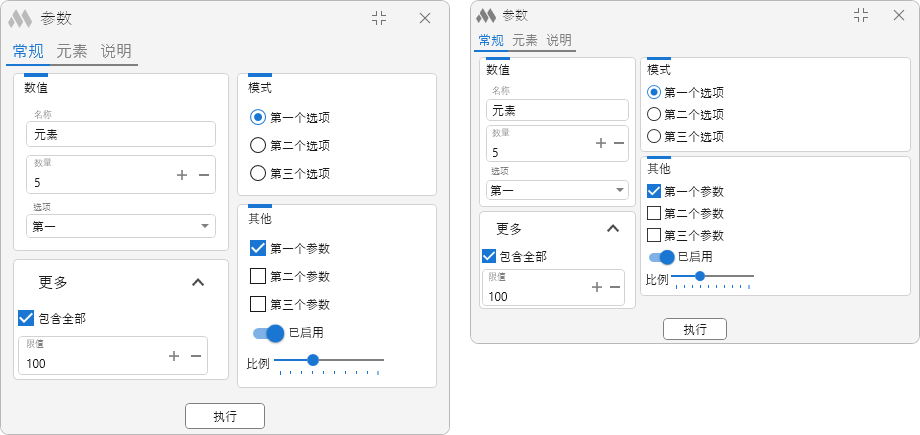
最终小了多少
根据我们的测量,窗口宽度约缩小 20–30 %,高度也缩小同样的比例。在屏幕上的感受比听起来更明显:按占用面积计算减少了三分之一,情况理想时几乎减少一半。
不同窗口的效果各不相同
一切取决于窗口中填充的内容。
受益最大的是带有表格、列表和树的窗口,以及包含大量字段、复选框和分组的窗口:其中重复的间距和元素很多,而每一处都会缩小。
受益最小的是以文字为主的窗口:说明、注释、列表中的长名称。文字不会缩小,因此它占用的空间也保持不变。在这样的窗口中,紧凑模式会去掉边缘的间距,但视觉上几乎没有变化。这是正常的,也是设计使然。
所有 ModPlus 插件都已适配紧凑模式,但考虑到插件数量众多,某些地方的适配可能不够理想。如果您发现启用紧凑模式后某个窗口出现显示异常,请在支持群聊中告知我们。
祝您使用 ModPlus 愉快!