Opciones de llamada
Icono
Uso
La ventana del complemento incluye 2 pestañas: Por hojas y Por sección.
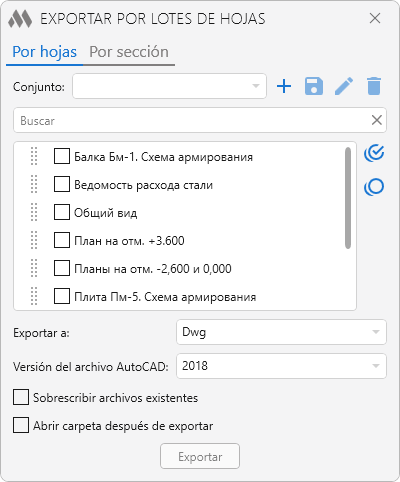
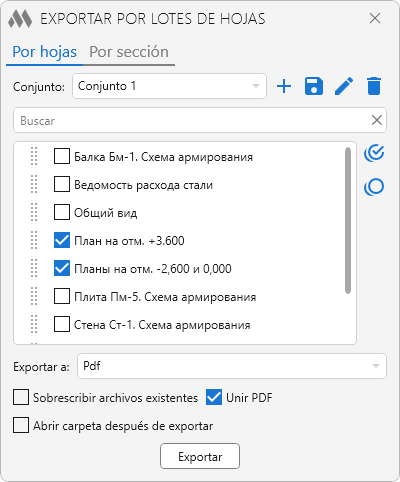
En esta pestaña se muestran todas las hojas del proyecto actual. Las hojas en la lista se pueden mover arrastrándolas con el ratón.
A la derecha de la lista hay botones auxiliares que permiten seleccionar todas las hojas que se muestran en la lista o deseleccionar todas las hojas que se muestran en la lista.
Sobre la lista hay un campo para la búsqueda rápida por nombre de hoja, así como una lista desplegable de conjuntos del documento actual con los siguientes botones de gestión de conjuntos:
 – guardar la lista actual de hojas como un nuevo conjunto
 – guardar los cambios en el conjunto actual
 – cambiar el nombre del conjunto actual
 – eliminar el conjunto actual.
Los conjuntos guardan la posición de las hojas en la lista y su estado (seleccionada/no seleccionada). Al mismo tiempo, los conjuntos se guardan vinculados al nombre del archivo del proyecto: en cada proyecto se mostrará su propia lista de conjuntos.
En la parte inferior de la pestaña se encuentran los ajustes de exportación:
- Exportar a – opción de exportación: dwg, dxf, pdf, oxps
- Versión del archivo AutoCAD – selección de la versión de archivo de AutoCAD a la que se exportarán las hojas en caso de que se elija la exportación a dwg o dxf
- Sobrescribir archivos existentes – si la casilla está activada y en la carpeta de exportación ya existen archivos con el mismo nombre que la hoja exportada, el archivo se sobrescribirá. Si la casilla no está activada y en la carpeta de destino hay archivos con el mismo nombre, al nombre de la hoja exportada se le añadirá un sufijo
- Unir PDF – si la opción está activada, las hojas seleccionadas se exportarán a un único archivo pdf con el nombre del proyecto. Las hojas se dispondrán en el mismo orden en que aparecen en la lista.
- Abrir carpeta después de exportar – si la opción está activada, al finalizar la exportación se abrirá la carpeta en la que se ha guardado el resultado de la exportación
Exportar – selección de la carpeta de exportación e inicio de la exportación por lotes de las hojas.
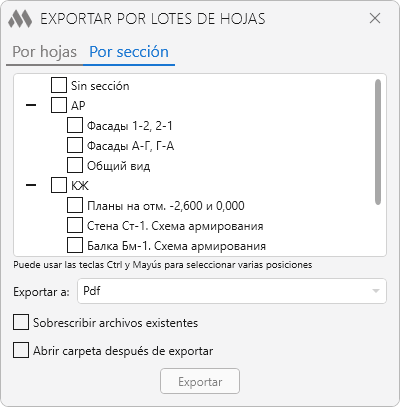
En esta pestaña se muestran las presentaciones del proyecto actual, agrupadas por secciones.
La exportación se realiza a los formatos dwg, dxf, pdf, u openXps. Es posible excluir presentaciones concretas de la exportación desmarcando las casillas correspondientes.
Al exportar a dwg y dxf, para cada sección se crea automáticamente una carpeta independiente con el nombre de la sección, y cada presentación se guarda en un archivo отдельный.
Al exportar a pdf u openXps, se genera un archivo por cada sección que contiene todas las presentaciones seleccionadas de dicha sección.


