Edición de las plantillas de vista del modelo y transferencia de ajustes entre ellas
Icono
Noticias y artículos relacionados
Uso
El complemento está diseñado para visualizar y modificar los ajustes de las plantillas de vista, así como para copiar ajustes entre plantillas de vista.
Después de iniciar el complemento se abre la siguiente ventana:
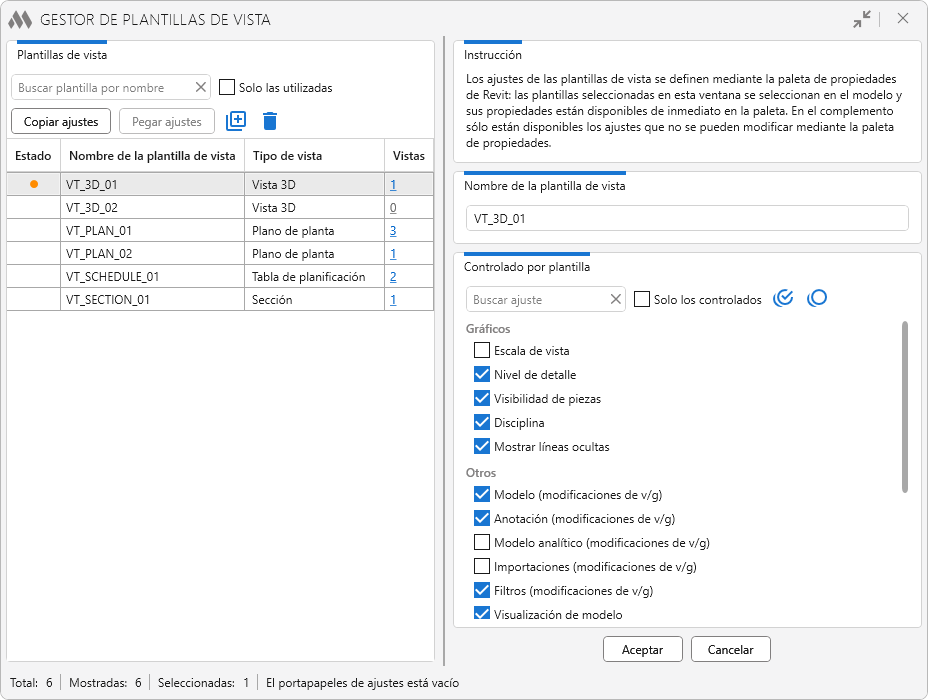
En la parte izquierda de la ventana se encuentra la lista de plantillas de vista del proyecto actual.
Buscar plantilla por nombre – permite filtrar la lista de plantillas por nombre.
Solo las utilizadas – muestra únicamente las plantillas de vista asignadas al menos a una vista del proyecto.
Copiar ajustes – copia los ajustes de la plantilla de vista seleccionada al portapapeles del complemento.
Pegar ajustes – permite transferir los ajustes copiados a una o varias plantillas de vista seleccionadas. El botón está disponible si el portapapeles del complemento contiene ajustes copiados.
Los botones de la derecha permiten duplicar  o eliminar
  las plantillas de vista seleccionadas.
En la tabla se muestran:
- Estado – estado de la plantilla de vista. Un punto naranja indica que se han realizado cambios en los ajustes de la plantilla que aún no se han aplicado
- Nombre de la plantilla de vista – nombre de la plantilla de vista
- Tipo de vista – tipo de vista para el que está destinada la plantilla
- Vistas – número de vistas del proyecto a las que está asignada esta plantilla. Al hacer clic en el valor se pueden seleccionar estas vistas en el modelo.
En la barra de estado de la parte inferior de la ventana se muestran el número total de plantillas de vista, el número de plantillas mostradas y seleccionadas, así como el contenido del portapapeles de ajustes.
Al seleccionar una plantilla de vista, sus propiedades se pueden modificar mediante la paleta de propiedades de Revit: la plantilla seleccionada en la ventana del complemento se selecciona en el modelo y sus propiedades están disponibles en la paleta. En la parte derecha de la ventana del complemento solo se muestran los ajustes que no se pueden modificar mediante la paleta de propiedades.
Nombre de la plantilla de vista – permite cambiar el nombre de la plantilla de vista seleccionada.
Debajo se muestran los ajustes de la plantilla de vista agrupados por secciones. Una casilla marcada indica que el ajuste correspondiente está controlado por la plantilla de vista.
Buscar ajuste – permite filtrar la lista de ajustes por nombre.
Solo los controlados – muestra únicamente los ajustes cuyo control está habilitado en la plantilla de vista.
Los botones situados a la derecha del campo de búsqueda permiten marcar o desmarcar las casillas de todos los ajustes mostrados.
Después de modificar los ajustes, aparece un punto naranja junto a la plantilla correspondiente en la columna Estado. Este indica que los cambios aún no se han aplicado.
Aceptar – aplica los cambios realizados.
Cancelar – cancela los cambios realizados que aún no se han aplicado.
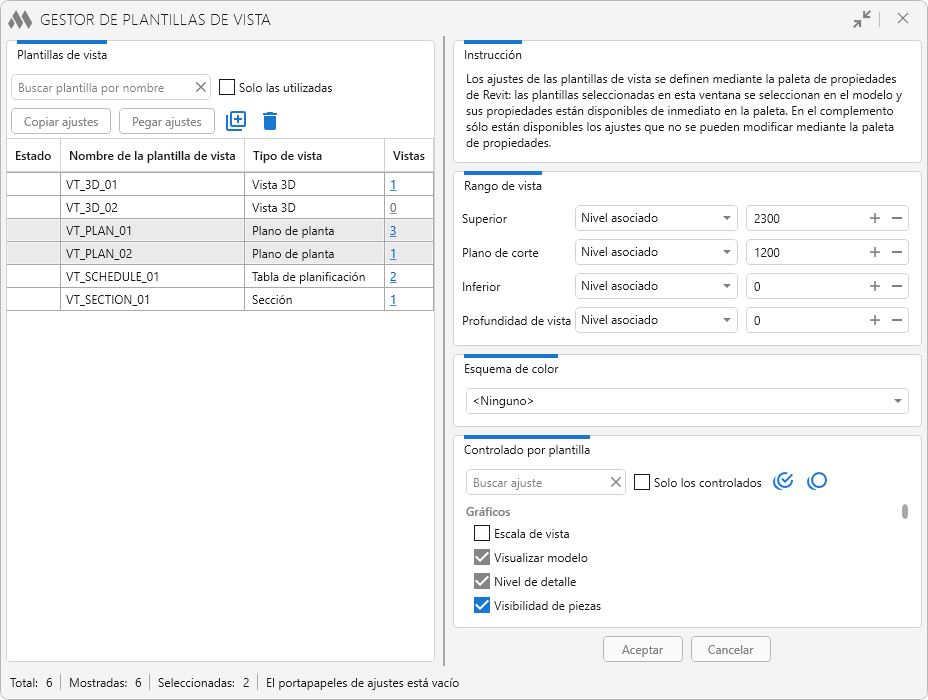
Al seleccionar varias plantillas de vista, en la parte derecha de la ventana se muestran los ajustes que pueden modificarse conjuntamente. Se utiliza la siguiente indicación del estado de los ajustes:
- casilla azul marcada – el ajuste está habilitado en todas las plantillas seleccionadas
- casilla vacía – el ajuste está deshabilitado en todas las plantillas seleccionadas
- casilla gris marcada – el ajuste está habilitado solo en algunas de las plantillas seleccionadas.
El cambio del estado de una casilla se aplica a todas las plantillas seleccionadas.
Además, en la ventana del complemento también se muestran algunas propiedades de las plantillas que dejan de estar disponibles en la paleta de propiedades de Revit cuando se seleccionan varias plantillas. El conjunto de propiedades disponibles depende de los tipos de las plantillas seleccionadas. Si los valores de una propiedad difieren entre las plantillas seleccionadas, en lugar del valor actual se muestra *DIFERENTES*. Al especificar un nuevo valor, este se aplica a todas las plantillas seleccionadas.
Para transferir ajustes entre plantillas, seleccione la plantilla de vista de origen y haga clic en Copiar ajustes. A continuación, seleccione una o varias plantillas de destino y haga clic en Pegar ajustes.
Al pegar los ajustes se abre la siguiente ventana:
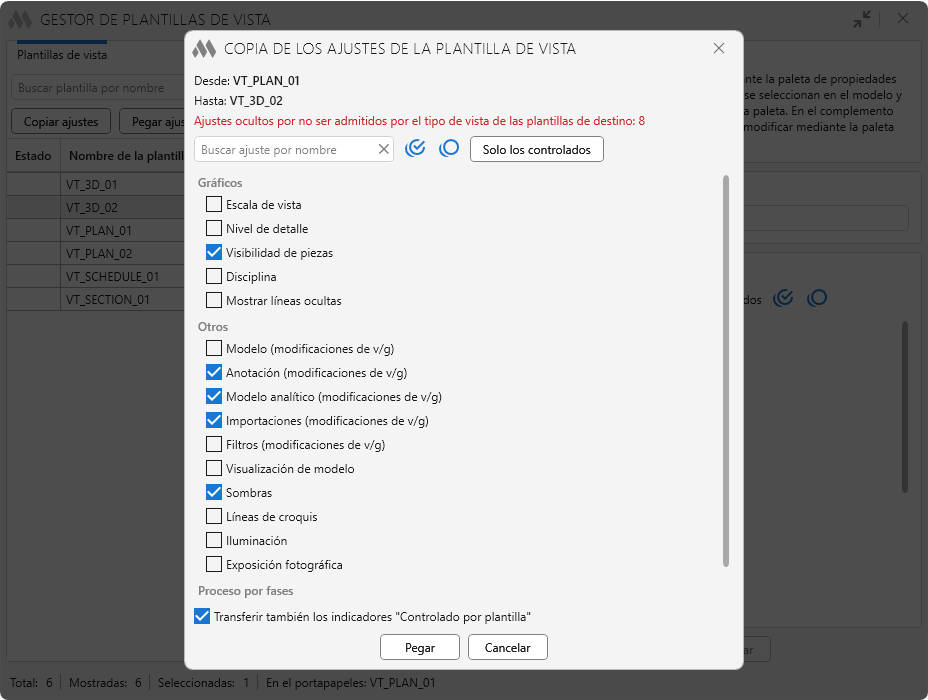
En la parte superior de la ventana se muestran las plantillas de vista de origen y de destino. Si algunos ajustes de la plantilla de origen no son compatibles con el tipo de vista de la plantilla de destino, su número se muestra en un mensaje independiente.
Buscar ajuste por nombre – permite filtrar la lista de ajustes por nombre.
Solo los controlados – muestra únicamente los ajustes cuyo control está habilitado en la plantilla de origen.
Los botones situados a la derecha del campo de búsqueda permiten seleccionar o quitar la selección de todos los ajustes mostrados.
En la lista se deben marcar los ajustes que se desea transferir a la plantilla de vista de destino.
Transferir también los indicadores "Controlado por plantilla" – junto con los valores de los ajustes seleccionados, transfiere también su estado Controlado por plantilla.
Pegar – transfiere los ajustes seleccionados a la plantilla de destino.
Cancelar – cierra la ventana sin transferir los ajustes.


