图标
相关新闻和文章
使用说明
该插件用于查看和修改视图样板的设置,以及在视图样板之间复制设置。
启动插件后,将打开以下窗口:
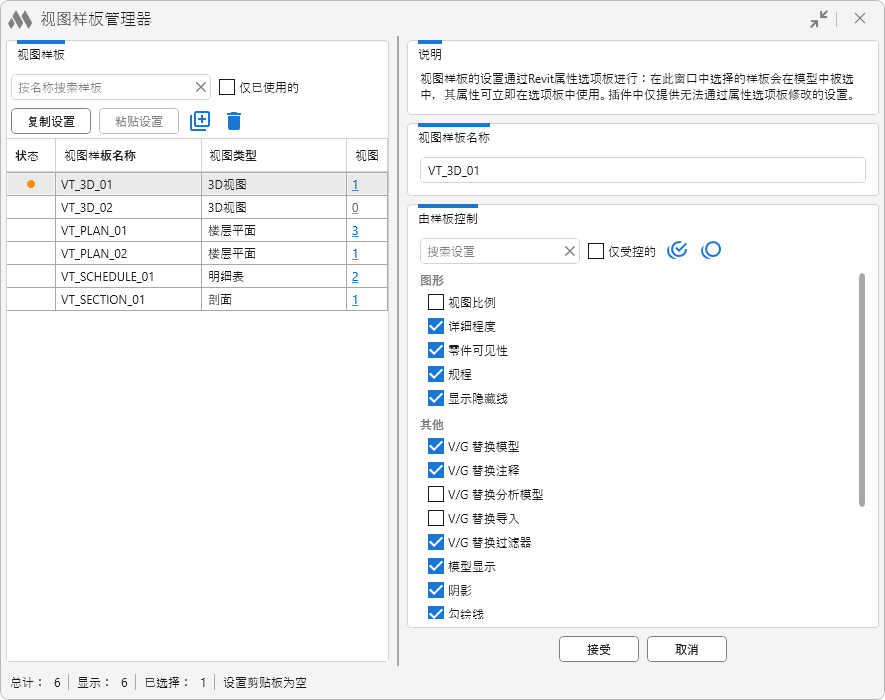
窗口左侧显示当前项目的视图样板列表。
按名称搜索样板 – 可按名称过滤样板列表。
仅已使用的 – 仅显示至少已指定给一个项目视图的视图样板。
复制设置 – 将所选视图样板的设置复制到插件剪贴板。
粘贴设置 – 可将已复制的设置传递到一个或多个所选视图样板。如果插件剪贴板中存在已复制的设置,则该按钮可用。
右侧的按钮可用于复制  或删除
或删除  所选视图样板。
表格中显示以下内容:
- 状态 – 视图样板的状态。橙色圆点表示样板设置已被修改,但更改尚未应用
- 视图样板名称 – 视图样板的名称
- 视图类型 – 该样板适用的视图类型
- 视图 – 已指定该样板的项目视图数量。单击该值可在模型中选择这些视图。
窗口底部的状态栏显示视图样板总数、当前显示和已选择的样板数量,以及设置剪贴板的内容。
选择一个视图样板时,可以通过 Revit 属性选项板修改其属性:在插件窗口中选择的样板会在模型中被选中,其属性随即可以在属性选项板中进行修改。插件窗口右侧仅显示无法通过属性选项板修改的设置。
视图样板名称 – 可修改所选视图样板的名称。
下方按分组显示视图样板设置。勾选复选框表示相应设置由视图样板控制。
搜索设置 – 可按名称过滤设置列表。
仅受控的 – 仅显示由视图样板控制的设置。
搜索字段右侧的按钮可用于勾选或取消勾选当前显示的所有设置。
修改设置后,相应样板的 状态 列中会出现橙色圆点。这表示更改尚未应用。
接受 – 应用所做的更改。
取消 – 取消已做出但尚未应用的更改。
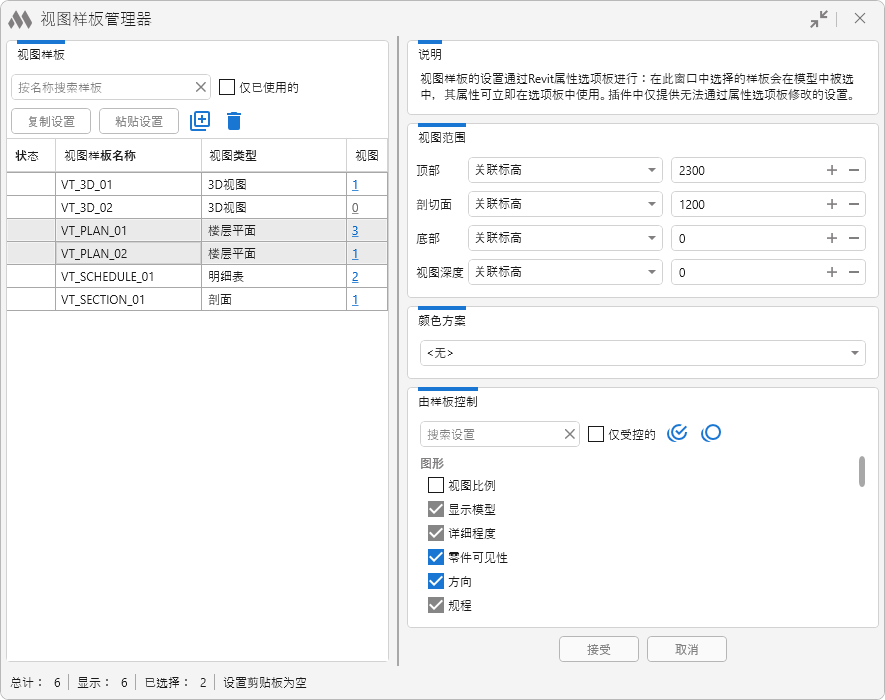
选择多个视图样板时,窗口右侧会显示可共同修改的设置。设置状态使用以下标识:
- 蓝色勾选 – 该设置在所有所选样板中均已启用
- 空复选框 – 该设置在所有所选样板中均未启用
- 灰色勾选 – 该设置仅在部分所选样板中启用。
更改复选框的状态会应用于所有所选样板。
此外,当选择多个样板时,某些在 Revit 属性选项板中不可用的样板属性也会显示在插件窗口中。可用属性取决于所选样板的类型。如果所选样板的某个属性值不同,则会显示 *不同*,而不是当前值。设置新值后,该值将应用于所有所选样板。
要在样板之间传递设置,请选择源视图样板,然后单击 复制设置。之后选择一个或多个目标样板,并单击 粘贴设置。
粘贴设置时,将打开以下窗口:
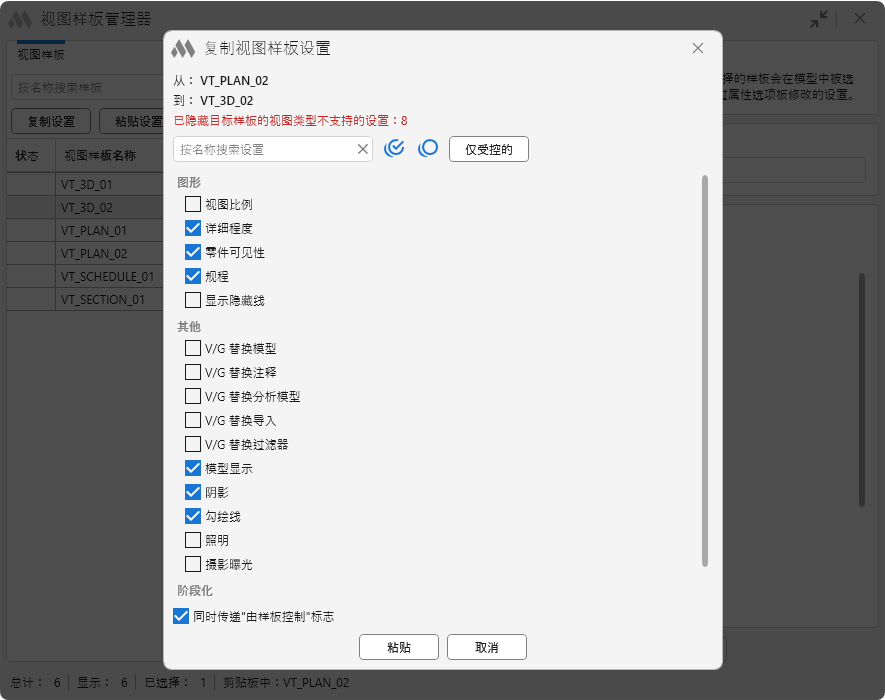
窗口顶部显示源视图样板和目标视图样板。如果源样板的某些设置不受目标样板的视图类型支持,则会通过单独的消息显示这些设置的数量。
按名称搜索设置 – 可按名称过滤设置列表。
仅受控的 – 仅显示在源样板中由样板控制的设置。
搜索字段右侧的按钮可用于选择或取消选择当前显示的所有设置。
在列表中需要勾选要传递到目标视图样板的设置。
同时传递"由样板控制"标志 – 在传递所选设置值的同时,也传递其 由样板控制 状态。
粘贴 – 将所选设置传递到目标样板。
取消 – 关闭窗口而不传递设置。


